
英特尔无线bluetooth(R)最新版是一套用于 Windows电脑的蓝牙通信驱动与配套组件,帮助系统正确识别无线蓝牙适配器,并稳定连接耳机、键盘、鼠标、手柄、音箱、手机等外设。通过安装向导,你可以按需选择典型、自定义、完整安装方式,快速完成驱动部署与必要组件下载,让电脑具备更完整的蓝牙搜索、配对、连接与音频传输能力。无论是日常办公外设连接,还是游戏音频、会议通话与多设备切换,这套驱动都能为系统提供更稳定的底层支持。
安装向导清晰:提供“下一步式”安装流程,新手也能顺利完成,关键步骤包含组件检查与安装类型选择。
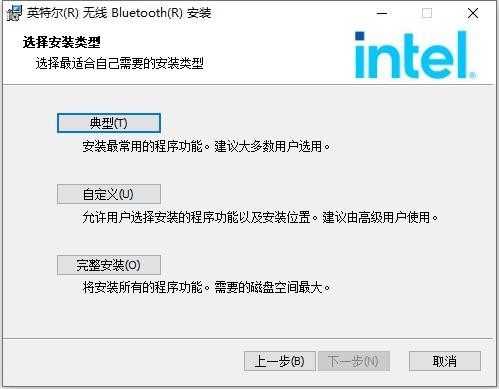
多种安装模式:支持典型(推荐大多数用户)、自定义(高级用户可选组件/路径)、完整安装(功能更全面)三种方案,满足不同电脑环境。
自动检测与补齐组件:安装器会检查并下载所需的必备组件,减少因缺失依赖导致的安装失败或功能不全。
兼容常见设备:面向耳机音箱、键鼠外设、移动设备等常见蓝牙场景,提升连接成功率与稳定性。
连接更稳定:优化蓝牙适配器与系统的协作,降低断连、配对失败、设备不可见等常见问题发生概率。
音频体验更顺畅:改善蓝牙耳机/音箱的连接与切换体验,适用于会议、网课、影音与通话场景。
外设响应更及时:对鼠标、键盘、手柄等输入设备提供更可靠的驱动支持,减少卡顿与延迟干扰。
安装可控可回退:支持取消、上一步返回与协议确认等标准流程,安装过程更可控,也更适合企业或批量部署环境。
驱动部署与更新:为无线蓝牙模块安装核心驱动,必要时补齐组件,确保系统可正常启用蓝牙功能。
设备发现与配对支持:让 Windows 蓝牙管理具备完整的搜索、配对、记忆设备与自动重连能力。
蓝牙音频与通话支持:提升蓝牙音频设备的可用性,便于选择输出/输入设备,适配会议软件与语音通话。
多设备连接适配:支持多类外设在同一电脑上连接与切换,满足办公桌面外设一体化需求。
安装类型选择:提供典型/自定义/完整安装选项,用户可根据磁盘空间、使用需求与管理策略灵活选择。
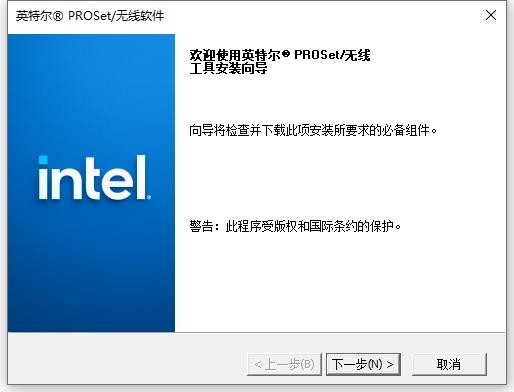
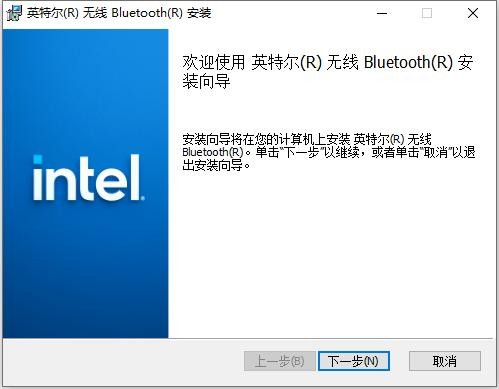
1. 启动安装向导:双击安装程序后进入欢迎界面,点击“下一步”继续;如需退出可点击“取消”。
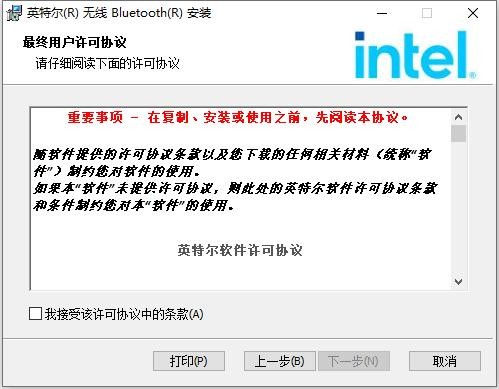
2. 阅读并同意协议:在许可协议页面勾选“我接受许可协议中的条款”,再点击“下一步”。
3. 选择安装类型:一般建议选择典型安装;需要手动指定组件或安装位置可选自定义;希望安装全部功能可选完整安装。
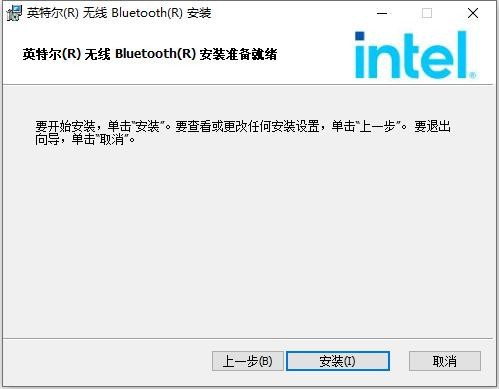
4. 开始安装:点击“安装”,向导会检查系统环境并下载/安装必要组件,请保持网络与电源稳定,等待进度完成。
5. 重启与验证:安装完成后建议按提示重启电脑。重启后进入系统蓝牙设置,开启蓝牙并尝试搜索设备,完成配对即可使用。
6. 连接蓝牙设备:打开耳机/键鼠等设备的配对模式,在电脑端选择设备名称并确认配对;音频设备可在系统声音设置中选择输出/输入。
Q1:安装后还是找不到蓝牙开关怎么办?
先确认电脑是否具备蓝牙硬件或蓝牙与 Wi-Fi 组合网卡;在设备管理器中查看是否有蓝牙适配器条目,必要时重启或重新安装驱动。
Q2:典型/自定义/完整安装怎么选?
大多数用户选典型即可;需要指定安装路径或组件时选自定义;希望功能最完整且磁盘空间充足可选完整安装。
Q3:配对成功但声音没了或麦克风不可用?
进入系统声音设置,手动选择蓝牙耳机作为输出/输入设备;部分耳机会在“立体声/通话”模式间切换,选择合适模式即可。
Q4:蓝牙经常断连或延迟很大怎么处理?
尽量靠近电脑使用,避免与 2.4G 无线设备/路由器过近干扰;更新到较新驱动版本,并关闭不必要的省电选项可改善稳定性。
Q5:安装提示需要下载组件或检查必备组件是什么意思?
表示安装器会自动补齐驱动运行所需的依赖项,这是正常流程。建议保持网络通畅并耐心等待完成。















 EZ-Flash固件