
usb serial ch340驱动是为CH340系列USB转串口芯片量身打造的通用驱动程序,能在Windows电脑上快速识别各类使用CH340芯片的设备,如USB转串口线、单片机开发板、3D打印机、编程器等。通过安装本驱动,系统即可为设备分配虚拟串口号,串口调试助手、上位机程序以及各类工业软件都能稳定通讯,让数据传输变得简单可靠。
驱动安装包集成图形化安装向导与传统INF安装方式,既适合普通用户一键完成安装,也方便工程师在批量部署或维护时灵活使用,全面提升设备接入效率。
1、专为CH340芯片深度优化 依据芯片官方规范开发,兼容常见的CH340G、CH340C、CH340N等型号,识别速度快,通讯稳定性高,避免因非官方驱动导致的掉线、乱码等问题。
2、支持多设备同时接入 驱动可为多个设备自动分配不同串口号,满足一台电脑连接多块开发板、多条串口线的调试需求,减少手动管理端口的麻烦。
3、安装方式灵活 既可以通过图形界面点击“INSTALL”一键安装,也可调用SETUP命令行进行静默安装与卸载,适合企业环境、批量部署或集成到自有安装包中。
1、轻量纯净,无额外捆绑 安装包体积小,专注驱动本身,不附带任何插件、广告或多余组件,安装和卸载过程干净可控,放心用于生产设备与教学环境。
2、兼容老旧与新款系统 对经典的Windows 7、Windows 8、Windows 10以及部分更高版本提供兼容支持,同时对32位与64位系统均做了适配,方便在实验室、工厂和个人电脑等不同场景使用。
3、调试友好 安装完成后即可被系统设备管理器识别为标准串行端口,波特率、数据位、校验位等参数可在各类串口工具中自由设置,满足从简单调试到复杂协议通讯的多种需求。
1、将USB接口虚拟为标准串口COM口,实现电脑与串口设备之间的数据收发。
2、自动识别并加载相应INF、SYS等驱动文件,减少手动配置步骤。
3、支持设备插拔自动重连,设备再次接入时能够快速恢复到原来的串口号,方便长期使用与维护。
4、提供快捷卸载功能,可一键移除驱动及相关文件,方便问题排查或更换版本。
1、准备驱动文件。将解压后的安装包与USBPRINT.INF等INF文件放在同一文件夹,确保路径中无中文和特殊符号,以减少识别异常。
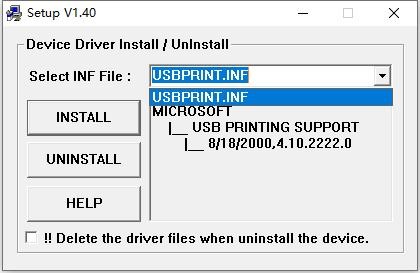
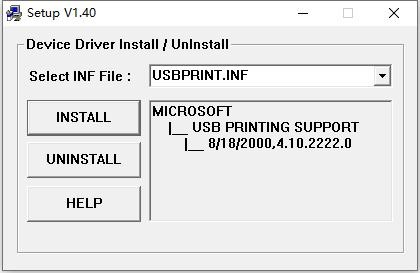
2、首次安装建议先运行SETUP程序。在主界面“Select INF File”下拉框中选择对应的INF文件,例如“USBPRINT.INF”,确认右侧信息中显示“USB PRINTING SUPPORT”等描述。
3、点击“INSTALL”按钮。程序会自动完成驱动复制与注册,期间如弹出系统安全提示,请选择允许或安装,直至提示安装完成。
4、安装完成后,将使用CH340的设备插入USB接口。若系统未自动识别,可再次运行SETUP并点击“INSTALL”,或在设备管理器中选择“更新驱动程序”。
5、若需卸载,重新打开SETUP,选择对应INF文件,点击“UNINSTALL”即可移除驱动。如勾选“Delete the driver files when uninstall the device”,则会连同驱动文件一并删除,适用于清理或更换版本。
问:设备插上后没有新串口出现怎么办?
答:请先确认驱动是否安装成功,可在SETUP界面再次选择INF并点击“INSTALL”,或在设备管理器中查看是否存在带黄色感叹号的设备,右键选择更新驱动程序并指定到驱动所在文件夹。
问:串口号变化导致原有软件连接失败怎么办?
答:在设备管理器“端口(COM和LPT)”中找到对应的CH340串口,右键属性,在“端口设置”“高级”里可以手动调整COM号,使其与原有软件设置保持一致。
问:能否在多台电脑上批量部署?
答:可以使用命令行静默安装,例如在部署脚本中调用SETUP /S完成安装、SETUP /U完成卸载,并将驱动文件统一放置在共享或安装目录,便于集中管理。
问:安装后串口通讯出现乱码?
答:通常与波特率、数据位、校验位设置不一致有关。请在串口调试助手或上位机软件中,将通讯参数设置为与下位机一致,如9600、8位数据位、无校验、1位停止位等;若仍异常,可尝试更换USB线或USB口。
通过安装和使用ch340驱动,您即可在电脑上稳定连接各类基于CH340芯片的串口设备,无论是学习开发、项目调试还是工业应用,都能获得简洁、高效、可靠的串口通讯体验。













 EZ-Flash固件