
L385驱动程序主要用于支持爱普生L385打印机的安装和管理,帮助用户完成设备与电脑之间的连接和正常使用。该驱动以WinZip自解压格式提供,包含打印机型号识别和默认打印机设置功能,方便用户快速完成安装。安装界面显示解压进度,并带有确认按钮,适合需要配置打印设备的办公环境或家庭用户。
驱动安装过程中,用户可以通过解压界面实时查看文件释放进度,随后进入安装设置页面进行型号确认和默认打印机的配置。整体流程以图形化界面呈现,操作相对直观简单,便于打印机驱动的快速部署。
L385驱动采用WinZip自解压格式,便于文件自动解包和安装。驱动适配爱普生L385系列打印机,包含打印机识别功能和默认打印机设定选项,有助于简化打印机的配置和管理。版本信息清晰显示,方便用户确认驱动版本。
该驱动适用于windows操作系统的x64架构环境,针对爱普生L385型号定制。驱动包内含与L385打印设备兼容的组件,能够支持打印机的正常连接和使用。根据界面信息,安装程序支持在系统内设置该打印机为默认设备,确保打印任务优先发送至L385。
1、自动解压文件处理
驱动通过WinZip自解压工具解包安装文件,用户可直观看到解压进度,避免操作过程中的不确定性。
2、打印机型号识别
安装程序自动识别L385型号,确保驱动文件匹配设备,减少安装错误。
3、默认打印机设置
安装过程中可选择将L385设为默认打印机,方便用户直接输出打印任务,无需手动切换。
4、版本信息展示
安装界面显示驱动版本号,便于用户确认安装的驱动版本与设备匹配。
第一步,开始解压驱动文件。
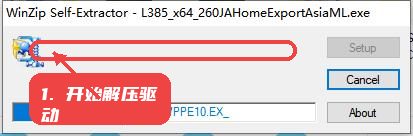
运行驱动包后,界面会显示WinZip解压进度条,用户可在此阶段等待文件自动释放完成。
第二步,进入安装配置界面。
解压完成后,进入安装页面,系统自动识别L385打印机型号,用户可以查看显示的型号确认无误。
第三步,设置默认打印机。
在安装界面可以勾选将L385设为默认打印机的选项,方便后续打印操作。
第四步,点击确定完成安装。
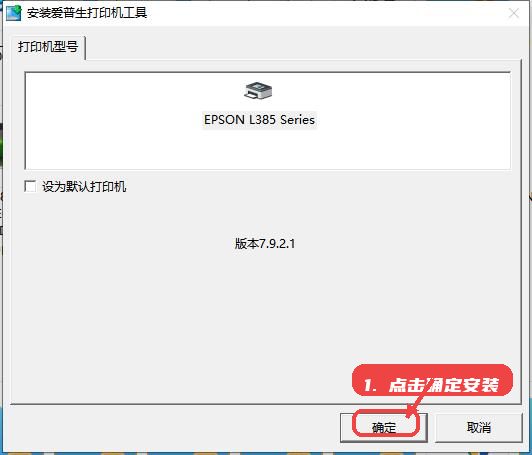
确认设置无误后,点击安装界面中的“确定”按钮,驱动开始安装并完成设备配置。
安装过程中请保持打印机连接稳定,避免断电或断开设备。确认驱动版本与打印机型号一致,避免安装失败。若系统提示权限限制,建议以管理员身份运行安装程序。安装完成后,可通过系统打印设置检查设备状态。
1、安装时解压进度条不动怎么办?
可能是文件损坏或权限不足,建议重新下载驱动包并以管理员权限运行安装程序。
2、驱动安装后电脑无法识别打印机?
请确认打印机正确连接并开机,尝试重新插拔接口或更换USB端口,必要时重启电脑后再次尝试。
3、驱动无法设置为默认打印机?
检查系统打印机管理中是否存在冲突设备,或关闭其他打印任务后重新设置默认打印机。











 EZ-Flash固件
 AMD芯片组驱动(AMD Chipset Driver)