
惠普HP Deskjet Ink Advantage 3548喷墨多功能一体机驱动主要用于该型号打印设备的安装和正常运行。通过安装驱动程序,用户可以实现打印机与电脑的连接和通信,完成打印、扫描等基础功能。安装界面包含最终用户许可协议确认,以及互联打印功能的配置选项,适用于需要连接打印机进行日常文档打印的家庭用户和小型办公环境。驱动安装过程支持无线网络和USB两种连接方式,方便根据不同环境选择合适的连接方案。
驱动安装向导引导用户逐步确认协议,配置互联打印及连接方式,并展示安装进度和完成提示。从安装界面来看,用户可以选择是否启用HP云互联打印功能,支持通过Wi-Fi连接打印机,也可以选择直接使用USB连接或稍后连接设备。安装完成后界面会显示安装成功提示,并引导后续打印机连接和使用步骤。
该驱动对应HP Deskjet Ink Advantage 3548及3540系列喷墨多功能一体机,支持Windows 8及以上操作系统环境。驱动程序负责实现电脑与打印机间的数据传输,确保打印、扫描等多种功能的顺利运行。安装向导内置最终用户许可协议,需用户确认后方可继续安装。
驱动适配HP Deskjet Ink Advantage 3548机型,覆盖该系列主要功能。连接方式支持无线和USB两种模式,适合不同网络条件下的设备配置。无线连接通过Wi-Fi实现,便于实现多设备共享打印;USB连接适合无无线网络环境或直接连接使用。安装过程中用户还可以选择稍后连接设备,灵活安排安装流程。
1、互联打印配置。
安装过程中提供互联打印功能开关,用户可根据需要启用该功能,支持通过HP云服务实现远程打印和设备管理,适合需要远程访问打印机的用户。
2、多连接方式选择。
允许用户选择无线连接、USB连接或稍后连接,满足不同使用场景的连接需求。无线连接便于家庭和办公室共享,USB连接适合单机直连。
3、安装进度展示。
安装界面有进度条实时显示驱动安装状态,方便用户了解安装进展和预计完成时间。
4、安装完成提示及后续操作引导。
驱动安装结束后出现成功提示,提醒用户接下来可以连接打印机并开始使用,同时提供相关优惠信息。
第一步,确认最终用户许可协议。
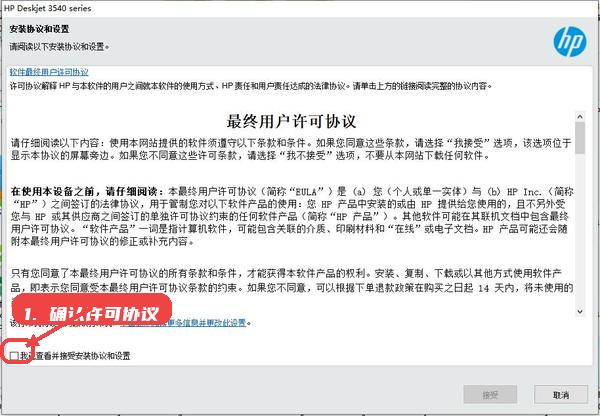
打开安装程序后,需勾选同意许可协议的复选框,这一步是安装的前提,确保用户了解并接受相关条款。
第二步,选择是否启用互联打印功能。

阅读互联打印介绍,根据需求决定是否开启该功能。启用后可以通过网络实现远程打印服务。
第三步,选择连接方式。

根据实际环境选择无线连接、USB连接或稍后连接。无线连接适合网络环境良好的场所,USB连接适合直接连接打印机。
第四步,等待安装进度完成。
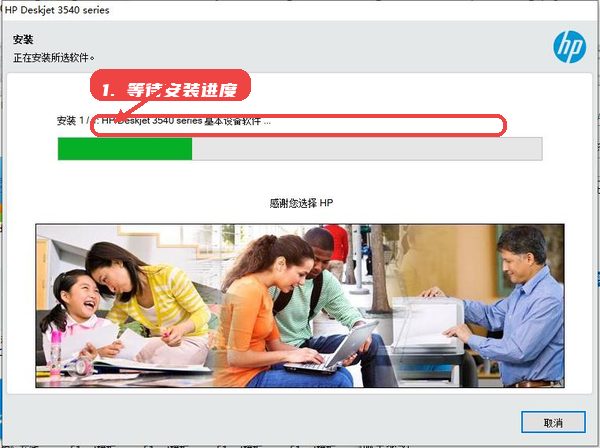
安装向导会显示驱动软件的安装进度条,用户可直观跟踪安装过程。
第五步,完成安装并查看提示。
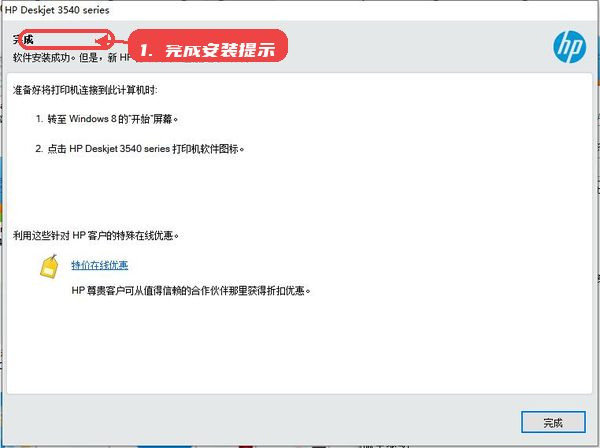
安装结束后,界面会显示安装成功提示,提醒用户完成设备连接并准备使用。
安装时必须仔细阅读并接受最终用户许可协议,否则无法继续安装。无线连接需确保打印机和电脑处于同一网络环境。选择USB连接时,请使用打印机随机附带或兼容的USB线缆,并避免连接中断。安装过程中若出现异常,建议关闭其他打印相关程序后重试。完成驱动安装后,建议根据提示连接打印机,确保设备可用。
1、驱动安装失败怎么办?
请确认已勾选用户许可协议,且系统满足驱动要求。关闭杀毒软件或防火墙后重试,必要时重新下载驱动安装包。
2、设备无法识别打印机?
检查连接方式是否正确,确认无线网络连接正常或USB线缆插拔稳固。尝试重新启动打印机和电脑后再连接。
3、系统提示不兼容怎么办?
该驱动适配Windows 8及以上版本,若系统版本过低,可能无法正常安装。建议升级操作系统或使用兼容的驱动版本。











 EZ-Flash固件
 AMD芯片组驱动(AMD Chipset Driver)