
惠普dvd驱动器是一款专为惠普品牌电脑及其DVD光驱设备设计的驱动程序和配套工具集合,主要用于确保DVD光驱在windows操作系统中的正常识别和稳定运行。对于遇到DVD驱动安装问题或设备无法被系统正确识别的用户来说,这套驱动文件和工具提供了有效的解决方案。该驱动集合包括驱动核心文件、批处理脚本、系统启动配置文件及详细使用说明,覆盖了Windows XP、2000、98及ME等多个旧版系统平台,能够满足用户维护老旧设备或系统环境的需求。
通过这套驱动,用户可以实现DVD驱动器的快速加载和调试,配合批处理任务自动执行,简化繁琐的系统配置步骤。此外,工具包中的汇编程序支持和多语言信息文件,有利于深度定制和开发者使用。界面配色及文件结构采用简洁实用风格,附带readme说明文件方便用户理解安装流程和注意事项,适合需要修复DVD光驱问题或进行设备兼容调试的技术人员和电脑爱好者。
惠普DVD驱动器是一款针对Windows平台上惠普DVD光驱设备设计的驱动程序包,核心目标是解决设备与系统间的兼容和识别问题。该驱动集合不仅包含必要的.sys驱动文件,还包括辅助的批处理脚本、系统配置文件及程序源码,适用于2006年左右发布的旧版Windows操作系统,如Windows XP、2000、98和ME。页面结构体现了多类型文件的组合,既有设备驱动核心组件,也包含配置管理和启动优化相关内容,满足多种应用场景。
软件定位于提升设备识别效率和驱动稳定性,特别适合需要手动安装或修复惠普DVD光驱驱动的用户。整体布局简洁,文件命名规范,方便用户快速定位所需文件,能支持从驱动加载到系统配置的完整流程。与市面上其他光驱驱动相比,它更凸显对IDE设备的专项支持和批处理自动化管理能力,适用于技术人员和高级用户。
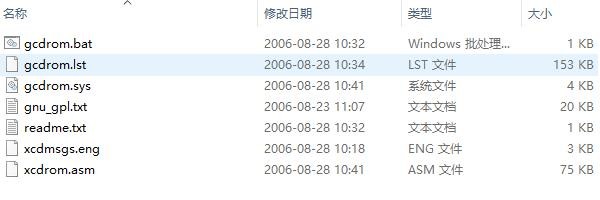
1、驱动程序加载与设备管理。
驱动包中包含gcdrom.sys等核心驱动文件,确保DVD光驱能够被系统正确识别并稳定运行。相较于简单的驱动文件,仅提供单一驱动,惠普DVD驱动器还辅助管理IDE设备,提升兼容性和驱动的加载效率,改善了设备响应速度和系统兼容度,尤其在旧版Windows环境中表现更加出色。
2、批处理任务自动执行支持。
通过gcdrom.bat批处理脚本,用户可以实现驱动安装后的自动化配置和操作,减少手工干预环节。此功能在批量部署或多设备维护场景中尤为重要,可快速完成驱动加载、系统调整等多步骤操作,提高工作效率。
3、系统启动配置优化。
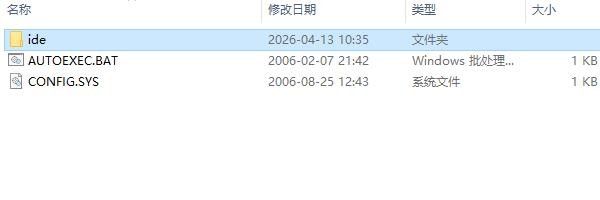
AUTOEXEC.BAT和CONFIG.SYS等启动配置文件的集成,能帮助用户在系统启动阶段自动加载必要驱动及相关服务,减少启动冲突和驱动加载失败的风险,保证DVD设备在系统启动后即被正常识别。
4、汇编程序层面支持。
驱动包内含xcdrom.asm汇编源码文件,体现出驱动的底层设计与开发思路,方便高级用户和开发人员进行驱动定制、调试或功能扩展,增强软件的二次开发潜力。
5、多语言信息文件。
xcdmsgs.eng等多语言信息文件便于不同语言环境下的使用及调试,有助于提供更直观的错误提示和日志反馈,提升使用体验和维护效率。
6、详细使用说明文档。
readme.txt文档详细介绍了驱动安装步骤、配置说明和注意事项,降低了新手用户的使用门槛,帮助快速掌握驱动部署要点。
惠普DVD驱动器适配多款老旧Windows系统,包括Windows XP、2000、98和ME等主流版本,专为支持当时广泛使用的惠普DVD光驱硬件设计。通过IDE设备驱动管理模块,增强对光驱接口的兼容性,确保即便在系统环境复杂或资源受限的情况下,也能实现稳定识别和正常使用。
由于文件修改时间多为2006年,驱动更适合维护遗留设备和复古系统环境,对于现代操作系统的兼容性有限,用户需注意选择合适的系统版本。驱动包中包含的系统启动配置文件及批处理脚本,能够灵活适应不同硬件环境的启动需求,满足专业技术人员对系统启动阶段驱动加载的精细控制。
1、核心驱动文件支持。
gcdrom.sys作为主要的设备驱动程序,完成DVD驱动器的系统识别和交互指令传输,是确保光驱正常工作的基础。
2、批处理脚本自动化操作。
通过gcdrom.bat脚本,用户可以一键执行驱动加载及相关配置命令,显著简化手动操作步骤。
3、系统启动配置集成。
AUTOEXEC.BAT和CONFIG.SYS文件为系统引导阶段提供了必要的驱动预加载支持,减少启动时的兼容问题。
4、设备配置列表管理。
gcdrom.lst文件管理设备驱动加载列表,方便维护及更新各种硬件设备信息。
5、汇编源码支持。
xcdrom.asm提供底层驱动代码资源,方便有经验的用户研究和定制驱动逻辑。
6、多语言错误提示。
通过xcdmsgs.eng等多语言文件,驱动能够在不同语言环境中提供清晰的操作反馈和错误说明。
7、驱动兼容IDE设备。
驱动支持IDE接口的DVD光驱,有效解决接口不兼容的问题,提升设备识别率。
8、配套使用说明文档。
readme.txt中详细列出安装流程、常见问题及解决方案,帮助用户顺利完成驱动部署。
第一步,准备驱动文件。
解压驱动包后,确保包含gcdrom.sys、gcdrom.bat、AUTOEXEC.BAT等关键文件,确认系统版本为Windows XP、2000、98或ME。
第二步,备份系统关键配置文件。
在安装前备份现有的AUTOEXEC.BAT和CONFIG.SYS文件,以防安装失败导致系统异常,方便恢复。
第三步,执行批处理脚本。
双击gcdrom.bat文件,系统将自动完成驱动加载和部分配置设置,减少手动输入错误概率。
第四步,修改系统启动配置。
根据需要,将驱动相关命令追加到AUTOEXEC.BAT和CONFIG.SYS中,确保每次系统启动时自动加载驱动。
第五步,重启电脑并验证驱动状态。
重启后进入系统,检查设备管理器中DVD驱动器是否正常显示,确认驱动是否成功加载。
第六步,查看使用说明文档。
通过readme.txt了解其他高级操作和常见问题解决办法,确保驱动能够长时间稳定运行。
1、安装驱动后设备仍无法识别怎么办?
首先确认系统版本是否在支持范围内,同时检查驱动文件是否完整。建议重新运行批处理脚本,并确保系统启动配置文件正确加载了驱动命令。必要时可重装驱动包并重启系统。
2、驱动安装过程中提示权限不足如何处理?
请以管理员身份运行批处理文件,或者在兼容模式下执行相关操作,避免因权限限制导致驱动无法正常加载。
3、驱动不兼容现代Windows系统怎么办?
此驱动主要针对2006年前后的旧版Windows系统设计,不适用于最新系统。建议使用专门针对新系统的驱动版本,或考虑升级设备硬件。
4、批处理脚本执行失败怎么办?
请确认脚本文件完整无误且路径正确,避免修改文件内容。可尝试手动执行脚本内命令,排查具体失败环节,保证环境变量配置符合要求。
5、如何查看驱动加载状态?
可通过设备管理器查看DVD驱动器状态,若驱动正常加载,设备应无黄色感叹号,并显示正确的硬件信息。
6、驱动安装后系统启动速度变慢怎么办?
检查AUTOEXEC.BAT和CONFIG.SYS中是否存在冗余或错误配置,适当优化启动参数,确保驱动加载顺序合理。
7、支持哪些类型的DVD光驱?
驱动主要支持通过IDE接口连接的惠普品牌DVD光驱,对其他接口类型设备兼容性有限。
8、是否可以用此驱动开发或定制?
驱动包内提供了汇编源码文件,方便有经验的开发人员进行驱动的定制和调试,但需要具备相关硬件和软件开发知识。











 EZ-Flash固件