
TM-L90 驱动程序主要用于协助该型号打印机在系统中正常识别和运行,解决设备与电脑之间的通信需求。该驱动安装包通过 InstallShield 向导形式引导用户完成安装,过程涵盖许可协议确认、功能选择和磁盘空间检测等步骤。适合需要部署或维护 TM-L90 打印机的办公环境或个人用户,尤其是初次安装或系统重装后需恢复相关文档和驱动支持的场景。
安装流程中包含欢迎界面、协议同意页及功能选项,用户根据提示逐步操作,界面底部的“下一步”、“上一步”和“取消”按钮方便用户控制安装进程。功能选项中主要涉及“手册”的安装,帮助用户获取打印机相关的使用文档。
该程序为 TM-L90 打印机的驱动安装包,目的是确保设备可以被系统正确识别并正常工作。安装过程中包含打印机使用手册的安装选项,方便用户快速查阅相关资料。驱动采用标准的安装向导方式,分步骤引导用户确认许可协议并完成安装,简化了操作过程。
该驱动适用于基于 Windows 的桌面环境,支持 x86 架构的系统。根据安装界面提示,安装前会检测系统磁盘空间以保证安装顺利进行。适配范围主要集中在 TM-L90 设备连接的 Windows 平台,适合需要手动安装驱动及相关文档的用户。
第一步,启动安装向导。
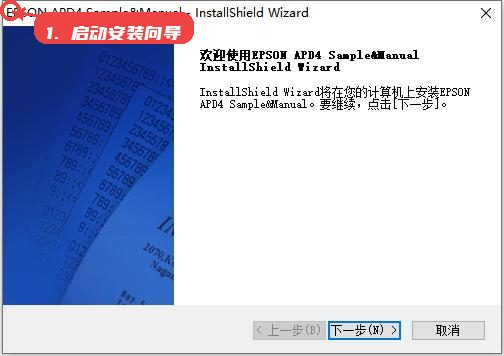
运行安装程序后,进入欢迎页面,点击窗口右下方的“下一步”按钮开始安装流程。
第二步,许可协议确认。
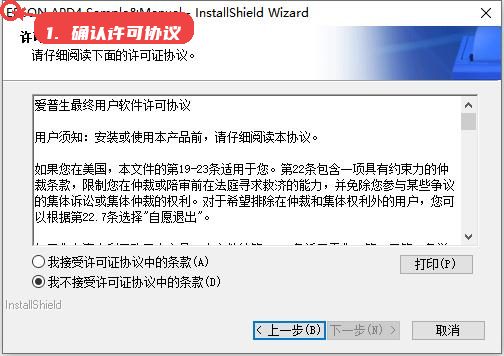
阅读许可协议内容,勾选“我接受许可证协议中的条款”后,点击“下一步”继续。
第三步,功能选择。
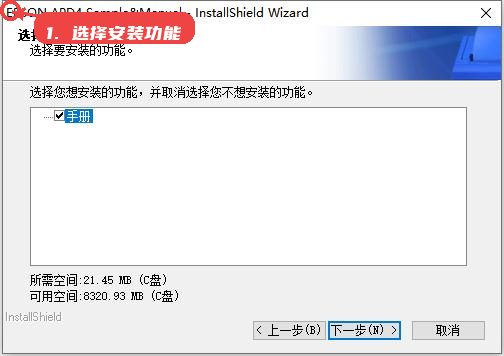
在功能列表中勾选“手册”安装选项,确认磁盘空间满足需求后,点击“下一步”准备安装。
第四步,执行安装。
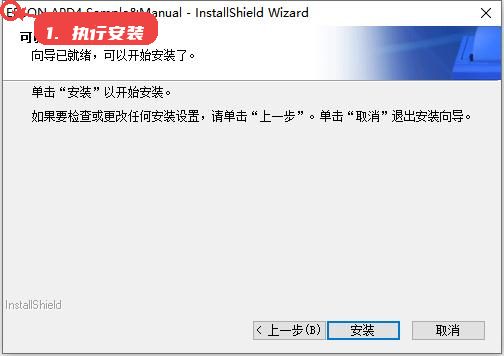
点击“安装”按钮开始文件复制和安装过程,用户可以选择“上一步”返回修改,或“取消”终止安装。
安装前请确保系统磁盘有足够的可用空间以完成全部文件的写入。安装过程中必须接受许可协议,否则无法继续。操作时避免中途取消安装,以免造成文件残留或不完整。完成安装后建议重启电脑以确保驱动和文档生效。
1、安装时提示磁盘空间不足怎么办?
请检查系统所在盘符的剩余空间,清理不必要的文件或选择其他磁盘分区,确保至少有超过 21MB 的可用空间后重新安装。
2、驱动安装后打印机未被识别怎么办?
确认打印机电源及连接线正常,重新插拔设备后重启电脑,必要时再次运行安装程序修复驱动。
3、无法接受许可协议,无法继续安装怎么办?
只能勾选“接受”后才能进行安装。如遇界面异常,建议重新下载安装包或使用管理员权限运行安装程序。











 EZ-Flash固件
 AMD芯片组驱动(AMD Chipset Driver)