
小米手机驱动器官方正式版(Xiaomi USB Driver)是一款用于在电脑端识别、连接和管理小米手机的实用驱动程序。安装本驱动后,Windows 系统可以稳定识别你的手机,实现数据线连接、文件传输、线刷升级以及开发调试等多种操作,解决“手机连上电脑却不显示设备”的常见问题。驱动支持主流 Windows 版本,安装方式简单,适合普通用户与高级玩家使用。
1. 即插即用,稳定识别:安装驱动后,小米手机通过 USB 连接电脑即可自动识别,减少反复插拔、识别失败等情况,让数据传输更顺畅。
2. 兼容多款机型:对多代小米手机及子品牌机型进行适配,从老款机型到新机都能获得良好的连接支持,避免因驱动不兼容造成的闪退或连接中断。
3. 支持多种连接模式:全面支持文件传输、仅充电、调试模式等连接方式,为刷机、备份、同步资料和开发调试提供统一的底层支持。
4. 纯净无捆绑:安装包体积小,无无关插件和冗余组件,只安装必要的 USB 驱动程序,减少系统负担,保证电脑运行流畅。
1. 官方原厂驱动文件:采用官方标准驱动文件制作,识别准确率高,安全性好,避免杂牌驱动可能带来的系统风险。
2. 解决多类连接故障:有效解决“其他设备中显示 Android 未识别”“MTP 设备无法安装”“设备管理器出现黄色叹号”等问题,为刷机和资料传输打好基础。
3. 适用于多种场景:无论是日常拷贝照片视频、使用手机分享网络,还是进行 Bootloader 解锁、线刷和开发调试,本驱动都能提供稳定的底层支持。
4. 详细可视化指导:配合图文教程一步步引导用户完成安装和配置,即便是新手也能快速上手,不必担心复杂的系统选项。
1. USB 数据识别功能:让电脑正确识别小米手机设备型号和存储空间,实现高速文件读写,支持大容量照片、视频及文档传输。
2. 调试与开发功能:为开启开发者选项和 USB 调试模式的用户提供稳定接口,方便使用 adb 命令行工具进行日志查看、应用调试和系统优化。
3. 刷机与系统升级支持:为线刷工具、救砖工具等提供必要的驱动支持,避免因驱动缺失导致刷机工具无法识别手机或中途掉线。
4. 多端口管理功能:自动为手机分配合适的 COM 端口和接口类型,避免端口冲突,保证在设备管理器中清晰显示各项硬件信息。
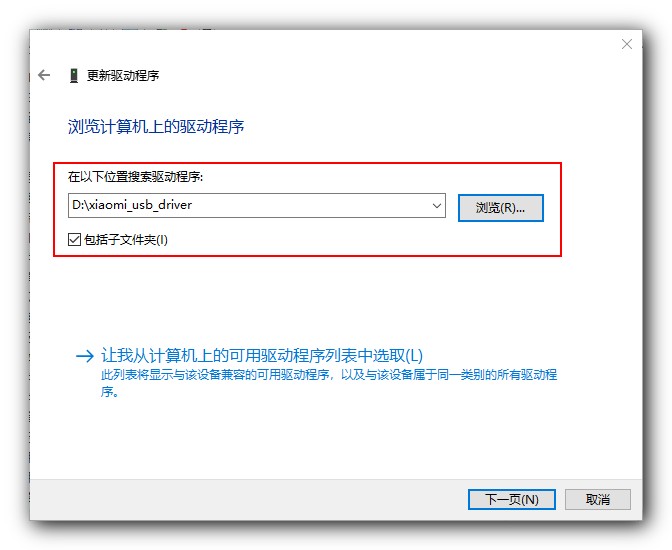
步骤一:准备驱动文件:从9663下载小米手机驱动压缩包,将其解压到电脑本地磁盘,例如 D:\xiaomi_usb_driver,确保路径中无中文或特殊符号,避免识别异常。
步骤二:连接手机:使用原装或高质量 USB 数据线,将小米手机与电脑相连。建议在手机中先开启开发者选项,并勾选 USB 调试,以提升识别成功率。
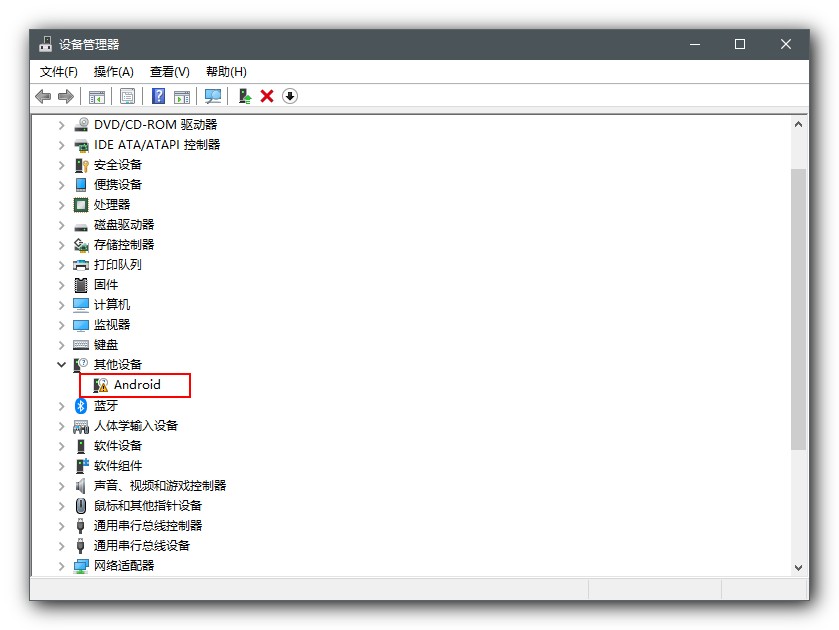
步骤三:打开设备管理器:在键盘上按下 Win 键加 R 键,输入“devmgmt.msc”,点击确定即可打开 Windows 设备管理器。在列表中找到带有黄色叹号的“Android”或“其他设备”条目。
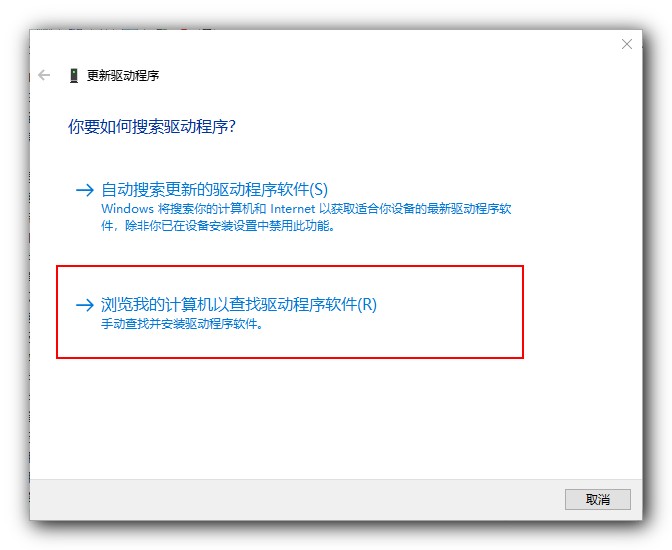
步骤四:更新驱动程序:在对应设备上点击右键,选择“更新驱动程序”。在弹出的窗口中选择“浏览我的计算机以查找驱动程序软件”,然后点击“浏览”,定位到解压好的 D:\xiaomi_usb_driver 目录,勾选“包括子文件夹”,再点击“下一页”,系统将自动搜索并安装驱动。
步骤五:完成并验证:安装成功后,设备管理器中黄色叹号消失,小米手机将显示在“便携设备”或“Android 设备”中。此时重新插拔一次数据线,如能正常在资源管理器中显示手机存储,即说明驱动安装完成。
问:设备管理器里仍然看不到小米手机怎么办?
答:请更换 USB 接口或数据线,优先使用主机背部的接口;同时在手机端切换为“文件传输”模式,并确认已经开启 USB 调试。
问:系统提示驱动不兼容或安装失败?
答:请确认当前 Windows 版本与驱动适配,必要时以管理员身份运行安装过程,并关闭安全软件的拦截功能后重试。
问:安装完驱动后仍提示 MTP 设备异常?
答:可在设备管理器中右键卸载异常设备,然后重新插拔手机,让系统重新识别;如仍失败,请重新安装驱动或重启电脑。
问:刷机过程中突然掉线怎么办?
答:通常与数据线或接口接触不良有关。建议更换数据线,确保驱动安装正确,并避免在刷机过程中移动手机或电脑,以减少意外断开风险。
通过安装并正确配置小米手机驱动,你可以大幅提升手机与电脑之间的连接稳定性,让备份资料、开发调试和系统升级都变得更加轻松、安全、高效。















 EZ-Flash固件