
喵喵机打印机驱动是一款专为喵喵机系列热敏打印机打造的电脑端管理与打印工具。它能够让您的喵喵机在windows操作系统下被识别为标准打印设备,实现像使用普通纸质打印机一样,从Word、Excel、PPT、PDF等办公软件中一键输出内容。驱动安装体积小、占用资源少,同时与常见的office办公软件、电脑浏览器等环境高度兼容,是学生、老师以及轻办公用户必备的打印机驱动辅助工具。
1. 一键安装向导:完整的安装向导流程,支持默认安装与自定义路径,新手用户也能在几分钟内完成喵喵机打印机驱动的配置。
2. 自动识别设备:驱动可自动识别已连接的喵喵机设备,无需复杂端口设置,插入USB即可开始打印,搭配电脑管家或手机管家也能轻松查看设备状态。
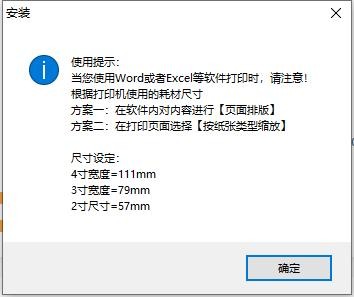
3. 多尺寸纸张支持:根据喵喵机实际纸宽预设2寸、3寸、4寸等常用尺寸,并在安装过程中贴心提示Word、Excel中的页面布局设置,保证打印效果清晰不变形。
4. 广泛兼容:在支持喵喵机的同时,与常见的打印机驱动并存良好,不影响爱普生打印机驱动、惠普打印机驱动、佳能打印机驱动等其他设备的正常使用。
1. 真正的“所见即所得”小票打印体验:通过系统级打印机驱动接入,用户可直接在Word、Excel中排版小票、题目或备忘内容,打印结果与预览高度一致,远优于截图类打印软件。
2. 针对热敏打印优化:驱动对热敏打印特性做了专门适配,自动优化黑度与线条粗细,让二维码、表格边框在小尺寸纸上依然清晰可扫。
3. 安全稳定:驱动无广告、无捆绑,安装和卸载过程干净简单,不会修改系统关键配置,减少与其他打印机驱动或办公软件产生冲突的风险。
4. 适配多场景:无论是打印错题本、学习计划,还是店铺小票、标签条码,都可以在同一套驱动中完成设置,配合office、pdf阅读器即可覆盖大部分使用场景。
1. 打印机管理:在Windows“设备和打印机”中自动创建“喵喵机打印机”设备,支持查看队列、暂停打印、取消任务等基础管理操作。
2. 打印参数设置:可在打印属性中设置纸张大小、打印方向、打印浓度等参数,满足不同宽度热敏纸和不同使用场景的需求。
3. 多应用打印支持:兼容Word、Excel、PPT、PDF阅读器、图片查看器及大部分支持系统打印的应用,实现从办公文档到图片、网页的一站式输出。
4. 驱动升级与维护:支持覆盖安装升级,当官方推出新的喵喵机打印机驱动版本时,可直接运行新安装包进行更新,无需卸载旧版本。
步骤一:下载并安装驱动:
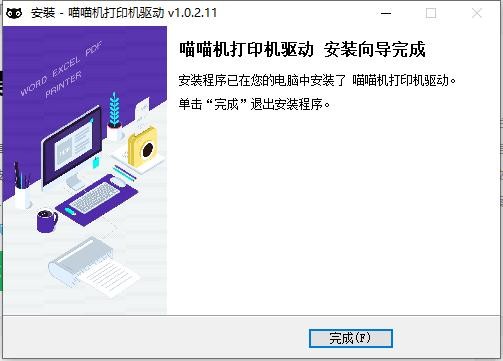
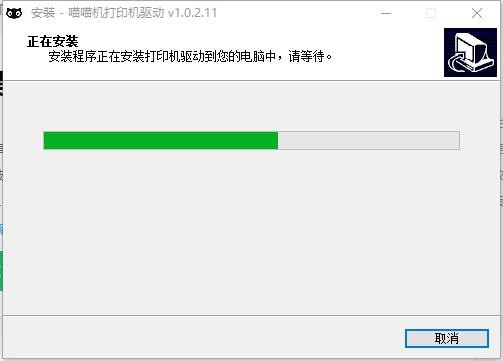
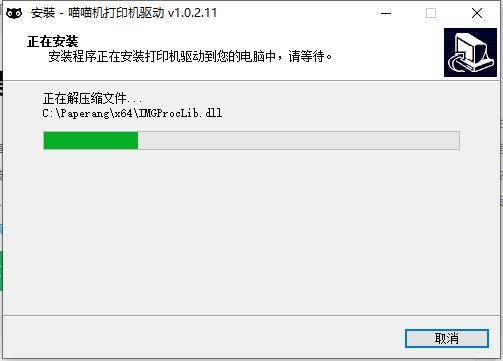
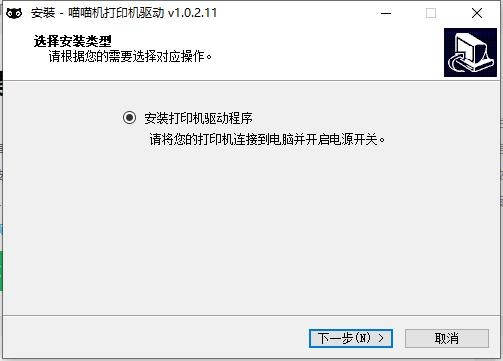
在电脑上运行喵喵机打印机驱动安装程序,按提示依次选择安装路径、创建桌面图标,点击“安装”,进度条完成后点击“完成”退出向导。
步骤二:连接喵喵机设备:
用USB数据线将喵喵机与电脑连接,确保打印机已开机。系统会自动识别并完成驱动绑定,几秒钟后即可在“设备和打印机”中看到喵喵机图标。
步骤三:设置纸张尺寸:
首次使用建议在Word或Excel中,将页面大小设置为提示中的2寸、3寸或4寸宽度(如4寸宽度≈111mm),并根据需要调整页边距。
步骤四:发送打印任务:
在任意支持打印的程序中点击“打印”,选择“喵喵机打印机”为目标设备,确认份数与页面范围后点击“确定”,即可完成小票或内容的打印。
步骤五:检查打印效果:
如发现字迹偏浅或内容超出纸张,可在打印属性中适当调整打印浓度或缩放比例,直至获得满意效果。
Q1:安装完成后找不到喵喵机设备?
A1:请检查USB数据线是否连接牢固,喵喵机是否已开机。可尝试更换USB接口或重启电脑后再次连接;若仍无法识别,请卸载并重新安装打印机驱动。
Q2:在Word/Excel中打印内容被截断怎么办?
A2:根据安装提示重新设置页面大小和边距,确保页面宽度与喵喵机纸宽一致;同时在打印对话框中勾选“按纸张缩放”或比例缩小至合适的百分比。
Q3:能否与其他打印机一起使用?
A3:可以。喵喵机打印机驱动不会影响系统中原有的打印机驱动,您仍然可以使用打印机驱动、爱普生打印机驱动、惠普打印机驱动等设备,只需在打印时选择对应设备即可。
Q4:打印出来颜色太浅、模糊不清?
A4:请先确认热敏纸是否为原装或质量合格产品,再在打印属性中提高浓度或质量等级。如果热敏纸已长时间暴露在高温、阳光下,也会导致变浅,建议更换新纸卷。
Q5:更换电脑后需要重新安装吗?
A5:需要。喵喵机打印机驱动在每台电脑上单独安装,重新在新电脑上运行安装包即可完成配置,操作步骤与首次安装相同。
喵喵机打印机驱动致力于为用户提供简单、稳定的桌面打印体验,让您的喵喵机在windows操作系统下像普通打印机一样好用,无论是日常学习、错题整理,还是小型店铺票据打印,都能轻松胜任。















 EZ-Flash固件