
英特尔蓝牙驱动是由英特尔公司为其芯片组和无线设备设计的一套软件驱动程序。它使计算机能够通过蓝牙协议与其他蓝牙设备进行通信,如蓝牙耳机、键盘、鼠标、智能手机和其他外围设备。
该驱动程序支持多种英特尔蓝牙硬件,包括内置的蓝牙适配器和USB蓝牙适配器,是保证蓝牙功能正常运行和高效连接的关键组件。
稳定性高:优化了蓝牙连接的稳定性,减少断连和延迟。
兼容性强:支持多种蓝牙设备和协议(如蓝牙4.0、5.0、5.1等)。
低功耗:支持蓝牙低功耗(BLE)设备,延长电池寿命。
自动设备识别:自动检测和连接附近蓝牙设备,方便快速配对。
支持多设备连接:允许同时连接多个蓝牙设备,提高使用灵活性。
定期更新:英特尔官网提供驱动更新,支持最新蓝牙技术和安全补丁。
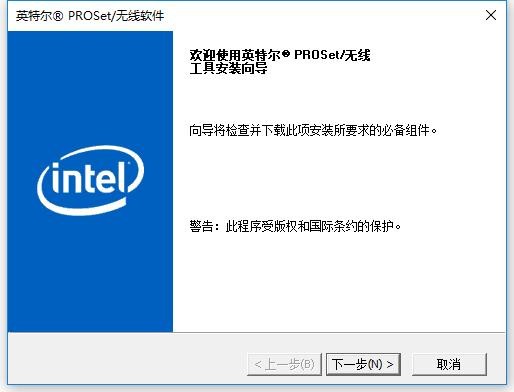
1. 驱动下载与安装
访问英特尔官网或9663安卓网,找到对应型号的蓝牙驱动程序下载页面。
下载适合你操作系统(Windows 10/11等)及设备型号的最新蓝牙驱动程序。
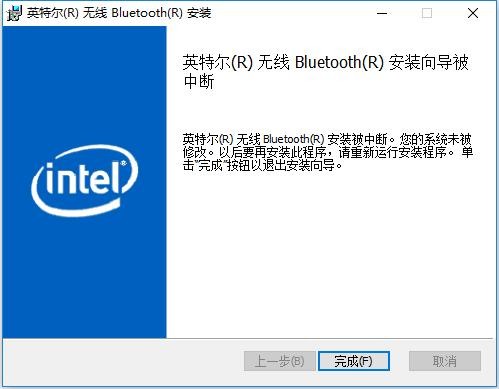
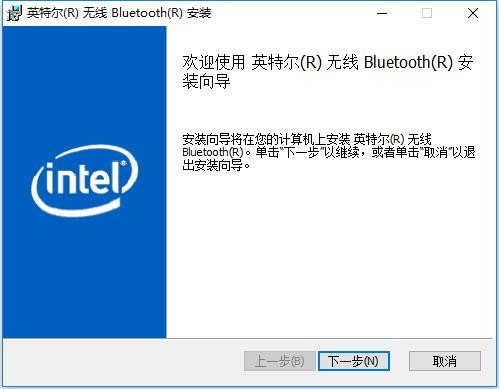
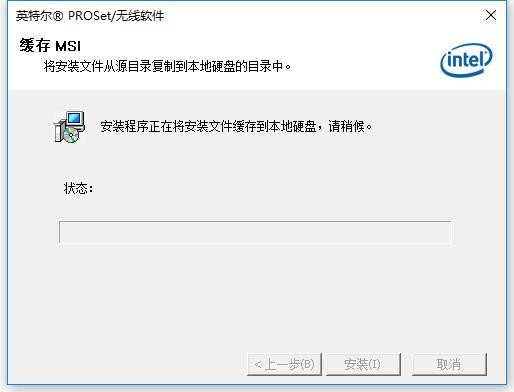
双击安装包,按提示完成安装过程。
安装完成后,建议重启电脑以确保驱动正确加载。
2. 启用蓝牙功能
进入“设置” -> “设备” -> “蓝牙和其他设备”,开启蓝牙开关。
右下角通知栏点击蓝牙图标,快速打开/关闭蓝牙。
使用设备管理器(Device Manager)检查蓝牙设备状态,确保驱动正常工作,无黄色感叹号。
3. 连接蓝牙设备
打开你需要连接的蓝牙设备(耳机、鼠标等)并进入配对模式。
在Windows蓝牙设置中选择“添加蓝牙或其他设备”。
系统会自动搜索附近蓝牙设备,选择对应设备进行配对。
配对成功后即可正常使用。
4. 驱动更新和问题排查
定期访问英特尔官网检查驱动更新,下载并安装最新版本。
遇到蓝牙连接不稳定、无法识别设备等问题,可尝试以下操作:
重新启动蓝牙服务(在“服务”中找到Bluetooth Support Service)。
卸载并重新安装蓝牙驱动。
运行Windows故障排除工具(设置 -> 更新与安全 -> 疑难解答)。
检查系统更新,安装相关补丁。
英特尔蓝牙驱动是保证英特尔蓝牙硬件设备正常工作和实现稳定无线连接的关键。它以高兼容性、低功耗和多设备支持著称,适合笔记本、台式机及其他设备。通过正确安装和维护驱动,可以获得流畅、稳定的蓝牙体验。














 EZ-Flash固件