
英特尔(Intel)GNA Driver主板驱动主要用于管理和验证安全目录中的数字签名信息。该驱动界面显示详细的安全目录内容,包括版本号、标识符、生效日期和所使用的算法,方便用户进行安全配置和数字证书管理。界面中提供查看签名的操作入口,支持对签名有效性进行验证,适合从事系统权限管理和软件签名检测的场景。
通过驱动提供的安全目录窗口,用户可以直观地查看目录项标记和项目详细信息,有助于安全认证过程中对关键参数的管理和审计。整体流程围绕安全目录的有效性确认展开,涉及数字证书的核查以及相关信息的展示,适合需要对系统安全进行检测和维护的使用者。
该驱动用于加载和展示安全目录信息,支持对数字签名的验证和管理,包含版本、算法标识、生效日期等核心信息。通过安全目录,用户能方便地审视系统中数字证书的有效性和相关权限配置,帮助维持系统安全环境的完整性。
从页面信息来看,驱动主要适配于带有数字签名验证需求的系统环境,尤其是涉及Windows平台的安全认证和权限控制。界面中显示的标识符及算法信息表明其针对特定安全协议版本和加密算法设计,能够满足对签名合法性进行严格检测的场景。
1、安全目录有效性验证。
通过驱动窗口直观展示安全目录的生效状态和相关信息,方便用户确认目录的合法性。
2、查看签名。
提供专门的按钮入口,用户可以点击查看数字签名详情,辅助判断签名是否有效。
3、目录项与项目详情管理。
界面分区展示目录项标记和项目详细信息,有助于对各项安全配置进行检查和管理。
4、版本及算法信息展示。
明确列出当前安全目录所用版本号和签名算法,方便用户了解安全环境的具体技术参数。
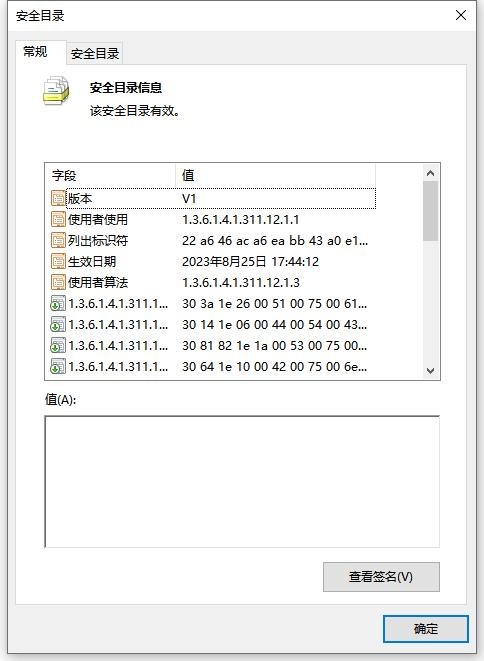
第一步,打开安全目录窗口。
启动驱动后进入安全目录界面,可以看到版本、算法及生效日期等基本信息。
第二步,查看签名详情。
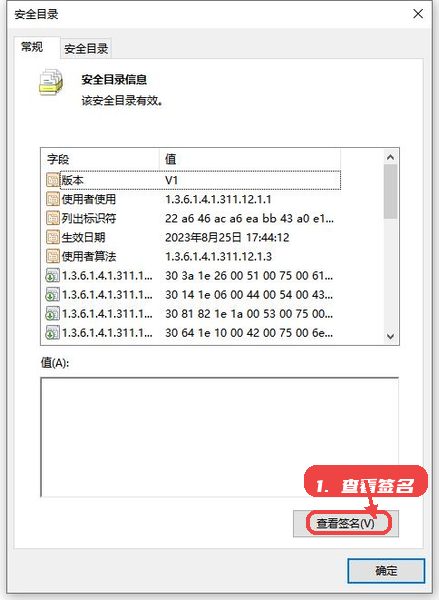
点击界面中的“查看签名”按钮,弹出签名信息窗口,用于核实签名的真实性。
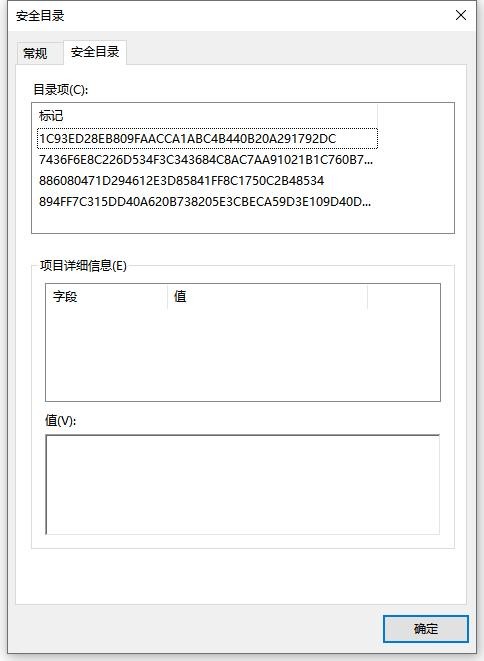
第三步,浏览目录项和项目详情。
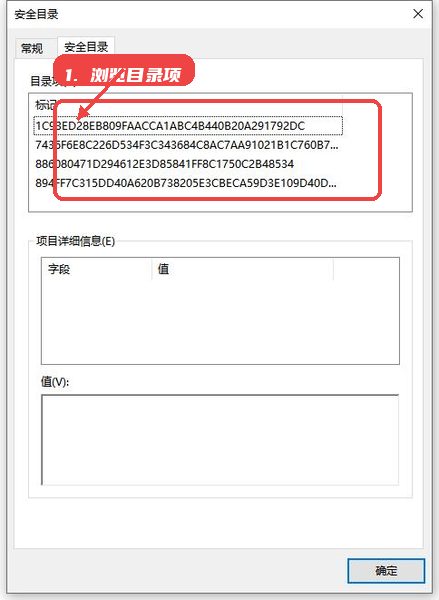
通过目录项标记区查看每条目录项的标识,点击项目详情可获取更具体的安全参数和配置内容。
在使用过程中,应确保驱动与系统环境兼容,特别关注签名算法和版本号是否匹配。如果遇到签名无法验证或目录无效的情况,需检查驱动安装是否完整及系统权限设置是否正确。
避免在未经授权的系统或环境中加载该驱动,以防出现权限冲突或安全配置异常。
1、驱动无法识别安全目录内容怎么办?
建议确认驱动版本与系统环境是否匹配,检查驱动安装是否成功,必要时重新安装并确保当前使用的安全目录版本支持。
2、查看签名时提示无效或错误?
可能是签名文件损坏或不完整,尝试重新加载安全目录或更新签名信息,确保文件未被篡改。
3、安装驱动后系统权限提示不足?
确保当前用户拥有管理员权限,或者联系管理员调整系统权限设置,避免权限不足导致驱动功能受限。
















 EZ-Flash固件