
GeForce Game Ready 驱动程序是专门为NVIDIA显卡设计的图形驱动软件,主要解决显卡驱动安装和更新的问题,确保显卡硬件能够充分发挥性能,特别是在游戏和图形密集型应用中的表现。通过该驱动,用户能够实现硬件的精准识别、驱动的最新适配以及系统兼容性的优化,避免因驱动版本过旧或不匹配带来的性能瓶颈和系统异常。界面中不仅显示了驱动版本信息,还有清晰的安装协议选项,支持精简安装保留用户设置,也提供自定义安装以满足高级用户的需求。
该驱动程序适合刚刚装配新NVIDIA显卡的用户,也适用于需要升级驱动版本以获得更好游戏体验或兼容性的玩家。安装流程由简单的协议同意、组件选择、安装模式确认到最终完成的关闭界面组成,操作路径直观,用户在安装过程中可以清楚看到步骤进展和选项内容。集成了GeForce Experience功能,便于用户跟踪驱动更新和优化游戏设置。
软件安装界面包括协议确认和组件选择,支持快速更新和保留现有设置的精简模式,也提供了具有针对性清洁安装的自定义模式,满足不同需求。安装完成后,用户能够选择创建桌面快捷方式,方便后续使用和管理。整个流程设计合理,既适合普通用户一键更新,也符合对安装细节有较高要求的进阶用户。
GeForce Game Ready 驱动程序是NVIDIA显卡的重要基础配套软件,负责将系统与显卡硬件高效连接,实现显卡功能的激活和性能优化。版本461.72具有较好的兼容性和稳定性,支持最新的游戏和图形应用。安装过程中,用户首先会看到驱动版本的明确显示,确保所安装的是符合需求的版本。该驱动不仅包含核心显卡驱动,还集成了GeForce Experience组件,为用户带来额外的驱动管理和游戏优化工具。
1、集成GeForce Experience,便于集中管理。
安装界面明确包含“NVIDIA显卡驱动和GeForce Experience”选项,方便用户同时获得显卡驱动和体验优化服务。这样一来,用户无需单独下载多个组件,能更便捷地更新驱动和调整游戏设置,提升整体使用体验,特别适合经常玩游戏的用户。
2、提供精简和自定义两种安装模式。
安装流程中可选择“精简(推荐)”模式,允许用户在更新驱动的同时保留现有的NVIDIA设置,避免重复配置带来的繁琐。同时也支持“自定义(高级)”安装,适合需要清除旧驱动残留或调整安装组件的用户,灵活满足不同安装需求。
3、安装进度可视化,便于掌握状态。
安装界面中有清晰的进度条显示,用户能够实时了解驱动安装的进展,避免长时间无反馈带来的不确定感。安装完成后,界面提供关闭按钮以及桌面快捷方式创建选项,方便用户快速结束安装流程并启动相关工具。
该驱动主要面向搭载NVIDIA GeForce系列显卡的Windows平台电脑,针对不同硬件型号进行了广泛适配,确保驱动能够匹配当前显卡芯片特性和功能需求。无论是新装机用户首次安装驱动,还是已有驱动需要升级以获得游戏性能提升和兼容性优化,该驱动均能满足要求。此外,驱动版本461.72覆盖了常用游戏和开发软件的兼容性需求,减少因驱动不匹配导致的系统异常和运行故障。
1、硬件自动识别与驱动匹配。
安装程序能够精准检测已安装的NVIDIA显卡型号,自动选择合适的驱动组件,最大限度保证硬件与驱动的兼容性。
2、驱动版本显示与确认。
启动界面清楚显示当前安装驱动版本,方便用户确认版本信息,避免错误安装或误操作。
3、安装协议与组件选择。
用户需同意安装协议后才可继续,界面提供显卡驱动和GeForce Experience组件的选择,保障安装合法合规,同时满足不同需求。
4、精简模式更新驱动,保留当前设置。
通过精简安装模式,用户可以快速完成驱动升级,同时保持当前显卡设置,减少重复配置工作。
5、自定义安装支持清洁安装。
提供自定义模式,允许用户进行全新安装,清除旧驱动残留,适合遇到兼容性或稳定性问题的高级用户。
6、安装进度显示。
安装过程中实时显示进度条,用户可以了解当前驱动安装的状态,降低等待时的焦虑感。
7、完成页提供快捷操作。
安装完成后,界面出现关闭按钮和快捷方式创建选择,方便用户快速结束安装,并可直接打开GeForce Experience。
8、游戏性能优化支持。
驱动集成游戏优化特性,通过更新提升游戏兼容性和图形性能,适合重视游戏体验的用户。
1、安装时提示驱动与系统不兼容怎么办?
这通常意味着当前驱动版本未针对您的操作系统或显卡型号优化,建议确认显卡型号和系统版本后选择匹配驱动,或者尝试自定义安装模式进行清洁安装。
2、驱动安装后设备无法识别怎么办?
可能是安装未成功或驱动与硬件不符,建议重新运行安装程序,选择自定义安装彻底清理旧驱动后重新安装,确保断开不必要的外接设备避免冲突。
3、安装过程中提示权限不足或无法继续?
请确保以管理员权限运行安装程序,关闭可能干扰安装的安全软件,避免权限限制影响驱动写入系统。
4、安装完成后游戏性能没有提升?
驱动更新主要解决兼容性和稳定性问题,实际性能提升可能因硬件本身或游戏优化水平不同而异,建议配合GeForce Experience调整游戏设置以获得更好效果。
5、如何卸载并重新安装驱动?
推荐先进入控制面板卸载原有NVIDIA驱动,然后下载该驱动的自定义安装版本进行干净安装,避免驱动文件残留影响系统稳定。
第一步,下载并启动安装程序。
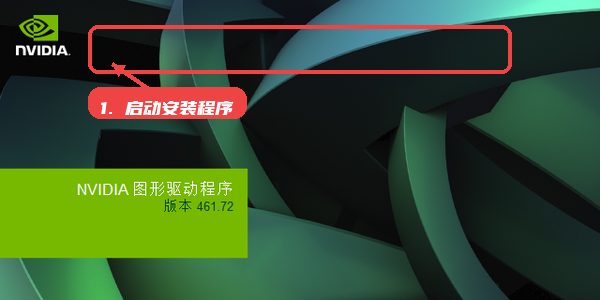
从9663获取GeForce Game Ready 驱动程序安装包,双击运行后进入驱动安装首页,确认当前驱动版本信息,准备开始安装流程。
第二步,同意许可协议。
阅读显示的许可协议条款,确认无误后点击同意,进入下一步组件选择界面,确保了解软件授权及使用范围。
第三步,选择安装组件。
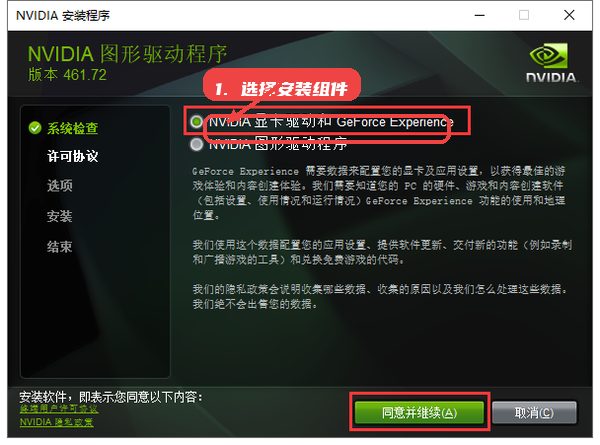
在组件选择界面中选择需要安装的内容,默认包含显卡驱动和GeForce Experience,用户也可以根据实际需求调整安装内容。
第四步,选择安装模式。
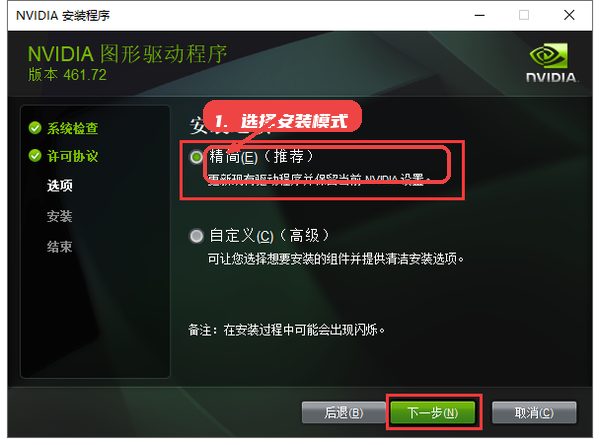
根据操作习惯选择“精简安装”或“自定义安装”。推荐使用精简模式以快速完成安装,若需高级设置则选择自定义模式进行详细配置。
第五步,等待安装进度完成。
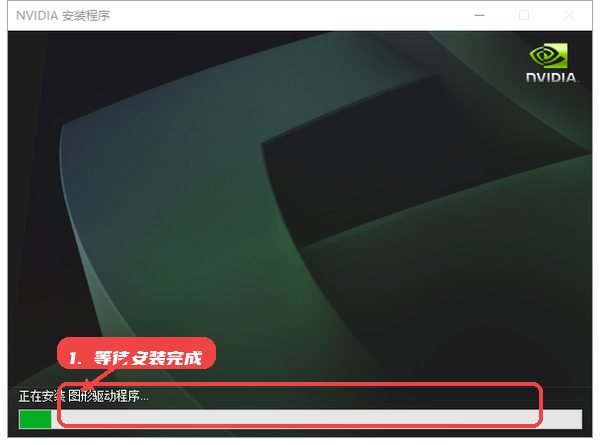
程序自动执行驱动安装,界面显示实时进度条和状态信息,请耐心等待直至100%完成,期间避免关闭程序以防安装失败。
第六步,安装结束设置。
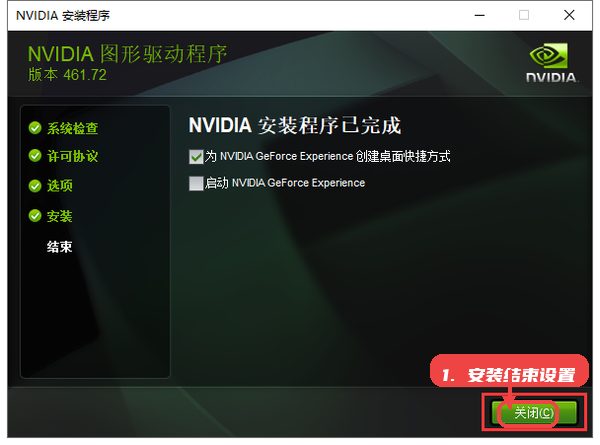
安装完成后,安装页面显示GeForce快捷方式配置选项,用户可以根据需求选择启用或不启用,然后点击关闭退出安装程序。
第七步,重启系统(如有提示)。
部分安装可能需要重启计算机以完成驱动部署,建议根据提示及时重启,确保驱动生效及系统稳定。















 EZ-Flash固件