
华硕x43s笔记本驱动是专为华硕X43S笔记本设计的硬件驱动程序集合,覆盖显示器、音频以及NVIDIA显卡的关键组件。它不仅包含基础的驱动安装程序,还配备了显示控制面板、音频支持模块及专门针对NVIDIA显卡优化的驱动功能,确保用户能够在Windows XP、Windows 7、Vista等多种系统环境中实现硬件的稳定运行和最佳性能表现。针对设备新购后的驱动安装需求,或系统重装后进行驱动恢复,华硕X43S驱动都能快速完成硬件识别与功能修复,提升整体使用体验。
这款驱动包内置了多种辅助安装脚本和管理工具,如批处理安装脚本、卸载工具和配置文件,极大地方便了用户进行驱动的安装与维护。页面风格简洁专业,功能区域明确分布,包括显卡驱动安装、显示控制、音频支持以及NVIDIA显示优化等多个模块,能够满足不同场景下的硬件驱动需求。无论是普通用户还是电脑维护人员,都能通过这套驱动快速解决设备兼容性及性能调优问题。
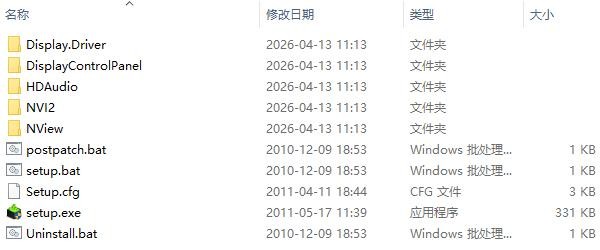
华硕X43S驱动是一款涵盖多领域硬件支持的驱动程序集合,主要针对笔记本的显示、音频及NVIDIA显卡进行全面适配。驱动包内含主安装文件setup.exe、多种批处理脚本(如postpatch.bat、setup.bat)以辅助自动化安装,还有卸载脚本方便用户管理驱动版本。驱动组件包含Display.Driver显示驱动、HDAudio音频驱动以及NV12、NView等NVIDIA相关模块,利用这些组件可有效解决系统对显卡和音频设备的识别和控制问题。
这套驱动适用于Windows XP、Vista、7及2000系统,涵盖了从基础驱动安装到显卡显示参数调节、音频系统修复等多个层面,满足不同场景下用户的实际需求。驱动版本多在2010年至2011年间发布,经过时间沉淀,兼容性较强,适合需要系统重装驱动恢复或新设备驱动安装的用户,确保硬件能够正常运作,提升使用稳定性和性能表现。
1、全面覆盖显示与音频驱动。
华硕X43S驱动包不仅包括基础的显示驱动,还集成了音频驱动模块,保证设备的视听效果同步优化。显示驱动部分支持硬件加速以及分辨率管理,音频驱动则确保声音设备正常工作,避免无声或杂音问题。这种多模块整合一体的驱动方案,减少了用户单独寻找驱动的繁琐,提升安装效率和效果。
2、配备NVIDIA显卡专属驱动组件。
针对华硕X43S搭载的NVIDIA显卡,驱动包内含NV12和NView等专用模块,实现显卡性能的深度挖掘与显示效果的优化。通过这些组件,用户可以更好地管理显卡资源,调整显示参数,提升游戏和图形处理的表现,尤其适合需要高效显卡支持的用户群体。
3、辅助安装脚本简化操作流程。
驱动包中包含多个批处理文件,如postpatch.bat、setup.bat,能够协助自动配置和优化安装过程,大幅降低手动操作难度。新手用户或缺乏安装经验的用户能通过这些辅助脚本,一键完成驱动的正确安装,避免常见误操作导致的失败。
4、支持多系统兼容安装。
华硕X43S驱动适配Windows XP、Vista、7以及2000多个版本,覆盖较广泛的系统环境,确保用户无论使用哪种老旧或较新系统,都能顺利安装和运行。驱动的版本和文件时间戳显示其经过多次优化,使兼容性和稳定性达到较高水准。
5、内置卸载工具方便驱动管理。
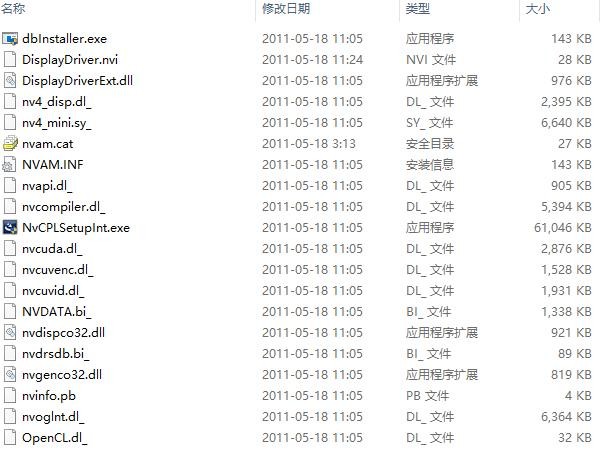
除了安装功能,驱动包还带有卸载脚本(Uninstall.bat)和管理程序(dbInstaller.exe),方便用户对驱动进行版本切换或更新后的清理,防止驱动冲突和残留问题。这样的设计提升了驱动维护的灵活性和安全性,满足长时间使用需求。
华硕X43S驱动完美兼容该型号笔记本主要硬件,专注于显示和音频设备的硬件识别与性能提升。适配范围涵盖主流Windows系统版本,包括XP、Vista、7及2000,为系统重装或设备新购后的驱动安装提供支持。驱动组件的版本和配置文件均针对特定硬件进行了优化,确保驱动安装后设备能够被正确识别且功能稳定。
此外,驱动内的NVIDIA显卡模块特别为显卡性能优化而设计,适合需要较高图像处理能力的用户。无论用户是日常办公、影音娱乐,还是偶尔进行图形相关应用,都能通过该驱动获得稳定兼容的硬件支持。驱动的多批处理脚本和安装配置也兼顾了自动化和稳定性,降低了安装复杂性,适合不同层级的用户操作。
1、显卡驱动安装功能。
通过setup.exe和相关驱动文件,完整安装华硕X43S搭载的显示硬件驱动,确保显卡被系统正确识别并支持硬件加速功能,提升显示效果和系统稳定性。
2、显示控制面板支持。
集成的显示控制面板允许用户对显示参数进行细致调节,包括分辨率、刷新率和多屏设置,方便用户根据使用需求优化视觉体验。
3、音频驱动支持。
HDAudio驱动模块负责管理声卡硬件,使声音输出清晰稳定,解决无声或杂音等问题,保证多媒体播放的音质质量。
4、NVIDIA显卡优化模块。
NV12和NView等组件提供对NVIDIA显卡的深度管理与优化,支持更高效的图形渲染和性能调节,适合需要增强显卡性能的用户使用。
5、批处理辅助安装。
postpatch.bat和setup.bat等批处理文件通过自动化脚本,简化驱动安装流程,减少手动操作步骤,提升安装成功率和效率。
6、卸载工具支持。
Uninstall.bat提供方便快捷的驱动卸载功能,帮助用户在需要更换或更新驱动时彻底清理旧驱动,避免版本冲突和残留问题。
7、安装配置管理。
Setup.cfg配置文件负责安装过程的参数设置,确保驱动安装过程根据硬件环境调整,提升安装的兼容性和适配度。
8、驱动版本兼容保障。
驱动文件的版本和时间戳均集中在2010年至2011年,适配华硕X43S主流硬件和系统,确保驱动稳定运行和硬件功能正常发挥。
第一步,准备驱动安装环境。
确认华硕X43S笔记本处于电源连接状态,并关闭所有不必要的程序,确保操作系统版本兼容(XP、Vista、7或2000),防止安装过程中断或冲突。
第二步,运行主安装程序。
双击驱动包中的setup.exe启动安装向导,按提示完成基础驱动文件的拷贝和安装准备,留意任何系统弹窗提示,确保驱动文件完整导入。
第三步,执行辅助安装脚本。
根据需要运行postpatch.bat或setup.bat批处理文件,完成驱动安装后的补丁应用和系统配置,自动调整注册表及相关设置,提升驱动兼容性。
第四步,重启电脑。
安装完成后按照提示重启笔记本,使驱动生效并完成硬件识别,保证系统能够正确加载全部驱动组件。
第五步,使用显示控制面板调整设置。
进入驱动提供的显示控制面板,调整分辨率和显示参数,优化视觉效果,适应用户的使用习惯和需求。
第六步,测试音频输出。
播放音频文件或系统提示音,确认音频驱动安装成功,声音无异常,确保多媒体性能正常。
第七步,检查NVIDIA显卡状态。
通过系统设备管理器或驱动面板,确认NVIDIA显卡驱动正常运行,性能配置正确,准备应对图形处理任务。
第八步,执行卸载操作(如需更换驱动)。
在需要更新或修复驱动时,运行Uninstall.bat卸载工具彻底清理旧版驱动,避免残留文件影响新驱动安装和运行。
1、为什么安装驱动后设备仍未识别?
可能是安装过程未完全完成,建议重新运行辅助安装脚本postpatch.bat,确保驱动组件正确加载。同时确认驱动包是否与操作系统版本匹配。
2、安装失败提示权限不足怎么办?
请以管理员身份运行setup.exe及各批处理文件,确保系统具备足够权限完成驱动写入和系统配置修改。
3、驱动安装后出现蓝屏或系统不稳定该如何处理?
建议卸载当前驱动,使用Uninstall.bat工具清理残留后重新安装,或者通过设备管理器回滚到以前的驱动版本,避免版本冲突。
4、如何确认驱动版本是否正确?
驱动版本信息可通过查看安装文件属性或驱动详情面板中获得,确保与华硕X43S设备匹配,且时间戳集中于2010至2011年间。
5、显示控制面板无法打开怎么办?
可能是显示驱动未安装完全或冲突,尝试重新安装显示驱动或运行辅助脚本以修复相关注册表和配置项。
6、音频设备无声音或杂音如何解决?
检查HDAudio驱动是否安装成功,可尝试重新安装音频驱动模块,并确认系统音量设置及硬件连接正常。
7、安装后如何更换或更新驱动?
先运行卸载脚本清理旧驱动,避免冲突,然后按照安装教程重新执行驱动安装步骤,确保新版本驱动能够正确加载。
8、支持哪些Windows系统版本?
华硕X43S驱动兼容Windows XP、Vista、7和2000系统,适用于这些系统的设备用户进行驱动安装和维护。











 EZ-Flash固件