
外星人驱动软件(Alienware Command Center)主要用于Alienware系列设备的系统软件管理,集中体现在Alienware Command Center的安装与更新上。从安装界面可以看到,用户可以选择直接安装或更新软件,也可以仅提取安装包中的内容。此外,在安装过程中若遇到失败,界面上会提供重试按钮,还能查看详细的安装日志,方便排查问题。整体上它适合Dell和Alienware电脑用户,用于确保系统软件的及时更新与维护。
该驱动包含了针对系统软件的安装操作管理和错误处理机制,支持Dell Update生态中的安装包管理。界面中“INSTALL”按钮用于开始安装或更新,“RETRY”按钮则在安装失败时启用,配合“View Installation Log”功能方便用户查阅安装过程中的错误详情,提升维护效率。
外星人驱动是一款专门针对Alienware设备设计的系统软件安装与更新工具,核心在于Alienware Command Center应用的部署与维护。它通过安装包为系统带来新版功能和修复,帮助设备保持最佳状态。驱动程序不仅支持完整安装,也能提取安装包内容,便于用户根据需要进行操作。
该驱动主要适配Dell及Alienware品牌的电脑设备,兼容相应windows操作系统环境。它与Dell Update生态体系结合,方便用户使用官方提供的更新资源,确保系统软件与硬件之间的协同工作。适配范围覆盖Alienware Command Center的各个版本更新管理。
1、系统软件安装与更新。
通过“INSTALL”按钮,用户可直接安装或更新Alienware Command Center,保证设备的软件环境及时升级。
2、安装包内容提取。
提供“仅提取内容”选项,适合用户对安装包进行拆解或手动部署。
3、安装失败重试。
安装过程中如遇错误,界面上的“RETRY”按钮允许用户重新尝试,减少因偶发问题导致的安装中断。
4、安装日志查看。
“View Installation Log”功能帮助用户查明安装失败的具体原因,便于定位问题。
第一步,启动安装程序。
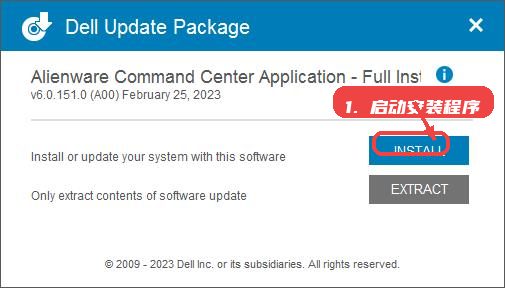
打开驱动程序后,选择“INSTALL”按钮开始Alienware Command Center的安装或更新。
第二步,遇到安装失败时尝试重试。
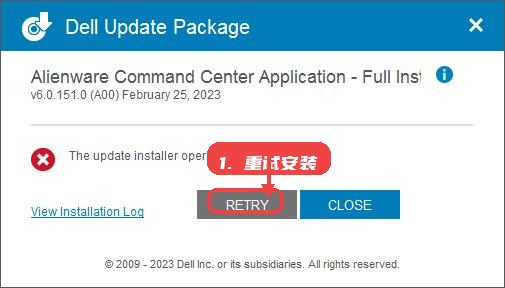
如果安装过程不成功,可点击“RETRY”按钮重新执行安装操作。
第三步,查看安装日志排查问题。
在安装失败提示界面,点击“View Installation Log”可以调出详细的错误日志,帮助判断故障原因。
使用过程中请确认设备处于支持的Dell或Alienware机型,并确保系统环境与安装包版本匹配。安装失败时,优先通过重试操作尝试解决,必要时查看日志排查具体问题。避免在安装过程中关闭程序或断电,否则可能导致安装不完整。













 Lenovo Quick Fix免费版