
BetterJoy游戏手柄软件是一款专门为 Nintendo Switch 手柄设计的开源适配工具,可以将 Joy-Con、Pro 手柄以及部分第三方控制器转换为标准 XInput 手柄,让它们在 Windows 平台下被 steam、PC 游戏、模拟器和天马G整合包等软件完整识别。软件采用轻量级图形界面与后台服务结合的方式,启动后会在本地开启输入服务器,将来自 Switch 手柄的蓝牙信号映射为虚拟 Xbox 控制器,从而兼顾震动、体感和多手柄联机等功能,是 PC 玩家玩主机风格游戏的理想选择。
Switch 手柄无缝接入电脑:BetterJoy 最大的特点,是可以让原本只为 Switch 主机设计的 Joy-Con 和 Pro 手柄变身为标准 PC 控制器,无需复杂设置,即可在大部分游戏中直接使用。
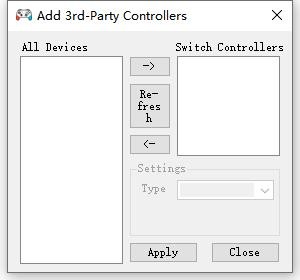
支持第三方控制器:通过“Add 3rd-Party Controllers”窗口,软件可以将兼容的第三方手柄加入到 Switch Controllers 列表中,统一映射为虚拟手柄,极大拓展了可用设备范围。
前台简洁后台强大:主界面仅保留已连接手柄、Locate 按钮和日志输出,普通用户只需看见图标变亮即可上手,而高级用户则可以通过日志精确排查驱动问题。
开源免费社区活跃:BetterJoy 完全开源,无广告无捆绑,拥有活跃的玩家社区提供使用教程、问题解答与功能扩展,长期维护更新。
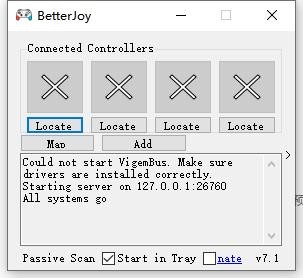
1. ViGEmBus 虚拟手柄驱动支持:软件依托 ViGEmBus 驱动,在系统中创建虚拟 Xbox 控制器,使几乎所有支持 XInput 的游戏都能直接识别并使用 Switch 手柄。
2. 多手柄联机管理:界面上最多显示四个控制器,每个都有独立的 Locate 按钮,可以让对应手柄震动定位,方便多人游戏时区分和分配手柄。
3. 被动扫描与托盘启动:底部的 Passive Scan 与 Start in Tray 选项,可以让软件在后台静默扫描新连接的手柄,并随系统一同启动,真正做到“打开电脑就能玩”。
4. 错误信息清晰直观:当驱动或配置有问题时,日志区域会给出类似“Could not start ViGemBus. Make sure drivers are installed correctly”这样的提示,帮助用户快速定位问题所在。
控制器连接与显示:主窗口顶部区域显示当前已连接的控制器图标,连接成功后图标会高亮,方便用户一眼确认手柄是否已被软件接管。
Locate 震动定位:每个控制器下方的 Locate 按钮可单独触发震动,帮助用户在多只手柄中快速找到需要配置或交给某位玩家的那一只。
添加第三方控制器:通过 Add 按钮打开“Add 3rd-Party Controllers”窗口,在 All Devices 中选择目标设备,点击箭头加入 Switch Controllers 列表,再在 Settings 中设定类型并 Apply 即可完成映射。
日志监控与高级选项:窗口下方的日志区域滚动显示服务器启动地址、驱动状态和连接信息,高级用户可以据此调整配置或查看错误;被动扫描、托盘启动等选项则用于优化长期使用体验。
步骤一:安装驱动与下载软件:
首先从官方链接或 9663安卓网获取最新版本 BetterJoy,并根据说明安装 ViGEmBus 虚拟手柄驱动。安装完成后重启电脑,确保驱动正确加载。
步骤二:连接 Switch 手柄:
在 Windows 蓝牙设置中搜索并配对 Joy-Con 或 Pro 手柄,配对成功后保持手柄唤醒状态。也可以通过 USB 线连接部分支持有线模式的控制器。
步骤三:启动 BetterJoy:
运行 BetterJoy 主程序,若日志中出现 “All systems go” 字样,说明服务已正常启动。此时重新唤醒手柄,几秒后应能在界面顶部看到对应控制器图标。
步骤四:添加第三方控制器(可选):
若要使用非 Switch 原装手柄,点击 Add 打开“Add 3rd-Party Controllers”,在 All Devices 区域中选择想要映射的设备,按箭头加入右侧列表并选择正确类型后点击 Apply。
步骤五:测试并开始游戏:
使用 Locate 按钮让手柄震动测试是否工作正常,确认无误后最小化 BetterJoy 到托盘,打开天马G整合包、Steam 或其他游戏,检查是否已识别为 Xbox 控制器,即可享受游戏。
问:日志提示“Could not start ViGemBus”怎么办?
答:说明虚拟手柄驱动未正确安装或被系统禁用,请重新以管理员权限安装 ViGEmBus,并确认没有旧版本冲突,重启系统后再次尝试。
问:蓝牙已配对但 BetterJoy 不显示手柄?
答:请确认手柄处于唤醒状态,并在蓝牙设置中关闭“允许计算机关闭此设备以节约电源”的选项;必要时删除配对记录后重新连接,并重新启动 BetterJoy。
问:游戏中按键混乱或无法识别?
答:首先确认游戏是否支持 XInput,并在游戏设置中选择手柄输入;若按键映射错乱,可在游戏内恢复默认,再通过 BetterJoy 重新连接手柄。
问:BetterJoy 必须一直打开吗?
答:需要保持程序在后台运行才能维持虚拟手柄映射,但可以启用 Start in Tray 选项让它最小化到托盘,几乎不会影响日常使用。
通过 BetterJoy,你可以让 Switch 手柄和多种第三方控制器在 Windows 电脑上焕发新生,不仅能轻松适配天马G整合包等怀旧系统,也能畅玩各类现代 PC 游戏,为你的客厅娱乐带来更加自由、舒适的操控体验。













 EZ-Flash固件