
USBDeview(电脑USB设备管理神器)是一款由 NirSoft 推出的轻量级 USB 设备管理工具,可以在 Windows 电脑上列出当前已连接以及历史连接过的全部 USB 设备,包括手机、U 盘、键鼠、打印机等。和系统自带的设备管理器相比,USBDeview 以列表的形式集中显示所有信息,让你一眼看清每个设备的名称、描述、设备类型、是否已连接、是否可以安全移除以及是否被禁用等状态,非常适合排查 USB 识别故障、清理长期遗留的“僵尸设备”,也是装机维护、手机刷机玩家必备的小工具之一。用户可通过 9663安卓网等正规站点下载绿色版,无需安装,解压即可使用。
体积极小,绿色免安装:USBDeview 只有一个可执行程序,占用空间极小,不写入注册表,无需复杂部署,非常适合放在维护 U 盘里随身携带。
当前设备与历史设备统一展示:不仅能看到目前插在电脑上的 USB 设备,还能列出曾经接入过但现在未连接的设备记录,方便查看使用历史、排查兼容性问题。
信息字段丰富直观:默认界面即可查看设备名称、说明、设备类型、是否已连接、是否可安全移除、是否禁用等关键字段,高级用户还可以显示 VID、PID、驱动版本、首次连接时间等详细信息。
支持多语言界面:软件可配合语言文件实现中文界面,菜单简洁直观,上手难度低,即便是不熟悉英文的用户也能轻松使用。
一键禁用或卸载USB设备:当遇到设备冲突、驱动异常时,可以直接在列表中右键选择禁用或卸载,省去进入设备管理器逐项查找的麻烦,有助于快速解决“插上没反应”等疑难问题。
快速定位未知设备:通过查看厂商 ID、产品 ID、序列号等信息,可以帮助你确认某个未知条目到底对应哪一台设备,特别适合在刷机、驱动调试时确认端口。
支持数据导出与备份:USBDeview 支持将列表导出为 TXT、HTML、CSV 等格式,方便做资产盘点、设备登记或把问题现场保存下来发给技术支持分析。
无需管理员即可查看信息:在大部分情况下只要普通用户权限就能查看设备列表,只有在执行禁用、卸载等操作时才需要更高权限,对办公环境也较为友好。
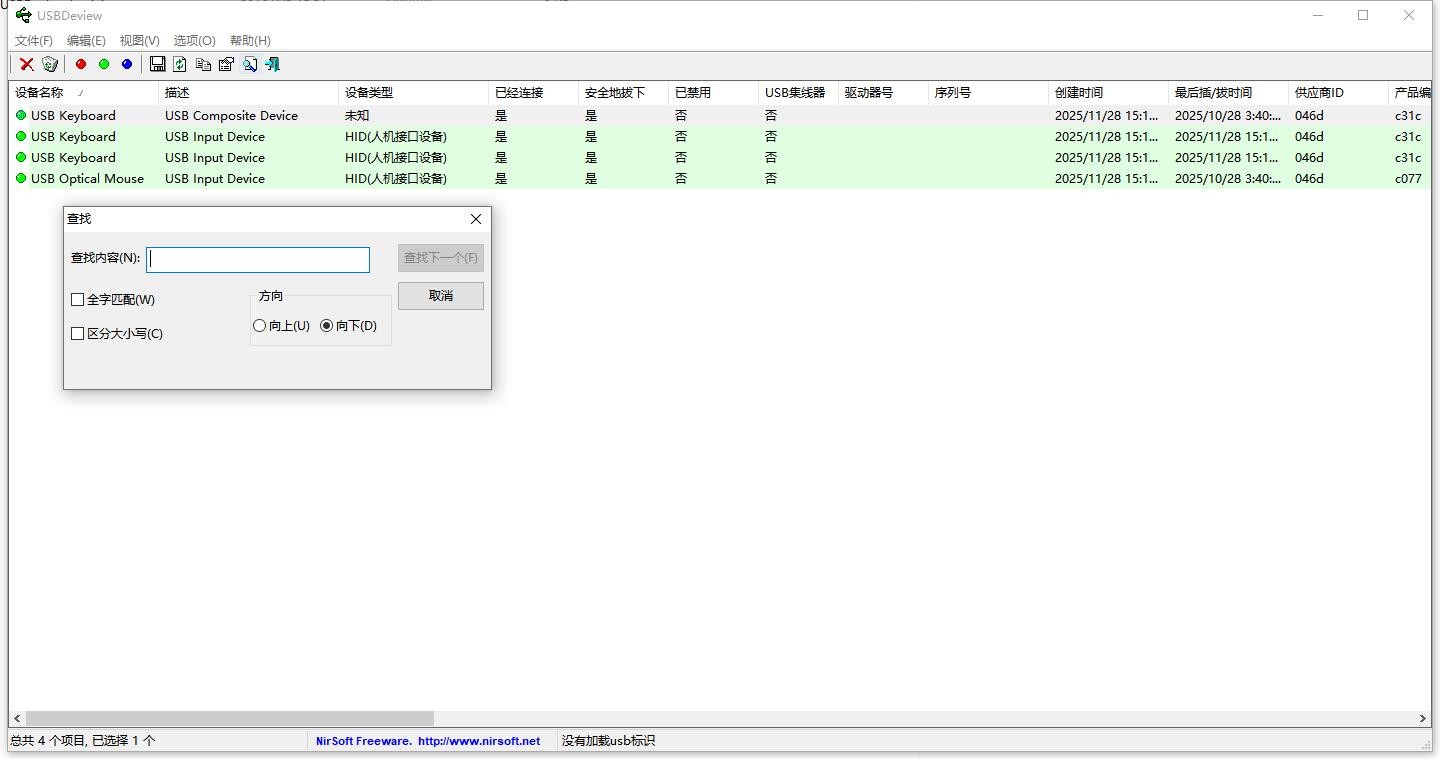
USB设备列表管理:主界面以表格形式展示所有 USB 设备,支持按列排序、调整列宽、自动高亮当前连接设备,一眼即可看出哪些设备正在使用。
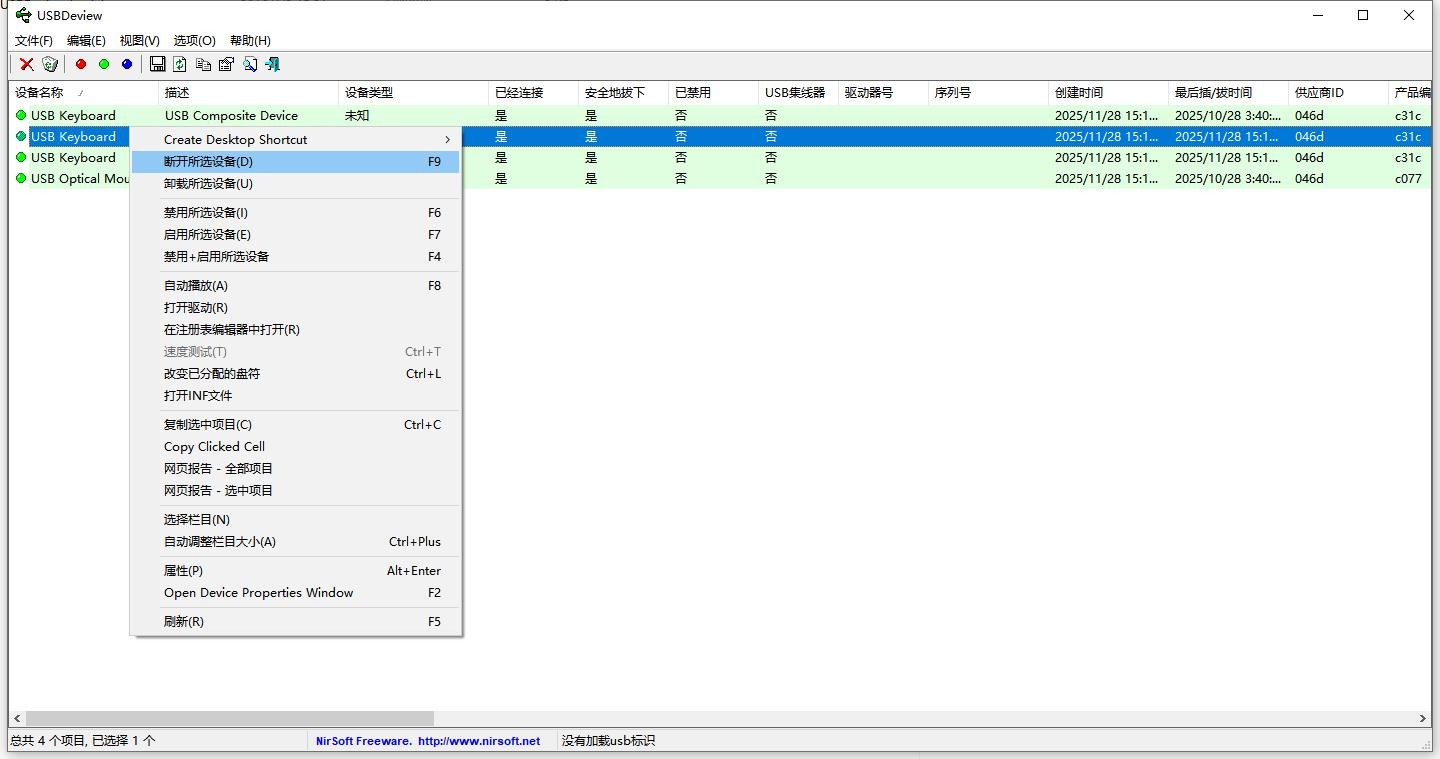
右键菜单快捷操作:通过右键可对选中设备执行“断开连接”“禁用设备”“启用设备”“卸载设备”“复制选中行信息”等操作,大幅提升管理效率。
多选批量处理:支持按住 Shift 或 Ctrl 多选设备后统一禁用或卸载,适合一次性清理大量历史无用设备记录,保持系统干净。
状态栏与图标提示:每个设备前带有颜色图标,绿色代表已连接,灰色代表历史记录;底部状态栏显示当前项目数量、选中数量等信息,方便总体把握。
步骤一:下载并解压:
从 9663安卓网等正规网站下载 USBDeview 压缩包,解压到任意非系统分区,例如 D:\Tools\USBDeview,软件为绿色版,无需安装。
步骤二:运行程序:
双击 USBDeview.exe 启动软件,几秒钟后即可看到当前电脑中所有 USB 设备的列表。如果需要进行禁用或卸载操作,建议以管理员身份运行。
步骤三:查看与筛选设备:
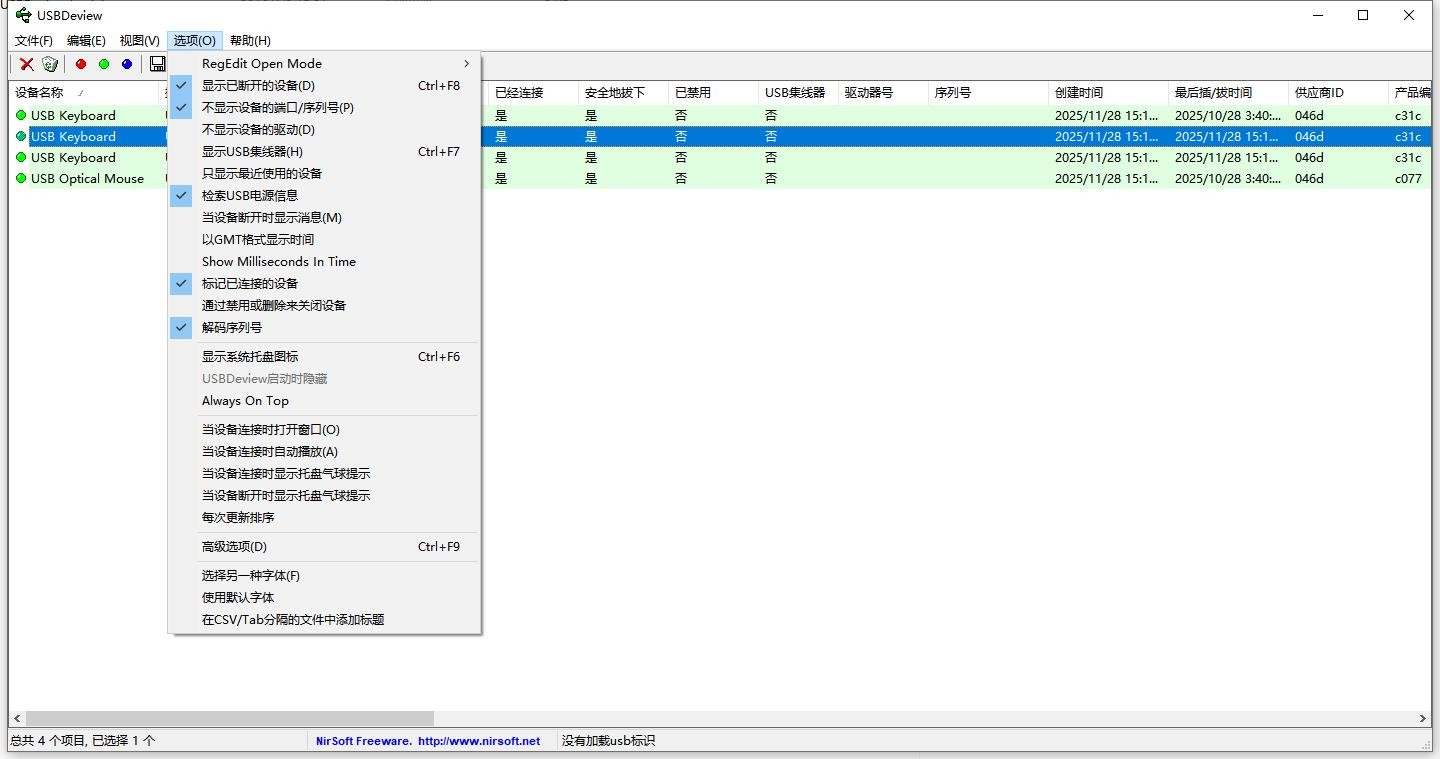
根据“设备名称”“描述”“设备类型”等列信息,确认要操作的目标设备。可以点击列头进行排序,也可以在菜单中选择只显示当前连接设备或全部设备。
步骤四:禁用或卸载设备:
选中某个设备后右键,在菜单中选择“禁用选中设备”或“卸载选中设备”。卸载后再次插入该设备时,系统会重新安装驱动,有助于修复异常。
步骤五:导出列表备份:
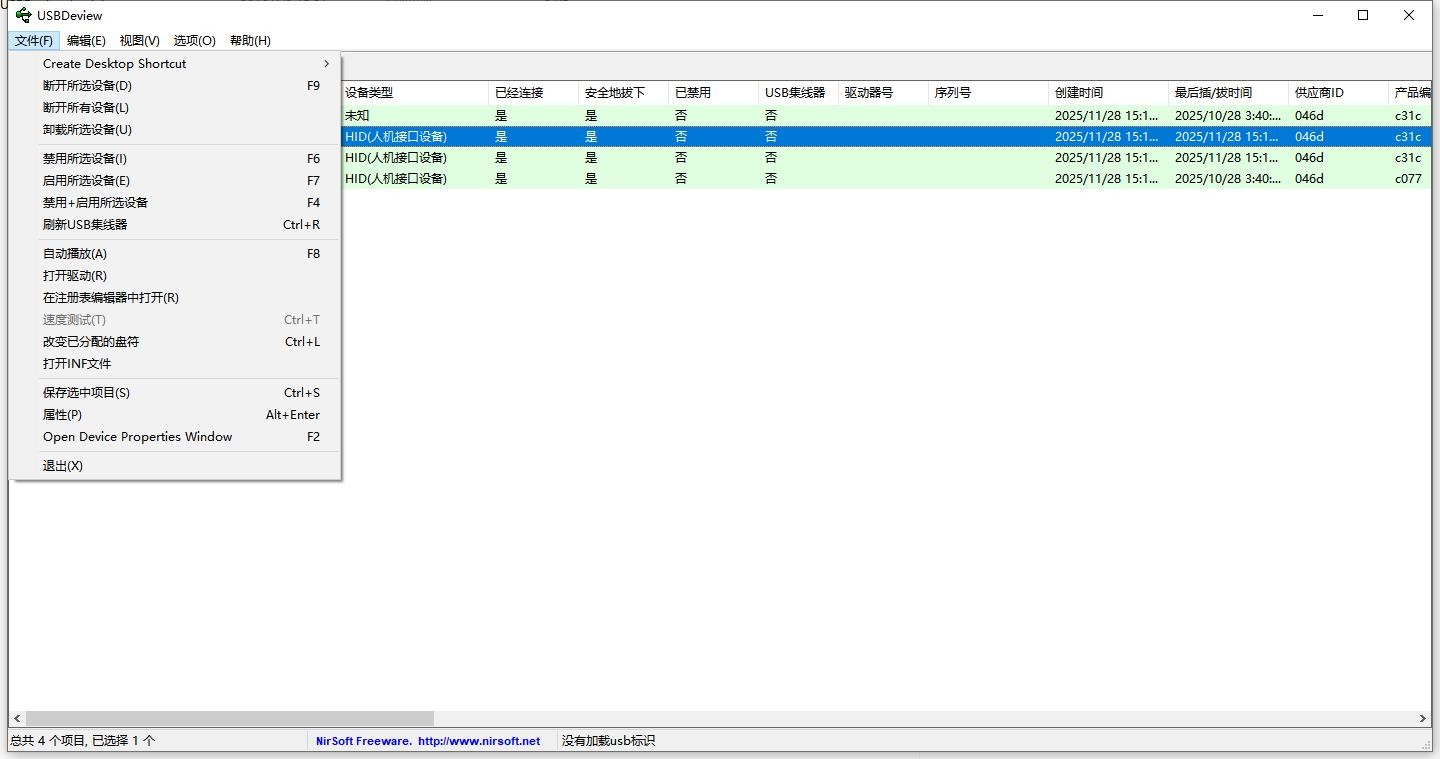
如需保存当前设备信息,按下快捷键或在菜单中选择“保存选中项目”,即可导出为 TXT 或 HTML 报表,方便记录或发送给他人分析。
问:误禁用了键盘鼠标怎么办?
答:如果在笔记本上误操作禁用了 USB 鼠标或键盘,可以使用触控板或笔记本自带键盘重新打开 USBDeview,将对应设备启用;台式机用户如完全失去输入设备,建议重启后让系统自动加载驱动。
问:卸载设备会不会导致数据丢失?
答:卸载只是删除设备在系统中的驱动绑定,不会直接清空 U 盘或手机中的数据。但在操作前应先安全弹出并确保设备未在读写,以免异常拔插造成文件损坏。
问:为什么有些设备无法禁用或卸载?
答:部分关键系统设备或当前正被占用的设备,可能需要管理员权限,或出于系统安全限制不允许直接操作。可以尝试以管理员身份重新运行 USBDeview,或在安全模式下处理。
问:列表里的历史设备太多如何快速清理?
答:可以在菜单中选择只显示“断开连接的设备”,然后使用 Ctrl+A 全选,再执行批量卸载,从而一次性清理大量无用记录,让系统更干净。
借助 USBDeview,你可以全面掌控电脑上的 USB 设备状态,快速排查连接故障、清理历史记录,让日常维护、刷机调试和办公使用都更加高效、稳定。











 EZ-Flash固件