
Epson L3150打印机驱动作为墨仓式一体机的性价比之王,其驱动安装直接影响打印体验。许多用户卡在驱动装不上无线连不通的环节,其实只要跟着本指南操作,10分钟就能让打印机正常工作。文中附赠7个常见故障解决方法,建议先收藏再看。
1. 设备检查清单
-撕掉打印机所有蓝色胶带(重点检查墨仓仓门、扫描仪导轨)
-通电后长按「倒三角键」3秒初始化墨泵
-确保USB线无破损(无线安装可跳过)
2. 驱动下载避坑指南
-下载地址:9663安卓网→输入「L3150」→选对应系统版本
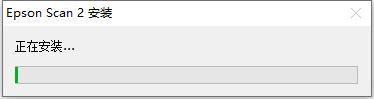
-文件大小约60MB,名称为「L3150 scan」
有线安装法(最稳定)
1. 先装墨水瓶,等30分钟初始化完成
2. USB连接电脑→不要开机
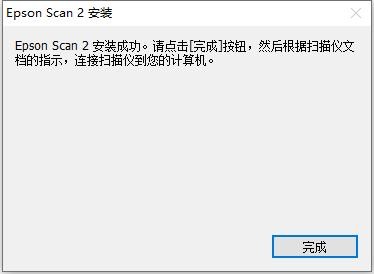
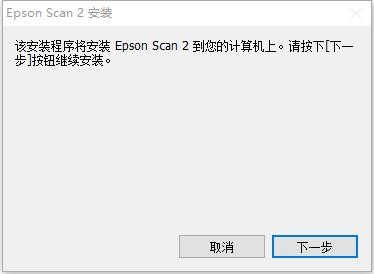
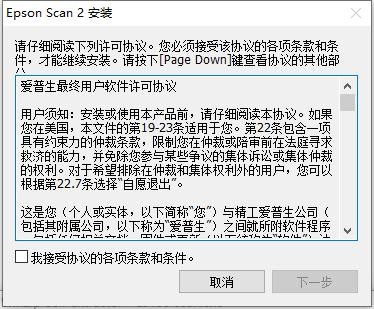
3. 运行驱动安装包→选「USB连接」→按提示开机
4. 出现「安装成功」前不要拔线
无线安装法(新手慎用)
1. 打印机屏幕按「WiFi键」3秒→指示灯交替闪烁
2. 电脑连同一路由器WiFi
3. 安装时选「网络连接」→自动搜索设备
4. 若失败可用「wps键配对法」(需路由器带WPS按钮)
手机直连法(应急打印)
1. 开启打印机「直接连接」模式(长按WiFi键5秒)
2. 手机连接打印机热点(SSID:EPSONXXX)
3. 使用Epson iPrint App传输文件
1. 省墨模式开关
-文档打印:控制面板→首选项→质量选项→选「经济」
-照片打印:务必关闭省墨模式,否则会偏色
2. 深度清洁程序
-堵头时不要狂点清洗!正确操作:
维护→喷嘴检查→打印测试页→选「深度清洗」
-每月最多用2次,否则废墨垫会提前报废
3. 固件升级秘籍
-官网下载「Firmware Updater」工具
-升级时保持通电,禁止断电
-2023版固件已修复「WPA3协议不兼容」问题
1. 驱动安装卡在45%
关闭杀毒软件→卸载旧驱动→重启后重装
2. 无线连接经常掉线
进路由器设置→关闭「双频合一」→绑定2.4GHz频段
3. 打印有白色横纹
执行2次喷嘴清洗→放置12小时→顽固堵塞用「温水浸泡法」
4. 扫描仪不工作
检查EPSON Scan是否安装→更新TWAIN驱动→重插USB线
5. 提示废墨垫已满
某宝购买「清零软件」→按教程复位计数器(官方维修站收费200+)
6. 打印文件乱码
控制面板→高级→关闭「启用双向支持」→重装打印机语言包
7. 红灯交替闪烁
查看错误代码:
-0xF1:卡纸残留
-0xEA:墨盒芯片接触不良
-0x97:需要固件升级
1. 墨水保质期:开封后6个月,建议每周至少打印1次
2. 替代墨水选择:认准「颜料墨水」,染料墨水会洇纸
3. 废墨导出术:在废墨仓接软管导出废液(需拆机,新手勿试)
只要按照本指南操作,这台机器用上5年都不用找售后。特别提醒:当出现「硬件错误」代码时,别相信网上所谓的「强刷固件」,直接拨打400-810-9977报修最稳妥。毕竟原厂保修期内,换主板都是免费的。














 EZ-Flash固件