
佳能 cannon l11121e激光打印机驱动常见于 Canon LBP 系列设备的识别名称,很多电脑会以此硬件 ID 显示。为其安装对应的官方驱动,可修复无法识别、打印乱码、首次连接不出纸等问题,并提供合适的纸型/分辨率预设。请根据系统位数选择安装包,按提示完成后再插入 USB,能明显提高一次成功率。
通常国内的朋友会找Canon L11121e驱动,但是在佳能官网上都没有这个驱动的,那是Canon L11121e和佳能Canon LBP2900
他们的驱动都是通用的USB 接口的在设备管理器显示为CANON LBP 2900的字样
问题原因:由于系统服务禁用,而造成的打印机驱动程序禁止安装
桌面——右键点击我的电脑——管理——服务和应用程序服务——启动Print Spooler服务。
无法起动Print Spooler的,看一下Print Spooler 的属性\依存关系,Print Spooler服务依赖什么系统组件,然后在服务中寻找,全部变自动\起动
再起动Print Spooler 就可以了
依次启动Lexbce server、Remote Proceduve Callt、Windows Image Acquisition (WIA)等服务
否则打印机驱动程序无法卸载与安装。
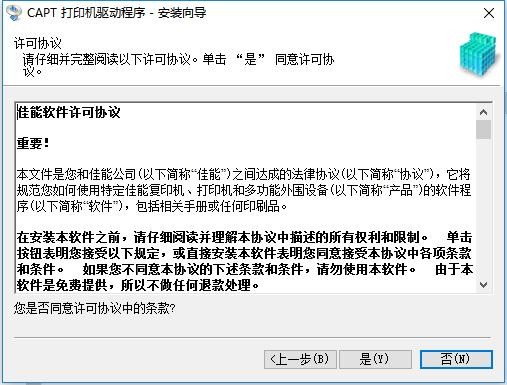
1.选择开始
2.设备和打印机
3.在出现的窗口中选择“添加打印机”
4.点击“添加本地打印机”
5.选择创建新窗口
6.然后选择TCP/IP,这个选项
7.选择完成后,点击下一步
8.然后在出现的页面中输入打印机主机名称或者IP地址 ,输入完成点击下一步
9.设置完成后,选中自己设置的地址,点击下一步
10.这个时候,对于普通的打印机,一般系统会自带驱动,选中后,即可安装,比较简单,如果系统上面没有自带打印机驱动,可以下载好,保存到电脑上,点击“从磁盘安装”
11.然后在文档中找到自己的驱动文件,这里需要注意一下,有时候需要选中的是驱动文件夹
12.然后按照提示点击下一步,一步步安装上即可,完成后打开打印机会看到多出一个打印机的图标,这个时候就可以打印了
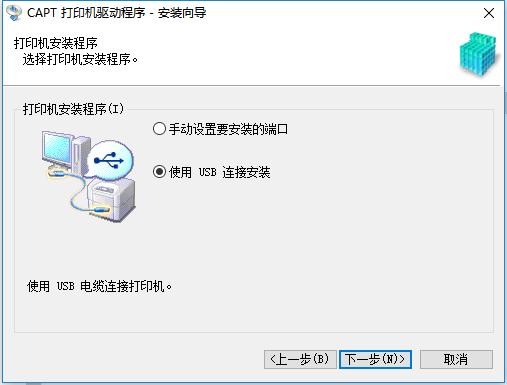
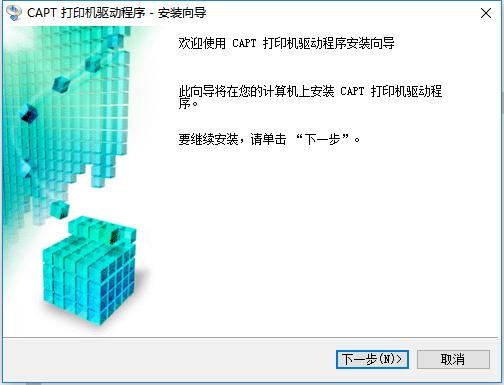















 EZ-Flash固件