
蜻蜓F1驱动是一款专为VGN蜻蜓F1鼠标设计的专业驱动程序,主要用于实现鼠标的深度自定义和性能优化。该驱动不仅满足了电竞玩家对精确操作和个性化设置的需求,也适合办公用户通过快捷键配置提升工作效率。用户安装后即可通过软件界面进入自定义宏录制、DPI调节、回报率设置等多个模块,轻松实现针对不同使用场景的鼠标性能调整。首页主要展示宏列表与按键列表两个核心入口,用户能快速开始录制宏或者调整鼠标按键响应速度,适配多种游戏和办公环境。
驱动界面分区清晰,DPI设置滑块和回报率调节按钮一目了然,方便用户精细调整鼠标灵敏度和数据传输速率。配合能够调节鼠标LOD高度和DPI灯效的模块,使得体验更具个性化和实用性。无论是电竞对战时提升点击响应速度,还是日常办公中设置快捷键简化操作流程,蜻蜓F1驱动都能提供强大的支持。安装驱动后,用户可以通过导出配置功能备份多套设置文件,实现不同场景下的快速切换,极大节省调试时间。
蜻蜓F1驱动是一款针对VGN蜻蜓F1鼠标硬件设备的专用驱动工具,旨在提供全面的鼠标性能调节和自定义功能。该驱动涵盖了从基础灵敏度设置到高级宏录制的多样化选项,通过专属界面实现用户对鼠标操作的深度掌控。驱动的设计重点在于满足高端电竞玩家和专业办公用户对精准与效率的双重需求,使得鼠标不仅具备强大硬件性能,还能通过软件智能化提升整体使用体验。
驱动界面采用模块化设计,包括宏管理、DPI设置、回报率调节、按键自定义以及灯效和LOD高度调节等多个功能板块。各功能区入口清晰,操作路径简单,用户可以快速找到所需设置入口,实现快速响应和个性化操控。针对不同使用场景,驱动支持多配置文件管理,方便用户保存和切换多套参数。整体来看,这款驱动不仅提升了鼠标性能,还通过丰富的自定义选项增加了用户操作的灵活度和便利性。
1、自定义宏录制功能。
驱动支持灵活的宏录制,允许用户通过“开始录制宏”按钮进行实时录制,同时可自动插入延时,满足不同场景下的快捷操作需求。宏功能在电竞游戏中尤为实用,玩家可以设置连招或复杂操作的快速执行,大幅提升操作效率和反应速度。宏列表界面提供清晰的宏事件管理,用户可在此编辑、删除或导入导出宏配置,实现多样化使用体验。
2、多档位DPI调节。
通过拖动滑块即可调节多档DPI值,支持精准设置如400、800、1600、3200等灵敏度档位,方便用户根据不同游戏或办公需求调整鼠标速度。此功能特别适合需要高精度定位的电竞玩家和设计师,确保鼠标能够灵活适应多种使用情境。同时,DPI灯效的自定义使设备在个性化外观上更具吸引力。
3、回报率自定义设置。
驱动允许用户自由设置鼠标回报率,从125Hz到1000Hz不等,提升数据传输效率,减少操作延迟。高回报率设置能够带来更流畅的响应,特别适合高速竞技类游戏。回报率调整界面简洁直观,用户可以根据电脑性能和使用需求灵活调节,优化游戏体验和办公精准度。
4、鼠标LOD高度调节。
通过配置鼠标光学传感器距离地面的高度(LOD),用户可减少不必要的光标漂移,提高移动精准性。该功能尤其适合电竞用户在激烈操作时控制误触,保证光标稳定。驱动界面提供直观的LOD数值调节选项,用户可根据鼠标垫材质和使用习惯自由调整。
5、按键自定义与响应时间调节。
驱动支持对鼠标按键进行全面自定义,包括按键分配和响应速度调整。用户可以将常用功能绑定在特定按键上,提升操作便捷性。响应时间调节功能能有效减少按键延迟,提高点击灵敏度,满足竞技和办公双重需求。
6、多配置文件管理与导出功能。
驱动允许用户同时保存多套按键及宏配置,适合不同应用场景自由切换。通过导出和导入配置文件功能,用户可以备份或共享个性化设置,方便在多台设备间迁移使用,提升配置管理的灵活性。
蜻蜓F1驱动专门适配VGN蜻蜓F1鼠标硬件,兼容windows操作系统环境。驱动经过优化,使其能充分调动鼠标硬件潜能,确保各项参数设置与设备物理性能高度契合。针对不同版本Windows,驱动在安装过程中会自动检测系统环境,避免兼容性问题,保证设备正常识别和功能发挥。
该驱动适合需要专业鼠标定制和性能优化的用户,尤其是电竞玩家、设计师以及办公效率追求者。驱动不支持其他品牌或型号鼠标,安装时请确认设备型号,以免引发识别失败或功能异常。另外,驱动对系统权限有一定要求,安装时建议以管理员身份执行,以防止权限不足导致安装失败或功能受限。
1、宏录制与管理。
支持录制复杂的鼠标操作宏,自动插入延时,并允许宏事件的编辑与删除,方便用户根据不同游戏或办公需求自定义快捷操作,提升效率。
2、DPI多档位调节。
通过滑块灵活设置不同灵敏度档位,满足用户在不同应用和游戏场景中的速度需求,实现精准操作和快速反应。
3、回报率调节。
支持125Hz至1000Hz多档回报率设置,改善数据传输效率,降低操作延迟,带来流畅响应体验,适合高频率点击需求场景。
4、鼠标LOD高度调整。
调整鼠标光学传感器与桌面之间的距离,有效减少误操作,提升定位精度,适用于高要求电竞和设计环境。
5、按键自定义配置。
可对鼠标所有按键进行重新绑定,支持设定快捷键功能,增强工作和游戏操作的灵活性和便捷性。
6、多配置文件切换。
支持创建并保存多套配置,用户可针对不同使用需求快速切换,方便场景灵活应用。
7、灯效个性化设置。
驱动允许调整DPI指示灯效果,增加视觉个性化,满足用户对外观定制的需求。
8、按键响应时间调整。
通过调整按键响应延迟,减少点击滞后,适合需要极致操作速度的专业用户。
9、配置导出与导入。
支持导出当前配置至文件,也可导入此前保存的设置,轻松实现跨设备配置同步和备份。
第一步,准备安装环境。
确认电脑已连接VGN蜻蜓F1鼠标,确保Windows系统正常运行并具备管理员权限,这有助于顺利完成驱动安装。
第二步,下载安装包。
从正规渠道下载最新版蜻蜓F1驱动安装包,避免使用非官方来源,以防带来安全风险或兼容性问题。
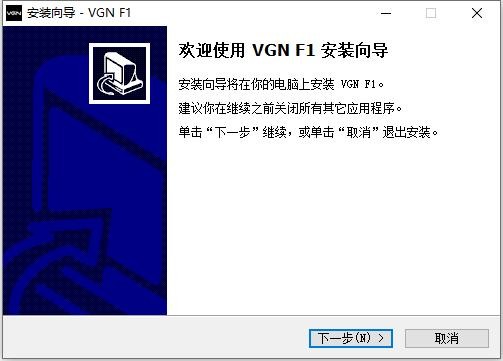
第三步,启动安装程序。
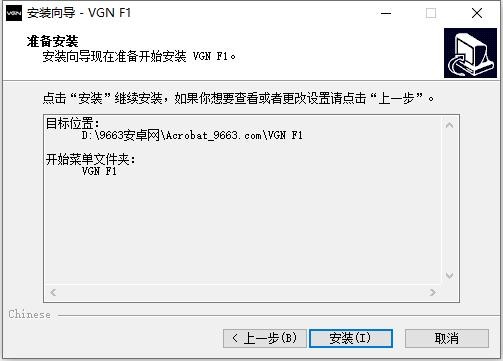
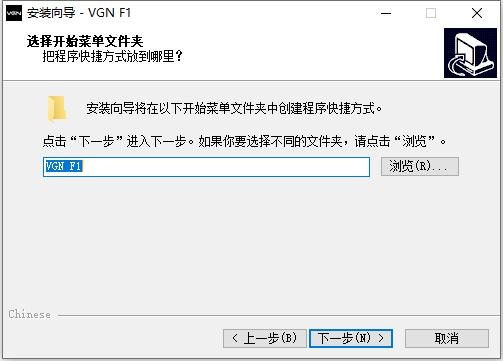
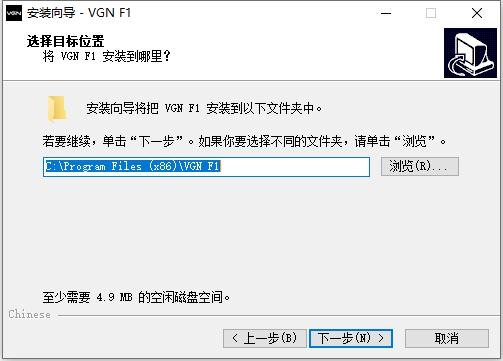
双击安装包,进入驱动安装界面,按照提示选择安装位置且确认同意许可协议,开始驱动文件的复制和配置。
第四步,完成驱动安装。
安装程序会自动检测设备并加载驱动,完成后重启电脑确保驱动生效,避免因未重启导致设备无法正常使用。
第五步,打开驱动配置界面。
通过系统托盘图标或开始菜单快捷入口进入驱动主界面,首先确认鼠标已被驱动识别,进入宏列表、DPI调节等模块。
第六步,自定义设置参数。
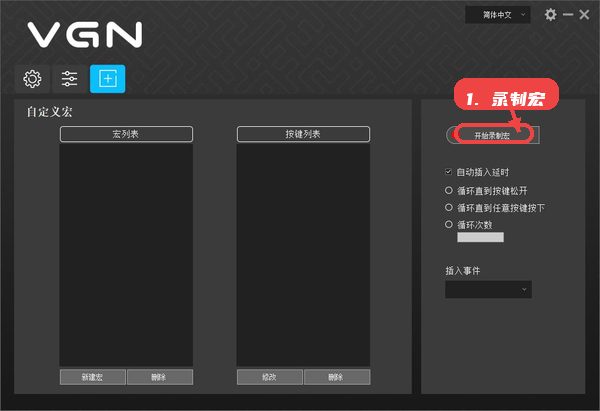
根据使用需求开始录制宏、设定DPI档位、调整回报率和鼠标LOD高度,完成后保存配置,支持导出备份。
第七步,测试并应用。
切换至游戏或办公环境进行实际操作测试,确保所有设置达到预期效果,如有需要返回驱动界面微调参数。
1、安装驱动时提示权限不足怎么办?
建议右键安装程序选择“以管理员身份运行”,确保安装时拥有足够系统权限,避免安装失败。
2、驱动安装后鼠标无法识别怎么办?
首先确认鼠标连接正常,然后尝试卸载重新安装驱动或更换USB接口,若依然无法识别,建议联系官方技术支持。
3、如何确认系统兼容此驱动?
蜻蜓F1驱动仅支持Windows操作系统,确保系统版本为Windows 7及以上,并保持系统更新,以保证驱动兼容性和稳定性。
4、宏录制功能使用时出现延迟怎么办?
检查宏设置中的自动延时参数是否合理,同时确认回报率设置符合电脑性能,建议将回报率设置在500Hz或以上以减少操作延迟。
5、按键自定义修改后保存不了配置怎么办?
确保驱动界面没有其他程序干扰,完成修改后点击保存按钮,如果仍无法保存,尝试以管理员身份运行驱动程序或重新安装驱动。
6、多个配置文件如何切换?
在驱动界面选择配置文件下拉菜单,点击需要使用的配置文件名称即可快速切换,适合不同使用场景的快速调整。
7、驱动安装后鼠标灯效没有变化怎么办?
确认灯效设置模块中灯光开关处于开启状态,并且驱动版本为最新版,部分系统可能需要重启驱动或电脑。
8、使用驱动时是否会影响鼠标硬件保修?
此驱动为官方配套软件,正常安装使用不会影响鼠标硬件保修,建议下载官方正版驱动避免安全和兼容性风险。















 EZ-Flash固件