
楼月鼠标连点器免费版是一款专为windows操作系统设计的高效鼠标自动连点工具,最新版3.0版本在功能和体验上均有明显提升。它主要帮助用户实现鼠标的连续点击操作,支持左键和右键点击,具备灵活的时间间隔调整功能,同时提供热键控制,方便用户在游戏、自动化测试、网页操作及数据录入等多种场景下减少重复手动点击的负担。软件安装完成后,用户可通过简洁的主界面快速设置点击模式、间隔时间和启动停止热键,且支持程序开机自启并能最小化到系统托盘,确保后台稳定运行且不占用屏幕空间。
这款鼠标连点器针对不同需求用户提供多样化设置选项,尤其适合游戏玩家需要快速触发连点动作,或进行网页批量操作如投票、签到的用户。界面上清晰排列的左击/右击选择以及间隔秒数设置框,让新用户无需复杂操作即可上手。软件右上角的热键设置也极为实用,一旦设定,用户只需按下热键即可一键启停,极大提升操作效率。整体流程从安装向导的许可协议到安装目录的定义,再到主界面的各种功能按钮都环环相扣,方便用户逐步完成配置。
楼月鼠标连点器3.0定位于Windows桌面环境下的鼠标自动点击辅助工具,主要解决用户在需要大量重复点击操作时的手动疲劳问题。通过提供左键、右键点击模式切换和点击间隔自定义,满足不同应用场景的连点需求。软件主界面功能区域和侧栏布局合理,用户可以轻松通过单选框选择点击类型,输入数字框设置点击间隔,设置热键开启或暂停连点功能。对于喜欢自动化操作、游戏连点、网页批量任务的用户来说,这款连点器能大幅节省时间和精力。
软件安装流程简洁明了,用户在安装向导中依次完成许可协议确认、安装路径定制及最终运行设置,支持开机自动启动并可最小化到系统托盘,确保软件在后台稳定执行而不会干扰桌面使用。整体界面采用经典Windows风格,无冗余设计,配合热键功能,特别适合需要长时间自动点击的用户,如自动化测试工程师、游戏玩家以及从事重复性操作的办公人员。
1、灵活的点击模式选择。
楼月鼠标连点器支持鼠标左击和右击两种点击模式,用户可根据实际需求通过主界面的单选框自由切换。这一设计适应了不同软件和网页环境对鼠标点击类型的不同要求,使得连点操作更精准有效,避免因点击模式不匹配带来的操作失误。无论是游戏中的快速左键点击还是网页中的右键菜单操作,都能通过简单设置实现自动化。
2、可调节的点击间隔设置。
软件允许用户自行输入点击间隔时间,最低可达0.1秒,满足高速连点需求,同时也支持较长间隔用于低频重复点击。通过输入框直观设置,用户可以根据具体场景调节点击频率,在游戏挂机、自动化测试以及网页批量操作中灵活应对各种节奏要求,提升操作效率。
3、热键控制启停,操作简便。
热键设置是这款软件的一大亮点,默认或自定义的快捷键支持一键启动与停止连点,避免频繁切换界面操作。用户在游戏或其他任务中无需切换窗口,直接通过热键控制连点器的运行状态,极大提升操作流畅度和便捷性。热键控制功能尤其适合需要即时响应的场景。
4、开机自动启动与托盘最小化。
软件支持开机自动启动选项,确保用户每次登录系统时自动激活连点服务,无需重复手动打开。启动后自动最小化到系统托盘的设计也保证桌面整洁不被打扰,同时方便后台运行,适合长时间自动点击任务。用户通过托盘图标即可快速访问软件主界面或关闭程序。
5、安装向导引导,流程清晰。
安装过程采用规范的向导形式,从许可协议确认到安装路径选择再到完成安装,步骤明确,易于操作。用户不仅能够自定义安装目录,还能在安装结束后直接运行软件或查看使用说明,降低了新用户的使用门槛,确保安装体验顺畅。
楼月鼠标连点器在Windows平台的桌面客户端中表现出色,首先从便捷性角度来看,软件安装包体积适中,搭配向导式安装流程,无需复杂配置即可完成。运行后主界面集中了所有关键设置,操作路径简洁明了,即使是初次使用者也能快速掌握连点设置方法,不需要多余教程即可上手。
此外,软件支持多版本Windows系统兼容,从XP、7到10均能稳定运行,适合各类电脑用户。其热键控制功能和托盘运行模式特别适合需要碎片化使用的场景,用户可以随时启动或暂停连点,且不影响其他程序的正常使用。这种设计极大提升了日常重复点击任务的效率,满足办公自动化及娱乐休闲多重需求。
与传统手动点击相比,楼月鼠标连点器显著减少了疲劳和错误率,尤其在游戏挂机、自动化测试等高频点击环境中优势明显。相较于同类竞品,其简单直观的界面布局与稳定的点击实现机制,为用户带来更可靠的连点体验。软件内置说明文档和官方主页链接,为用户提供额外支持和信息获取渠道,方便解决使用中的疑问。
1、鼠标左击与右击模式。
用户可自由在主界面选择左键或右键作为连点操作模式,适应多样化的使用需求。该功能通过单选框实现,切换快捷,支持不同场景如游戏战斗、网页菜单操作等。
2、点击间隔自定义设置。
软件提供输入框允许用户设置点击时间间隔,最低支持0.1秒的高速连点,满足用户对点击节奏的精准控制。间隔调整对于任务自动化和效率提升非常关键。
3、热键自定义及启停控制。
用户可以设置或修改热键,通过快捷键实现连点功能的启停,无需频繁操作软件界面,极大提升使用的灵活性和便捷性。
4、开机自动启动。
开机启动功能确保连点器随系统自动运行,适合长期或定时需要执行自动点击的场景,节约手动启动时间。
5、启动后自动最小化托盘。
软件启动后可以自动最小化到系统托盘,后台运行不占用桌面空间,方便用户在其他程序间切换同时保持连点功能活跃。
6、安装路径自定义选择。
安装向导允许用户根据需求自定义软件安装路径,方便管理和存储空间规划,避免默认目录的限制。
7、许可协议提示。
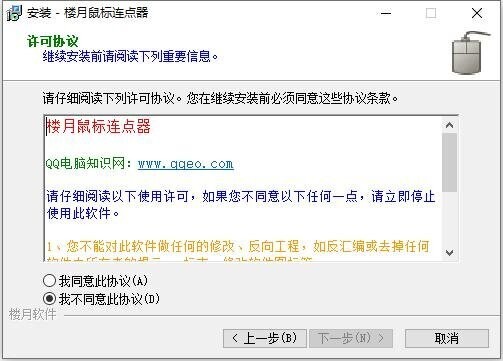
安装过程中必须同意许可协议,保证软件使用的合法合规,提升用户信任和权益保护。
8、软件说明查看及主页访问。
安装完成后用户可以直接访问软件说明文档和官方网站,获取更多使用帮助和最新资讯,增强软件的易用性和支持力度。
第一步,启动安装向导。
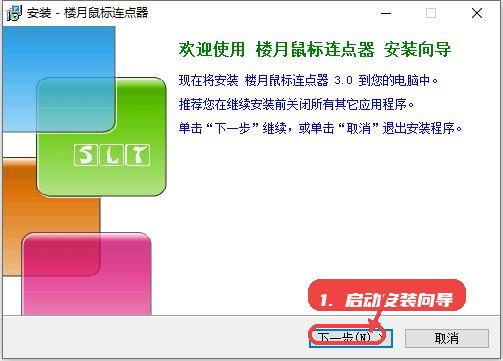
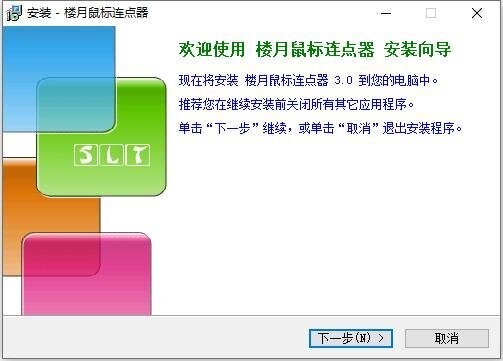
双击安装包后,进入欢迎界面,系统提示关闭其他程序以保证安装顺利,点击“下一步”开始安装流程。
第二步,阅读并同意许可协议。
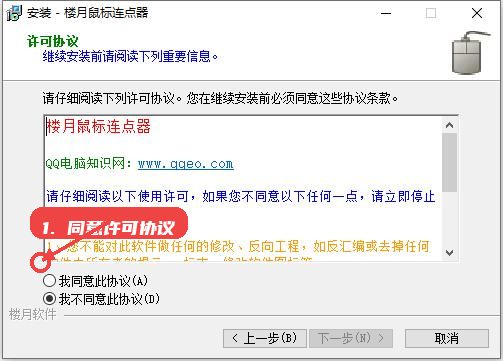
安装过程中需仔细查看许可协议内容,勾选同意项后才能继续,确保用户知晓软件使用条款。
第三步,选择安装路径。
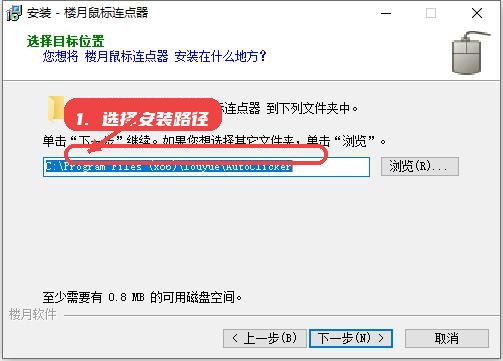
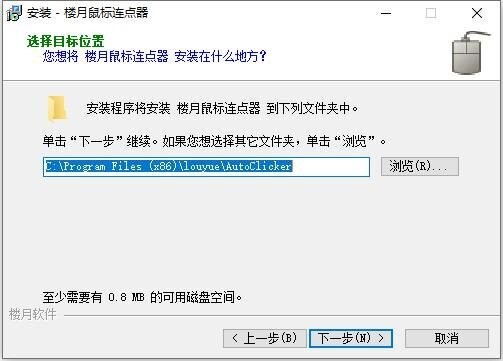
系统提供默认安装目录,用户可根据需求点击浏览按钮修改路径,适合需要存放在指定分区或文件夹的用户。
第四步,确认安装设置并开始安装。
确认所有选项无误后,点击安装按钮开始程序安装,等待进度条完成。
第五步,完成安装并运行软件。
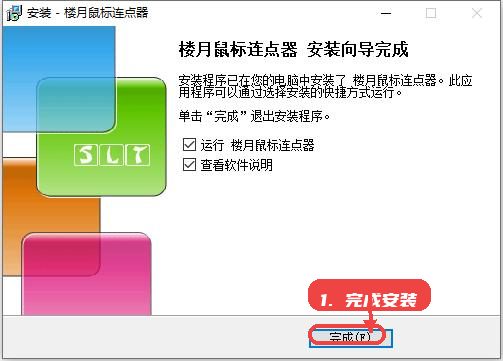
安装结束页提供“运行楼月鼠标连点器”选项,用户可直接启动软件,也可选择查看使用说明。
第六步,设置点击模式和时间间隔。
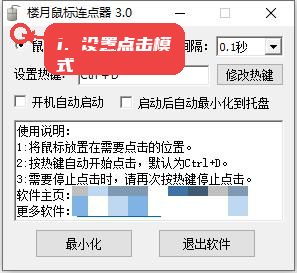
打开软件主界面,选择鼠标左击或右击模式,填写点击间隔时间,调整点击节奏。
第七步,配置启动/停止热键。
通过热键设置入口定义快捷键,方便随时启停连点功能,提升使用效率。
第八步,选择是否开机自动启动及托盘方式运行。
根据需要开启开机启动选项,并设置程序最小化到托盘,确保软件后台稳定运行且不干扰日常操作。
1、楼月鼠标连点器主要功能是什么?
该软件主要实现鼠标自动连续点击,支持左键和右键点击,用户可以自定义点击间隔和通过热键控制启停,适用于游戏、网页操作、自动化测试等需要高频点击的场景。
2、软件适合哪些用户使用?
适合游戏玩家、自动化测试工程师、办公室职员以及任何需要减少重复鼠标点击时间和提升效率的人群,尤其是在需要快速多次点击的任务中表现出色。
3、如何设置鼠标点击的类型和速度?
在软件主界面通过左击或右击单选框选择点击模式,在时间间隔输入框中输入自定义的间隔秒数,最低支持0.1秒,实现不同速度的连点。
4、热键功能如何使用?
用户可以在软件热键设置区域定义快捷键,启动后按下热键即可开始或暂停自动点击,方便无需切换窗口即可控制操作。
5、软件是否支持开机自动启动?
是的,用户可以在设置中开启开机自动启动选项,软件将在Windows启动时自动运行,适合需要常驻连点的使用场景。
6、安装时可以自定义安装路径吗?
安装向导允许用户选择安装目录,默认路径为Program Files目录下的louyue文件夹,用户可以根据需求更改路径位置。
7、软件运行时界面能自动隐藏吗?
支持启动后自动最小化到系统托盘,软件后台运行时不会占用桌面空间,用户可通过托盘图标快速恢复界面或关闭程序。
8、如何查看软件使用说明?
安装完成后,软件提供查看说明文档的入口,同时可访问官方网站获取更多帮助和更新信息,方便用户进一步了解和使用软件。
























 PrivaZer清理软件
 MMTool中文版
 jadx-gui反编译工具中文版
 HTTrack网站复制软件
 FinalShell官方版
 winpcap电脑版
 Actus鼠标连点器(Actus Auto Clicker)
 keymousego新版软件
 wasd+手游鼠键大师
 点点精灵键鼠工具