
鼠大师自动连点器是一款专为Windows平台设计的智能自动化鼠标键盘连点及录制回放工具,适合需要频繁重复执行电脑操作的用户群体。无论是游戏中的自动点击需求,日常办公表格填充,还是软件测试中的重复操作,鼠大师都能有效提升效率,减少人力消耗。软件主界面清晰地分为鼠标连点设置和录制回放管理两个核心模块,用户可以通过侧边栏轻松切换功能入口,首页直接展示鼠标连点的基本参数配置,包括鼠标按键类型选择(左键、中键、右键)、键盘组合设置和点击间隔调整,便于快速上手。录制回放页面则提供录制文件的管理功能,支持增删改查,列表详细记录录制时长和时间,方便用户对多条自动化脚本进行精细化管理。此外,快捷键F8和F4的加入,让启动连点和回放更快捷高效,实现真正的“一键自动”。
鼠大师是一款面向Windows用户的鼠标连点和键盘录制回放工具,专注于解决重复性电脑操作的自动化需求。它集成了多种鼠标键选择和键盘按键组合的录制功能,支持自定义点击间隔、回放次数与随机化延迟,有效帮助用户实现精准且灵活的自动操作。软件界面主要由鼠标连点设置区和录制管理区组成,用户可以在主界面快速设定鼠标左键、中键或右键的连点参数,搭配键盘快捷组合,匹配各种复杂操作的场景。录制回放界面则提供完整的脚本文件管理,支持对录制内容的编辑和删除,方便用户批量处理任务。无论是在游戏挂机、办公数据录入还是软件测试反复点击,鼠大师都能满足高频自动执行的实用需求。
软件风格偏向实用导向,功能布局直观,所有关键操作均集中于工具栏与主界面按钮,便于快速访问和调节。鼠大师适合游戏玩家需要自动持续点击的场景,也非常契合需要处理大量重复办公任务的用户,比如表格数据填充和批量文件操作。此外,软件的快捷键设计,比如F8启动连点和录制,F4执行回放,极大提升操作效率,减少操作繁琐度。用户可以通过简易的界面配置,实现复杂的自动化任务,降低人工干预频率。
1、多键鼠标连点灵活设置。
鼠大师支持鼠标左键、中键与右键多键连点功能,用户可以根据实际需求选择单个或多键组合连点模式。软件首页清晰呈现鼠标按键选择入口,并允许用户自定义点击间隔,间隔时间精确到0.01秒,满足不同自动化操作对速度的需求。这种细致的设置对游戏挂机和测试自动点击场景尤为重要,能够实现快速而稳定的点击控制,提升效率的同时降低被检测风险。
2、键盘按键组合录制与回放。
除鼠标操作外,软件支持键盘按键的组合录制功能,允许用户录制复杂的快捷键操作序列。通过录制功能模块,用户可以捕获包括Ctrl+Shift等多种组合键,配合鼠标动作一起回放,实现更为复杂的自动化脚本。这对办公自动化尤其实用,能将重复性的快捷键操作自动化,减少手动切换和重复输入的麻烦。
3、快捷键控制,操作便捷。
鼠大师内置F8和F4快捷键,分别对应连点和回放的快速启动,极大提升用户的使用效率。用户无需频繁切换界面或重复点击按钮,只需在键盘上按下快捷键,即可迅速激活相应功能,保持操作的连贯性和高效性。这对于需要长时间使用自动点击或回放脚本的用户来说,是极大的便利。
4、录制文件集中管理。
软件的录制回放界面配备了完善的录制文件管理功能,支持对录制脚本进行修改、删除及查看详情。文件列表显示录制时长和录制时间,帮助用户轻松区分不同录制内容,并快速调用需要的自动化脚本。此设计优化了批量管理需求,尤其适合频繁切换多种自动操作方案的用户场景。
5、支持回放次数和循环控制。
用户可以根据实际需求设置自动操作的回放次数,支持多次循环执行。这一功能对于长时间重复任务尤为重要,避免用户手动启动多次,提高自动化任务的连续性和稳定性。同时,配合随机操作间隔设置,能够有效防止因操作节奏单一而被系统识别为异常操作。
作为一款桌面自动化工具,鼠大师的最大优势在于其针对Windows环境的优化适配,使得鼠标键盘的自动点击和录制回放操作更加流畅和精准。相比于单纯网页插件或在线自动化脚本工具,鼠大师无需网络环境支持,脱机即可实现高效自动操作,显著提升了稳定性和安全性。软件明确划分鼠标连点与录制回放两大模块,界面简洁但功能全面,用户能够快速定位所需操作,极大降低学习成本。
在移动端操作较受限制的情况下,鼠大师充分发挥了PC平台的性能优势,支持高速点击精度调整和多键组合录制,满足专业用户和普通用户的多样化需求。软件设计考虑了长时间运行的稳定性,并通过快捷键来简化启动流程,便于用户在碎片时间内快速完成自动化任务。此外,录制文件管理的完善,使得用户能够轻松维护和调用各种自动化脚本,适用性更广泛。
相比同类自动点击和录制软件,鼠大师在操作灵活性和功能深度上具备明显优势。它不仅涵盖了基础的单点连击,还支持多种鼠标键和键盘组合,满足了更多复杂场景的需求。对于办公人员而言,能够将重复输入工作自动化,提高工作效率;对于游戏玩家,能够实现智能挂机;对于测试人员,能够模拟多变操作环境。这种多场景涵盖使得鼠大师成为桌面自动化领域的实用之选。
1、鼠标多键连点。
支持鼠标左键、中键、右键的多键选择,用户可根据任务需求自由配置点击按键,灵活应对不同软件和游戏环境的自动点击需求。
2、键盘按键组合录制。
允许用户录制键盘上的组合按键及单键操作,并将其与鼠标动作结合,实现复杂的自动操作脚本录制和回放。
3、点击间隔精确调整。
用户可以自定义点击的时间间隔,单位精确到0.01秒,确保点击频率符合目标程序的响应需求,提升自动点击的效率和稳定性。
4、录制文件管理。
录制回放界面提供录制文件的查看、编辑和删除功能,支持对录制脚本进行分类管理,帮助用户更好地组织自动化任务。
5、回放次数及循环设置。
支持自动操作的循环回放,通过设定回放次数,满足长时间或多次重复任务的需求,提高自动化任务的灵活性和可靠性。
6、随机操作间隔功能。
为避免操作节奏单一导致的检测风险,软件支持随机间隔时间设置,增加点击间隔的随机性,模拟更自然的操作行为。
7、快捷键启动与控制。
通过F8快捷键启动鼠标连点或录制,F4快捷键启动回放,用户无需切换界面即可快速控制自动操作,提升使用便捷性。
8、多场景自动化适配。
适用于游戏挂机、办公数据录入、软件测试等多种重复操作场景,满足不同用户群体的个性化需求。
第一步,下载安装包并安装。
从9663下载站获取鼠大师最新版本安装包,双击运行安装程序,按照提示完成安装过程,确保软件正确部署在Windows环境中。
第二步,打开软件并进入鼠标连点设置。
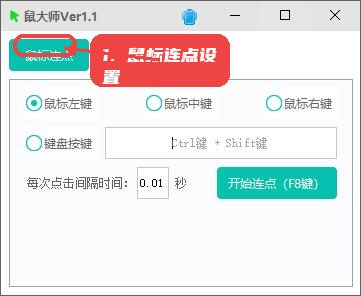
启动后进入主界面,默认显示鼠标连点模块。用户可通过左侧工具栏切换其他功能区,首先选择需要的鼠标键类型(左键、中键或右键),并设置点击间隔。
第三步,配置键盘按键组合(可选)。
如果需要键盘配合操作,可以在连点界面添加快捷键组合,例如Ctrl+Shift,丰富自动操作内容,实现更复杂的任务自动化。
第四步,录制操作脚本。
切换到录制回放模块,点击录制按钮开始录制鼠标和键盘操作。录制完成后,系统会自动保存录制文件,用户可以在列表中查看并进行管理。
第五步,设置回放参数。
在录制管理界面,用户可调整回放次数、循环方式及随机间隔,确保回放行为符合实际需求和防检测要求。
第六步,快捷键启动自动操作。
使用F8快捷键启动鼠标连点或录制模式,F4快捷键触发回放操作,方便用户在工作或游戏中快速启用自动化任务,不耽误其他操作。
第七步,管理录制文件。
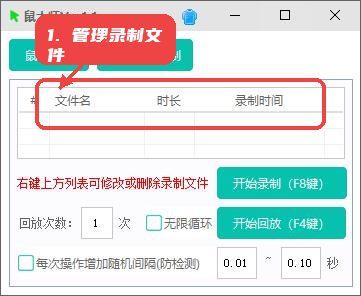
通过右键菜单对录制脚本进行重命名、删除或修改,保持脚本库整洁有序,便于高效调用和批量管理。
1、鼠大师主要适合哪些用户使用?
鼠大师适合游戏玩家需要自动点击挂机、办公人员频繁执行重复操作、以及软件测试人员模拟多次操作的用户群体。其自动化功能能够有效节省人力与时间,提高工作和娱乐效率。
2、如何设置鼠标连点的点击间隔?
在主界面的鼠标连点模块中,可以通过对应的输入框自定义点击间隔,单位最小精度为0.01秒,用户根据具体应用场景调整点击速度,确保连点效果既快速又稳定。
3、录制的鼠标和键盘操作可以修改吗?
录制完成后,用户可以在录制管理界面通过右键菜单对录制文件进行修改或删除,方便用户根据实际需求对脚本内容进行调整和维护。
4、快捷键F8和F4分别有什么作用?
F8快捷键用于启动鼠标连点或开始录制操作,F4快捷键则用于启动录制脚本的回放功能。这两个快捷键大幅提升操作便捷性,无需手动点击界面按钮。
5、鼠大师如何防止自动操作被程序检测?
软件提供了随机操作间隔设置功能,用户可以设定点击时间的随机范围,避免操作节奏过于规律,从而降低被目标程序检测为自动操作的风险。
6、可以同时录制鼠标和键盘操作吗?
是的,鼠大师支持同时录制鼠标点击和键盘按键组合,用户能够通过一个录制脚本实现复杂的自动化操作,满足多样化需求。
7、软件支持哪种操作系统?
目前鼠大师专为Windows平台开发,兼容主流Windows版本,确保用户在PC环境下获得稳定的自动化体验。
8、录制回放的文件如何保存和管理?
录制的操作脚本会保存在软件自带的管理列表中,用户可以查看录制时长和时间,通过界面右键菜单对其进行重命名、编辑或删除,便于批量管理和调用。





















 PrivaZer清理软件
 MMTool中文版
 jadx-gui反编译工具中文版
 HTTrack网站复制软件
 FinalShell官方版
 winpcap电脑版
 Actus鼠标连点器(Actus Auto Clicker)
 keymousego新版软件
 wasd+手游鼠键大师
 点点精灵键鼠工具