
ok鼠标连点器(ok autorobot)是一款专为Windows桌面用户设计的自动点击辅助软件,能够通过设置多样的点击模式和热键,帮助用户完成大量重复性点击操作。无论是游戏中的自动点击需求,还是办公软件中的重复任务、抢票辅助,甚至是软件测试中的自动化操作,ok连点器都能有效提升效率,减少手动频繁点击的负担。用户打开软件后,首页即展示“更多设置”功能区,涵盖热键启动、模拟点击模式、后台运行权限、双击间隔以及鼠标偏移等关键参数,操作路径清晰,能快速定位并调整各项参数,满足不同使用场景的个性化需求。
该软件适合需要频繁鼠标操作的用户,尤其是游戏玩家、办公人员、测试工程师,以及抢票或挂机任务的执行者。界面中的“脚本热键”设置允许用户录制和播放鼠标轨迹,实现复杂的自动点击脚本操作,极大地扩展了软件的功能边界。用户还可以通过“自动循环播放”和“播放完毕后关闭脚本”功能,灵活控制自动化任务的执行周期,确保操作的精准和高效,提升整体体验和工作效率。
从功能区来看,ok连点器不仅支持基本的点击模式切换,还能针对点击间隔和鼠标偏移进行细致调整。软件运行时,可以支持后台运行,方便用户在切换窗口时依然维持自动点击状态,适合多任务操作环境。软件的设计兼顾了灵活性与稳定性,使得不同层次的用户都能快速上手,并根据实际需求自由配置,成为Windows平台上值得信赖的自动点击工具。
ok连点器定位为Windows系统下的专业自动点击软件,专注于处理各种重复鼠标点击任务。它提供了一套完整的点击参数配置选项,包括热键启动模式切换、单击或双击模拟、后台运行权限控制、点击间隔设置等,满足用户不同的点击需求。软件界面布局合理,将“更多设置”作为主要操作入口,用户可以在这里快速切换热键模式、调整点击时间间隔,实现灵活定制的自动点击策略。软件还支持脚本录制鼠标轨迹功能,可以根据用户预设的轨迹自动执行点击动作,减少重复操作额外的手动介入。
针对游戏玩家,ok连点器有效替代手动点击,避免进入长时间的重复劳动;办公人员通过它可以简化流程中大量单调重复的鼠标点击;软件测试人员可利用其自动轨迹录制进行功能模拟和压力测试;抢票用户也能用它提升点击速度,把握更多时间窗口。此外,软件支持后台运行,确保用户在切换窗口或最小化时自动点击不中断,操作灵活方便。整体来看,ok连点器融合了多种自动点击需求,针对Windows桌面环境做了优化,适合多样化的使用场景和用户类型。
1、热键启动模式自定义切换。
软件通过热键启动模式的开关功能,让用户可以灵活控制自动点击的开始和暂停。此功能通过“更多设置”中对应的切换按钮实现,用户只需按下预设的热键即可快速激活或关闭自动点击任务,特别适合需要随时调整点击状态的应用场景,如游戏抢点或办公自动化操作,极大地提升了操作便捷性和响应速度。
2、丰富的点击模拟模式。
ok连点器支持单击、双击等多种模拟点击模式,用户可以根据需求自由切换,调整点击方式和速度。在设置界面中,用户可以设置双击间隔时间,保证点击操作的精准性,避免因过快或过慢影响任务执行。这种灵活的模拟机制适合多种应用场景,既可用于精细操作,也适合快速连续点击,满足不同任务的多样化需求。
3、后台运行功能保障不中断。
该软件允许用户启用后台运行权限,即使在切换应用或最小化窗口时,自动点击依然能够持续进行。这种设计特别适合长时间挂机任务、抢购限时商品等场景,使得用户无需一直盯着屏幕,释放双手,降低操作的繁琐感,同时确保任务顺利完成。
4、鼠标随机偏移与轨迹录制。
为了模拟更自然的点击行为,ok连点器提供了鼠标随机偏移和轨迹录制功能。用户可以开启“录制鼠标移动轨迹”,软件便会记录鼠标的运动路线,并在播放时复现这些轨迹,结合偏移参数的精细调整,能够让自动点击操作更接近人为操作,避免被系统或游戏识别为机械点击,提高执行任务的稳定性和隐蔽性。
5、自动循环播放与脚本结束控制。
在任务执行方面,软件支持自动循环播放功能,可以设定多次重复自动点击脚本,适合需要长时间连续运行的操作。同时,播放完毕后自动关闭脚本设置,帮助用户避免忘记关闭造成资源浪费,增加了操作的安全性和智能化管理。
ok连点器在PC端的优势主要体现在其高度智能化的自动点击控制和灵活的自定义设置上。通过桌面客户端运行,用户能够实时看到所有设置参数,调整更直观,操作更简便。对比同类型网页工具或单一功能软件,本软件支持后台持续运行,大幅提升了用户的多任务处理效率,尤其适合需要长时间挂机或后台执行任务的用户。
此外,ok连点器的细节优化如鼠标偏移参数和双击间隔设置,使得自动点击更精准、自然,避免因机械式点击导致的误判或操作失败,提升了使用体验。软件界面中集成了完整的参数配置区和脚本热键设置区域,便于同时管理多个点击脚本及其循环执行,符合现代办公、游戏和自动化测试多样化需求。
相比传统手动点击方式,ok连点器不仅解放了人工操作,还保障了自动点击的稳定和连续,特别是在复杂的点击序列和轨迹复现上展现优势。另外,支持Java环境的跨平台兼容设计,也为多样的用户提供了更多选择。整体来说,ok连点器为桌面用户提供了一个强大且易用的自动点击解决方案,适合不同层次和背景的用户高效完成重复性任务。
1、热键启动模式切换。
用户可以在“更多设置”界面快速开启或关闭热键启动模式,通过自定义的快捷键控制自动点击进程,这让自动点击流程更加灵活,方便在不同工作环境中快速调整。
2、模拟点击模式选择。
支持单击、双击等多种鼠标模拟点击模式,并可设置点击间隔,用户可根据工作任务或游戏需求挑选最合适的点击方式。
3、后台运行权限控制。
允许用户设置软件是否允许在后台继续运行,实现无缝自动点击不中断,提升多任务处理效率。
4、双击间隔时间调整。
通过设定点击之间的毫秒间隔,能精确控制点击节奏,避免因间隔过短造成的操作失误,适应各种点击频率需求。
5、鼠标随机偏移功能。
该功能用于模拟更自然的点击轨迹,防止重复点击点位置过于机械化,减少软件或游戏反作弊识别风险。
6、鼠标偏移像素设置。
用户可根据实际需求设置鼠标偏移的具体像素大小,精细调整点击点的偏移范围,实现更真实的人机交互模拟。
7、脚本热键配置。
支持录制并播放鼠标移动轨迹的脚本,通过指定热键快速启动和停止脚本运行,方便实现复杂的点击操作自动化。
8、自动循环播放功能。
允许用户设定脚本自动循环执行次数,适合需要重复执行的挂机或抢票任务,减少人工干预。
9、播放完毕自动关闭脚本。
在脚本播放结束后自动关闭,避免程序长时间占用系统资源,保障系统运行流畅。
10、作者信息及支持入口。
软件界面中明确标注作者Ookoi,用户可以选择赞助支持,体现了软件的持续维护和更新潜力。
第一步,下载安装包并运行安装程序。
用户需从9663下载站获取最新版安装包,按照提示完成安装,确保软件完整安装在Windows电脑上,满足Java环境的需求。
第二步,打开软件进入“更多设置”页面。
启动后进入主界面,点击侧栏或菜单中的“更多设置”,该界面集中了所有关键参数设置,是调整操作流程的核心区域。
第三步,配置热键启动模式。
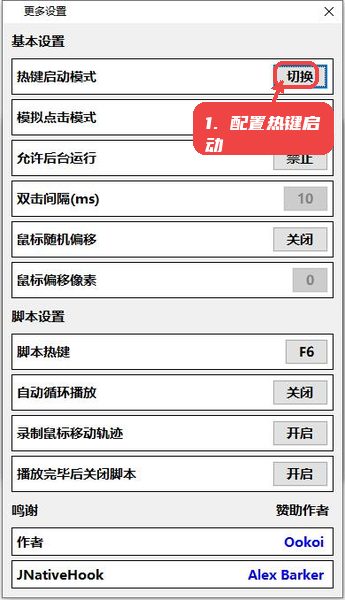
在设置区域找到热键启动模式切换按钮,根据使用习惯选择是否启用热键,并设置或确认对应的热键,方便随时控制自动点击状态。
第四步,设置模拟点击方式与点击间隔。
选择单击或双击模式,并调整双击间隔毫秒数,确保点击动作符合具体需求,避免点击过快或过慢。
第五步,启用后台运行权限(可选)。
根据任务需要,开启后台运行权限,确保自动点击在切换程序或最小化窗口时依然有效。
第六步,录制鼠标移动轨迹(需要时)。
通过点击“录制鼠标移动轨迹”按钮,完成复杂路径的录制,随后通过脚本热键实现轨迹的自动播放,适合高级自动点击场景。
第七步,开启自动循环播放及播放结束控制。
根据任务性质设定自动循环次数,开启播放完毕后关闭脚本功能,以达到自动化连续执行和智能终止的效果。
第八步,启动脚本并监控执行状态。
使用预设的脚本热键启动任务,实时监测软件运行状态和点击效果,必要时可手动暂停或停止,确保任务准确完成。
1、ok连点器主要适合哪些操作场景?
该软件广泛应用于游戏自动点击、办公重复操作、抢票辅助、挂机任务和软件测试等场景,能有效减少手动点击并提升效率。
2、热键启动模式怎么设置及切换?
在“更多设置”界面,通过点击热键启动模式切换按钮即可开启或关闭,并可以自定义热键,用以便捷控制自动点击的开始和停止。
3、鼠标随机偏移有什么作用?
鼠标随机偏移防止重复点击点过于固定,模拟更自然的点击轨迹,降低软件被系统或游戏识别为机械操作的风险。
4、双击间隔设置如何合理调整?
双击间隔单位为毫秒,根据任务需求设置合适的时间,既保证点击不被识别为异常,也确保点击速度满足实际操作需求。
5、录制鼠标移动轨迹功能如何使用?
通过点击录制按钮,记录鼠标的移动路径,随后利用脚本热键实现轨迹重复播放,适合复杂自动点击任务和模拟真实操作。
6、自动循环播放和播放完毕关闭脚本有什么区别?
自动循环播放控制脚本是否重复执行多次,播放完毕关闭脚本则是任务完成后自动停止脚本,防止长时间占用资源。
7、软件是否支持后台运行?
支持后台运行权限设置,保证点击操作不会因切换窗口或其他程序干扰而中断,方便多任务使用环境。
8、ok连点器的系统兼容性如何?
软件基于Windows平台开发,兼容主流的Windows版本环境,且支持Java运行环境,确保稳定的桌面端应用体验。





















 PrivaZer清理软件
 MMTool中文版
 jadx-gui反编译工具中文版
 HTTrack网站复制软件
 FinalShell官方版
 winpcap电脑版
 Actus鼠标连点器(Actus Auto Clicker)
 keymousego新版软件
 wasd+手游鼠键大师
 点点精灵键鼠工具