
利盟e260dn打印机驱动是一款专门为利盟E260系列打印机设计的设备驱动程序,旨在解决用户打印机与电脑系统之间的兼容问题,确保打印机能够稳定、高效地执行打印任务。这款驱动不仅支持基本的打印机连接和驱动安装,还提供了多样化的组件选择,包括驱动配置文件、增强通信系统以及状态监控工具,满足不同用户在办公、家庭及网络共享打印环境中的多样需求。通过简洁的界面和清晰的功能模块,用户可以轻松完成驱动程序安装和打印机配置,适合企业办公打印部署和个人用户的首次安装使用。
这款驱动程序特别适合需要将利盟E260dn打印机快速接入windows操作系统的用户,无论是单机直连还是通过网络共享打印,都能保持良好的兼容性和性能表现。安装界面中配备了多语言支持和英文屏幕字体,方便不同地域和语言背景的用户操作,用户还可以根据需求定制所安装的组件,大大提升了安装的灵活性和适用性。整体配色和布局设计注重实用性,突出驱动管理、打印仿真设置以及状态信使等实用工具入口,帮助用户实时监控打印状态,减少故障排查时间。
从驱动的各个模块来看,无论是打印机型号选择、驱动配置文件程序,还是增强通信系统及快捷提示,都体现出利盟e260dn驱动对用户操作体验的细致考虑。尤其是在办公环境中,这些功能能够极大简化打印机的接入和维护过程,保障打印设备的高效运行和网络共享的顺畅,避免因驱动不兼容或设置复杂带来的时间浪费和生产效率下降。
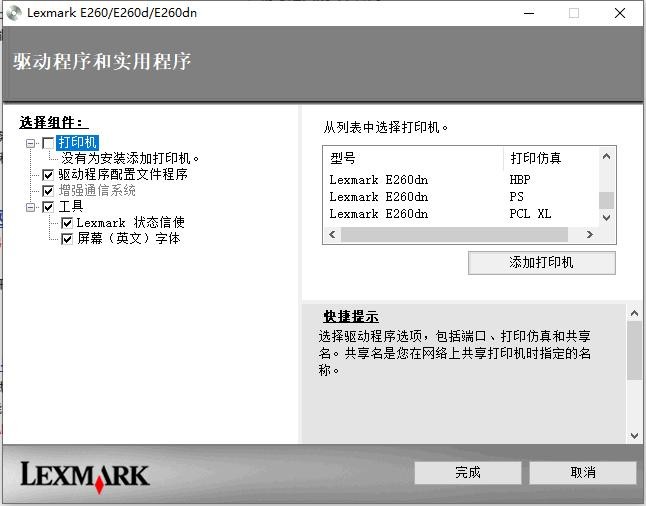
利盟e260dn打印机驱动专为E260系列打印机量身打造,兼容Windows操作系统,确保打印机能够无障碍地完成各种打印任务。驱动程序涵盖了基础的打印驱动安装和进阶的打印仿真设置,支持HRP、PS、PCL XL等多种打印语言仿真,方便用户根据打印需求以及应用软件环境灵活选择。驱动安装程序中包含多种组件,用户可以根据自身需求选择安装基本驱动、增强通信模块、状态信使工具等,提高整体的打印机管理水平。
页面设计注重清晰的操作路径,提供打印机型号选择、驱动配置文件定制及快捷提示等模块,旨在简化用户设置流程,降低维护难度。利盟e260dn驱动不仅适合企业办公用户,也适合家庭用户和小型办公环境,尤其在网络打印共享场景中表现出色,支持共享名的配置,方便多机协同工作。驱动程序同时支持多语言界面,提升国际化适用性,满足多样化使用场景的需求。
1、丰富的组件选择,满足不同使用需求。
利盟e260dn驱动安装程序允许用户根据实际情况选择安装包括驱动程序、增强通信系统、状态信使工具及打印仿真配置等多个组件。这种模块化的设计不仅减少了不必要的安装负担,还能针对特定环境进行定制,提升办公效率和驱动兼容性,尤其适合对打印性能及管理有较高要求的用户。
2、多语言和屏幕字体支持,操作更友好。
驱动界面支持多语言切换及英文屏幕字体功能,使非本地语言用户也能轻松完成驱动安装及打印机设置,降低跨区域使用门槛。这在国际化办公环境及多语种用户场景中尤为重要,保证操作无障碍,减少因语言不通产生的误操作风险。
3、全面支持打印仿真,兼容性强。
利盟e260dn驱动内置HRP、PS及PCL XL打印仿真功能,适配各种打印需求和软件输出格式,确保打印内容准确无误地呈现。这种多种语言仿真支持增强了打印机的兼容性,使其能够顺利配合各类应用程序和不同平台,满足多样化的办公场景。
4、打印机状态实时监控工具。
状态信使工具为用户提供了实时打印机状态监控入口,用户可以快速了解打印机的工作状况、故障信息或耗材警告,提升打印设备的管理效率,减少因打印异常带来的工作中断。这项功能对日常维护和故障排查极为有用,特别适合打印任务频繁的办公环境。
利盟e260dn驱动主要适配Windows操作系统,涵盖主流版本,确保与系统的高度兼容。驱动支持利盟E260系列多种型号,包含E260、E260d及E260dn,满足不同打印机配置需求。其设计考虑了打印机网络共享的场景,支持共享名的自定义配置,便于多用户环境下的打印管理。驱动的安装和运行对系统资源占用较低,既适合企业大规模部署,也适合家庭或小型办公室的个体用户。
由于利盟e260dn驱动提供了详细的安装选项和组件自定义,用户可以根据系统环境灵活配置,避免出现兼容冲突。驱动程序还包含增强通信模块,提升打印机与电脑之间的数据传输稳定性和速度,有效避免打印延迟或中断情况。整体来看,该驱动兼顾了多样设备型号和多版本Windows系统的兼容需求,保障打印体验顺畅。
1、驱动程序安装。
提供完整的打印机驱动基础安装,确保操作系统识别利盟E260系列打印机,实现打印任务的正常输出。安装过程包含许可协议确认及组件自定义选择,用户可以根据需求灵活调整安装内容。
2、打印机型号选择。
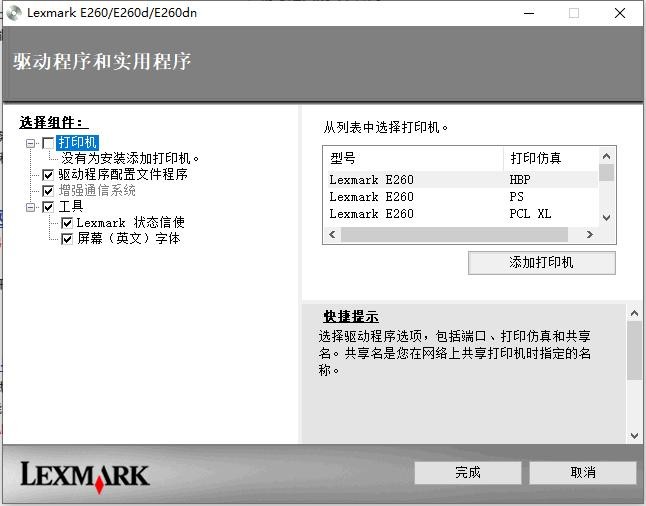
安装程序支持选择准确的E260系列具体型号,如E260、E260d和E260dn,保证驱动与硬件匹配,避免因型号不符而导致的兼容性问题。
3、驱动配置文件程序。
允许用户自定义驱动配置文件,细化打印参数设置,满足不同打印场景下的个性化需求,提升打印效果及效率。
4、增强通信系统。
增强打印机与电脑间通信的稳定性和速度,减少网络或连接中断,确保打印任务顺利完成,尤其适合企业网络打印环境。
5、打印仿真设置。
支持HRP、PS、PCL XL等多种打印语言仿真,兼容不同软件输出格式,实现高质量打印效果,适应多样应用要求。
6、网络共享设置。
支持打印机在局域网内共享功能,允许用户自定义共享名称,方便多用户访问及管理打印资源,提升办公协作效率。
7、状态监控工具。
集成状态信使工具,实时监控打印机工作状态及故障提醒,便于及时维护和故障排查,保障打印设备持续稳定运行。
8、屏幕字体支持。
驱动支持英文屏幕字体显示,提升非中文系统下的操作体验,适合多语言环境。
9、多语言界面。
提供多语言切换功能,方便不同语言背景用户使用,提升全球化适用性。
第一步,准备安装环境。
确保电脑系统为Windows操作系统,并关闭暂时不需要的防病毒软件,以防安装过程被阻止。连接打印机电源及数据线,确认硬件连接正常。
第二步,启动安装程序。
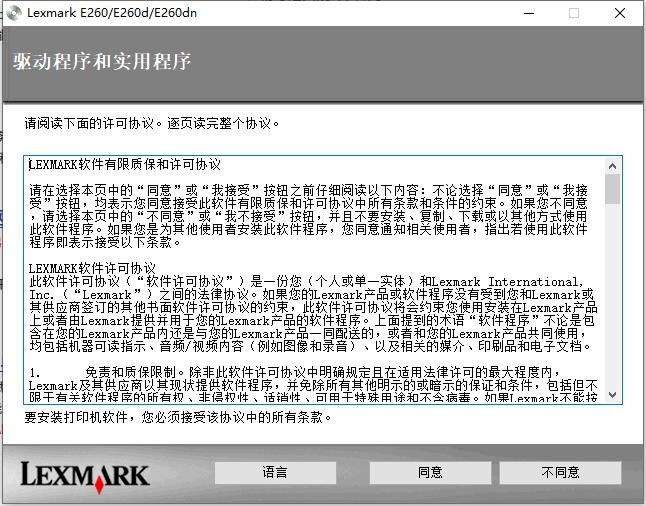
运行利盟e260dn驱动安装文件,进入安装界面,仔细阅读许可协议,确认无误后点击同意,进入下一步组件选择。
第三步,选择驱动组件。
根据使用需求选择基础驱动、增强通信系统及状态信使工具等模块。企业用户建议全选,以便全面管理和优化打印体验,家庭用户可根据实际情况选择。
第四步,配置打印机型号。
从列表中准确选择所使用的利盟E260系列具体型号,确保驱动与打印机硬件匹配,避免打印异常。
第五步,设置打印仿真。
根据使用软件和打印需求选择合适的打印仿真语言,如PS或PCL XL,保障打印文件格式兼容,提升打印质量。
第六步,进行网络共享配置。
若需要在局域网内共享打印机,可自定义共享名称,方便其他设备识别和访问,实现多人办公协同打印。
第七步,完成安装并重启电脑。
安装完成后,建议重启电脑以确保驱动程序正确加载,随后测试打印功能是否正常,确认打印机状态和网络连接无异常。
第八步,使用状态信使工具监控打印机。
打开状态信使工具,实时查看打印机工作状态和耗材情况,及时处理任何警告或错误提示,保障打印流程顺畅。
1、安装驱动后打印机无法识别怎么办?
请确认打印机与电脑的连接线是否牢固,接口是否正确,驱动安装是否对应正确型号。建议重新安装驱动并重启电脑,同时关闭可能影响设备识别的安全软件。
2、驱动安装时提示系统不兼容怎么办?
利盟e260dn驱动主要支持Windows操作系统,确认系统版本是否在支持范围内。若系统版本过旧或非Windows系统,需升级系统或寻找对应平台的驱动版本。
3、打印任务长时间无响应怎么办?
检查打印机状态信使工具是否显示故障信息,确认网络连接稳定,必要时重启打印机和电脑,确保驱动及通信模块正常运行。
4、网络共享打印机无法访问怎么办?
请确认共享名称配置正确,网络设置无误,且共享打印机的设备和电脑处于同一局域网内。检查防火墙设置是否阻止了共享访问。
5、驱动程序如何更新?
通过利盟官方网站或授权渠道下载最新驱动版本,卸载旧版驱动后重新安装最新版,确保驱动兼容系统升级和硬件优化。
6、打印质量出现异常如何调整?
利用驱动中的打印配置文件程序对打印参数进行调整,选择合适的打印仿真语言及分辨率设置,确保打印效果达到预期标准。
7、驱动安装过程中出现权限不足提示怎么办?
请使用管理员权限运行安装程序,确保电脑账户拥有安装软件所需的全部权限,避免因权限限制导致安装失败。
8、状态信使工具的主要作用是什么?
该工具可以实时监控打印机状态,包括耗材情况、故障报警及打印任务进度,方便用户及时发现并解决打印问题,保障设备高效运转。











 EZ-Flash固件