
ROG魔导士键盘驱动是一款专为ROG魔导师系列设备打造的专业驱动管理软件,主要用于帮助用户完成设备识别、驱动安装以及设备参数配置等操作。通过安装魔导师驱动,用户可以在电脑上快速识别对应硬件设备,并对设备进行更深入的功能设置与个性化管理,从而让设备发挥更强大的性能。
该驱动程序拥有简洁直观的安装界面与清晰的操作流程,用户只需按照安装向导提示即可完成驱动安装。软件能够在安装完成后自动识别设备,并建立稳定的连接环境,使设备能够与系统顺畅运行。对于需要稳定运行和高性能体验的用户来说,魔导师驱动是必不可少的重要工具。
魔导士键盘驱动不仅能够提供设备基础驱动支持,还能够实现设备参数调整、功能配置以及系统兼容优化等多项功能。无论是专业玩家、办公用户还是设备爱好者,都可以通过该驱动实现更加灵活的设备控制体验,让设备使用更加高效便捷。
快速驱动安装:魔导师驱动提供简单直观的安装向导,用户可以在几分钟内完成驱动安装。
自动设备识别:安装完成后软件能够自动识别设备并加载对应驱动,无需复杂配置。
稳定系统支持:驱动经过多次优化,能够在不同系统环境中稳定运行。
专业设备管理:支持对设备进行多种参数设置,满足不同用户需求。
简洁操作界面:软件界面设计现代化,操作流程清晰易懂。
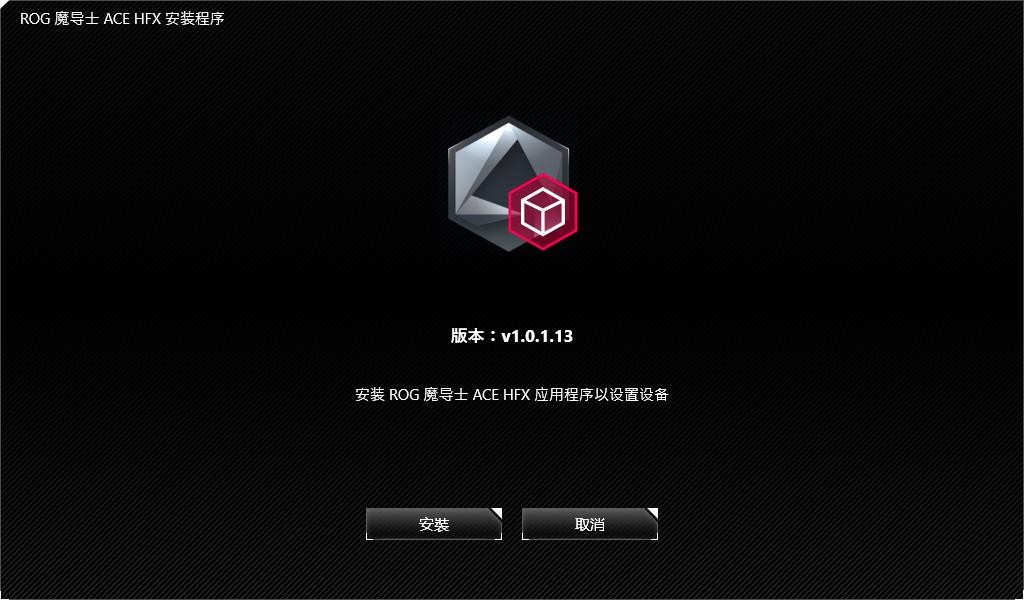
安装流程清晰:驱动采用向导式安装方式,新手用户也可以轻松完成安装。
设备兼容性强:魔导师驱动能够兼容多种系统版本,并支持多种硬件设备。
运行稳定可靠:软件经过专业优化,能够确保设备稳定运行。
操作体验友好:软件界面简洁,用户能够快速找到需要的功能。
系统资源占用低:驱动程序运行效率高,不会影响电脑整体性能。
设备驱动安装:帮助用户快速安装设备驱动,确保设备能够被系统识别。
设备状态检测:实时检测设备连接状态,让用户了解设备工作情况。
设备参数设置:用户可以通过软件对设备进行个性化设置。
系统兼容优化:驱动能够优化设备与操作系统之间的兼容性。
驱动更新管理:支持更新驱动版本,提升设备性能与稳定性。
设备连接管理:帮助用户管理设备连接方式,提高连接稳定性。
第一步:下载安装包:首先从官方渠道下载魔导师驱动安装程序。
第二步:启动安装程序:双击安装文件进入驱动安装界面。
第三步:点击安装:在安装界面中点击“安装”按钮开始安装驱动。
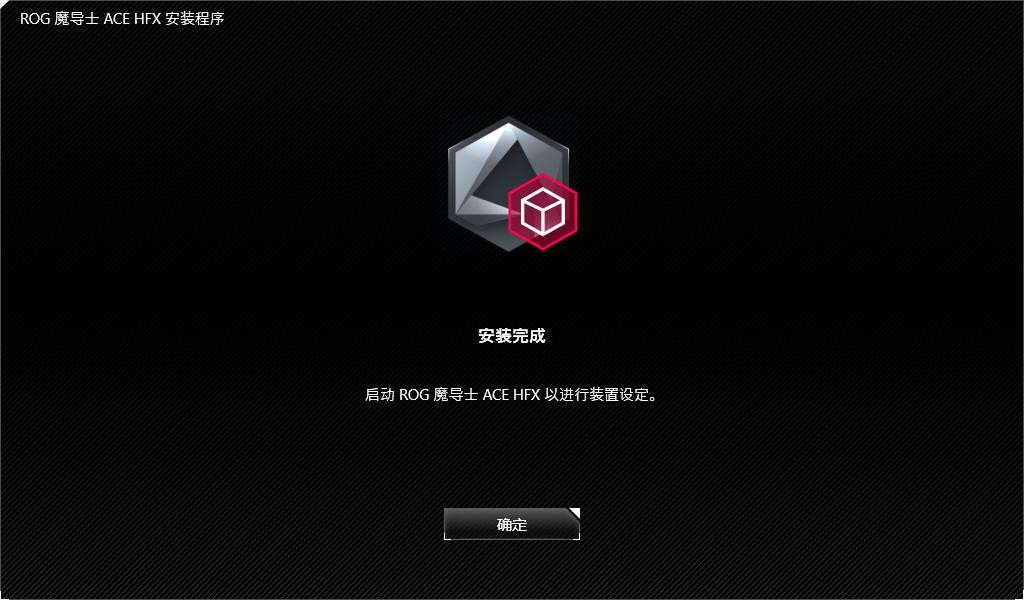
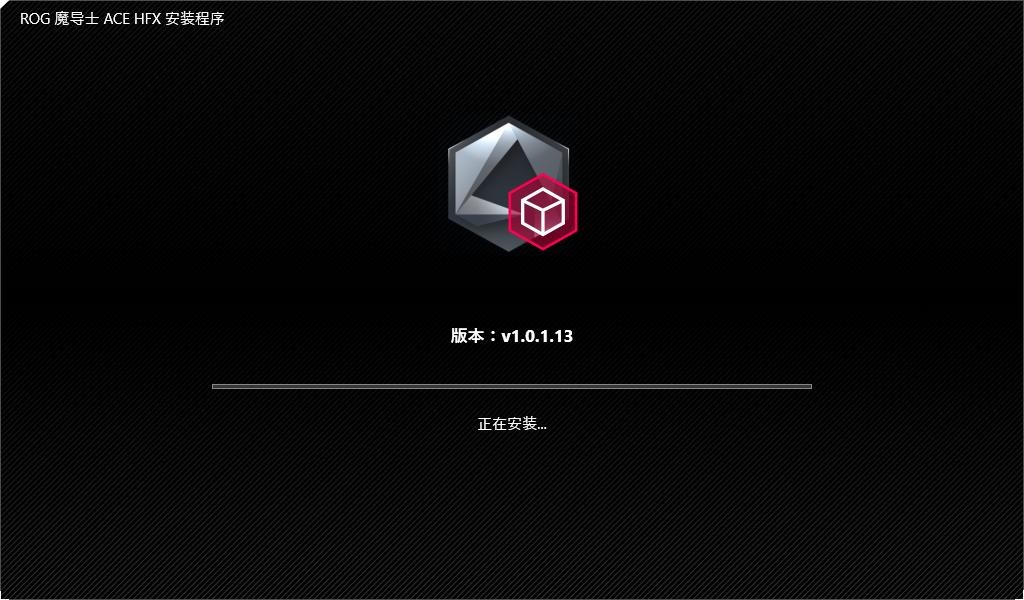
第四步:等待安装完成:系统会自动完成驱动安装过程,请耐心等待。
第五步:连接设备:安装完成后将设备连接到电脑。
第六步:识别设备:系统会自动识别设备并加载驱动。
第七步:进入驱动界面:打开驱动程序即可对设备进行管理与设置。
1. 驱动安装失败怎么办?
建议关闭其他程序后重新安装驱动,并确保电脑具有管理员权限。
2. 设备无法识别怎么办?
请检查设备连接是否正常,并确认数据线或接口没有损坏。
3. 驱动安装后设备仍然无法使用怎么办?
可以尝试重新安装驱动,或者重启电脑后再次连接设备。
4. 驱动支持哪些系统?
魔导师驱动通常支持主流Windows系统,例如Windows 7、Windows 10以及Windows 11。
5. 如何更新驱动版本?
用户可以下载最新版本驱动安装包进行覆盖安装。
6. 软件运行卡顿怎么办?
建议关闭其他后台程序,并确保电脑系统环境符合驱动运行要求。
7. 驱动是否需要开机启动?
部分设备需要驱动服务支持,建议保持驱动程序正常运行。
8. 如何卸载驱动程序?
用户可以在系统控制面板中找到魔导师驱动程序并进行卸载。
ROG魔导士键盘驱动通过稳定的驱动支持与完善的设备管理功能,为用户提供更加高效的设备控制体验。无论是日常办公还是专业设备使用,该驱动都能够提供可靠的技术支持,让设备运行更加稳定流畅。













 EZ-Flash固件