
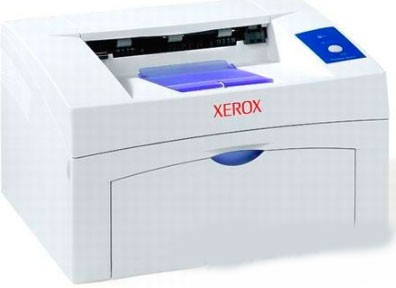
富士施乐3117打印机驱动是一款专为Xerox Phaser 3117激光打印机设计的官方驱动程序软件,用于实现计算机与打印机之间的稳定通信。通过安装该驱动程序,用户可以在电脑系统中正常识别并使用富士施乐3117打印机,从而完成文档打印、打印参数设置以及设备管理等操作。驱动程序是打印机正常工作的核心组件,如果未安装驱动或驱动版本不兼容,电脑将无法正确识别设备,也无法执行打印任务。
该驱动程序经过针对性优化,能够在多种windows操作系统环境下稳定运行,包括常见的Windows 7、Windows 8、Windows 10等系统。安装完成后,系统会自动识别打印机型号并完成配置,使用户能够快速开始打印工作。无论是家庭办公、学校学习还是企业文档处理,富士施乐3117打印机驱动都能够提供稳定高效的打印支持。
此外,该驱动软件还提供简洁的安装界面和友好的操作流程,即使是第一次使用打印机的用户也可以快速完成安装和配置。通过合理的驱动管理与设备控制,用户可以轻松调整打印质量、纸张类型、打印份数等参数,让打印过程更加灵活高效。
官方驱动支持:驱动程序专为富士施乐Phaser 3117打印机设计,能够充分发挥设备性能,保证打印稳定性。
安装过程简单:驱动安装流程清晰直观,只需按照提示操作即可完成安装,无需复杂配置。
系统兼容性强:支持多种Windows操作系统版本,满足不同电脑环境的使用需求。
打印性能稳定:驱动经过优化,能够确保打印任务稳定执行,减少打印异常或错误情况。
参数设置灵活:用户可以根据需求调整打印质量、纸张大小以及打印方向等参数。
设备识别快速:安装驱动后系统可以快速识别打印机设备,让用户立即开始打印任务。
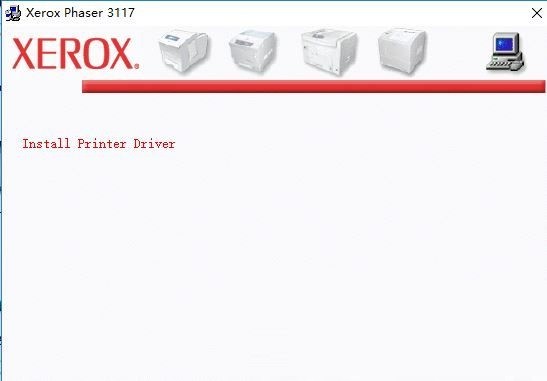
操作界面友好:驱动安装界面简洁明了,用户可以轻松完成驱动安装与设备配置。
打印质量稳定:通过驱动程序优化打印控制,确保输出文档清晰稳定。
办公效率提升:驱动支持快速打印设置,帮助用户节省时间并提高办公效率。
设备管理便捷:用户可以在系统中方便地查看打印机状态并进行相关设置。
打印机设备识别:驱动安装完成后,电脑系统能够自动识别富士施乐3117打印机设备。
打印任务执行:支持发送打印任务并控制打印过程,确保文档能够顺利输出。
打印参数设置:用户可以根据需要设置打印份数、纸张尺寸、打印方向以及打印质量。
设备状态管理:驱动程序能够显示打印机工作状态,帮助用户了解设备运行情况。
打印队列管理:支持查看当前打印任务队列,用户可以暂停、取消或重新发送打印任务。
纸张设置功能:用户可以根据实际需求选择不同纸张类型,例如普通纸或特殊纸张。
打印质量控制:通过驱动设置可以调整打印质量,实现更清晰的打印效果。
设备兼容支持:驱动能够适配多种Windows系统版本,确保设备在不同系统环境中正常使用。
第一步:下载驱动程序:在电脑中下载富士施乐3117打印机驱动安装包,并保存到本地电脑。
第二步:连接打印机设备:使用USB数据线将打印机连接到电脑,并确保打印机电源已开启。
第三步:运行安装程序:双击驱动安装文件,打开安装界面,根据提示开始安装驱动。
第四步:选择安装语言:在安装界面中可以选择适合的语言,然后继续进行安装。
第五步:完成驱动安装:按照安装向导提示完成安装过程,系统会自动配置打印机设备。
第六步:检查打印机连接:安装完成后,在电脑设备列表中查看打印机是否已成功添加。
第七步:设置默认打印机:如果电脑连接多个打印设备,可以将富士施乐3117设置为默认打印机。
第八步:测试打印:打开任意文档并执行打印命令,确认打印机能够正常输出文档。
1. 为什么电脑无法识别打印机?
可能是驱动未安装或安装不完整,建议重新安装驱动程序并检查USB连接是否正常。
2. 安装驱动后仍然无法打印怎么办?
可以检查打印机是否设置为默认设备,同时确认打印机电源和连接状态正常。
3. 为什么打印速度较慢?
打印速度可能受到电脑性能或打印质量设置影响,可以适当降低打印质量以提高速度。
4. 打印内容模糊怎么办?
建议检查打印机墨粉状态,并在驱动设置中调整打印质量参数。
5. 如何取消正在打印的任务?
在电脑打印队列中可以查看当前任务,并选择取消或暂停打印。
6. 是否支持多系统安装?
驱动程序支持多种Windows系统版本,可以在不同系统环境中使用。
7. 为什么安装过程中提示失败?
可能是系统权限不足或驱动版本不兼容,建议以管理员权限重新安装。
8. 如何更新驱动程序?
用户可以下载最新版本驱动程序并重新安装,以获得更好的兼容性与性能。











 EZ-Flash固件