
losslesscut无损剪辑工具是一款专注于无损剪辑的视频处理工具,致力于为用户提供高效、精准且不重新编码的视频裁剪体验。无论是日常视频素材整理,还是专业影视片段提取,LosslessCut都能在保持原始画质与音频质量的前提下,快速完成剪切、分段与合并操作。它基于先进的媒体处理技术,支持多种主流视频格式,如MKV、MP4、MOV等,特别适合对画质有严格要求的用户。
与传统视频剪辑软件不同,LosslessCut强调“无损输出”,在不重新压缩视频的情况下完成片段导出,大幅提升处理速度并避免质量损失。其界面简洁直观,支持拖拽导入、快捷键操作、时间轴精准定位以及多片段合并导出功能,是视频剪辑爱好者与专业用户常备的效率工具。
无损剪辑:
无需重新编码,保持原始画质与音质不变。
极速导出:
剪辑完成后快速生成文件,节省大量时间。
多片段管理:
支持添加多个片段并统一合并导出。
时间轴精准定位:
支持逐帧浏览与精确设置切割点。
导出模式多样:
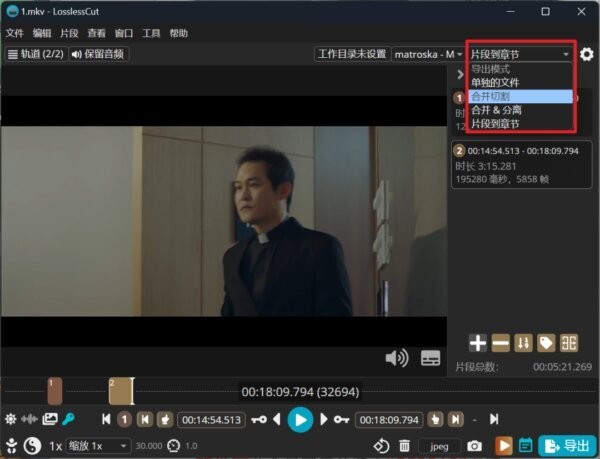
支持单独文件、合并切割、片段到章节等模式。
章节保留功能:
可保留原视频章节信息。
轨道选择:
支持保留多条音轨或指定轨道输出。
工作目录管理:
可自定义保存路径与文件命名。
高效稳定:
依托成熟媒体处理框架,运行稳定。
跨格式支持:
兼容多种容器格式与编码类型。
低资源占用:
运行流畅,占用系统资源较少。
简洁界面:
黑色专业风格UI,功能区域清晰分布。
支持快捷键:
提高剪辑效率,适合高频使用场景。
无需复杂学习:
操作逻辑清晰,新手也能快速上手。
精准切割:
支持关键帧与帧级定位,提高剪辑准确度。
1. 视频拖拽导入:
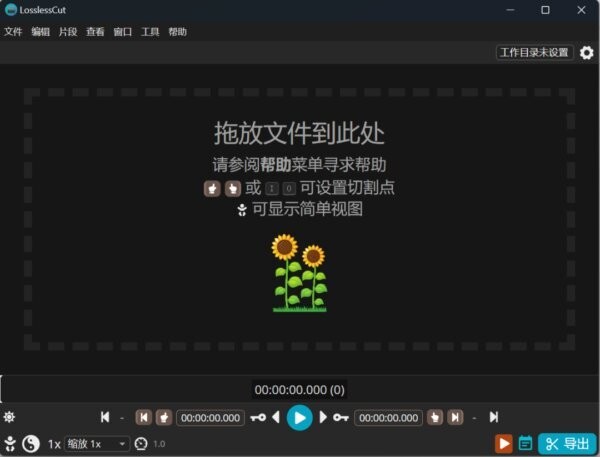
支持直接将视频文件拖入界面进行处理。
2. 设置切割起止点:
通过时间轴或快捷键设置入点与出点。
3. 多片段添加:
可创建多个导出片段列表。
4. 合并切割:
将多个片段合并为一个输出文件。
5. 单独导出:
每个片段单独生成独立视频文件。
6. 章节输出:
支持将片段转换为章节结构。
7. 保留原始轨道:
可选择保留全部或指定音频轨道。
8. 元数据管理:
支持保留或移除视频元数据信息。
9. 工作目录设置:
自定义保存路径与文件名称。
10. 帧级浏览:
逐帧播放,精确定位剪辑位置。
第一步:
打开LosslessCut软件。
第二步:
将需要剪辑的视频文件拖拽至主界面。
第三步:
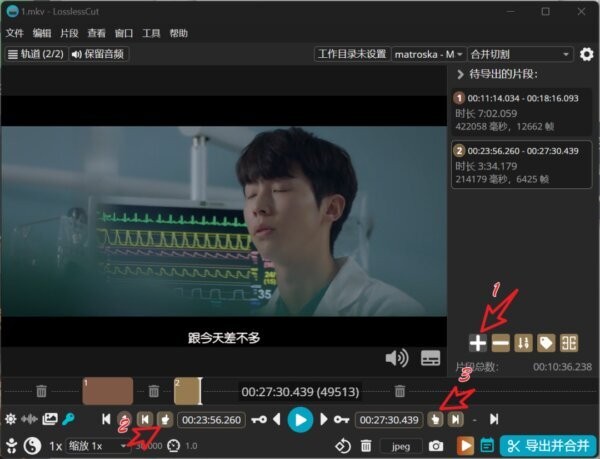
通过时间轴滑块定位至剪辑起点,设置入点。
第四步:
继续播放至结束位置,设置出点。
第五步:
点击添加片段按钮将当前选区加入列表。
第六步:
如需多个片段,可重复上述步骤。
第七步:
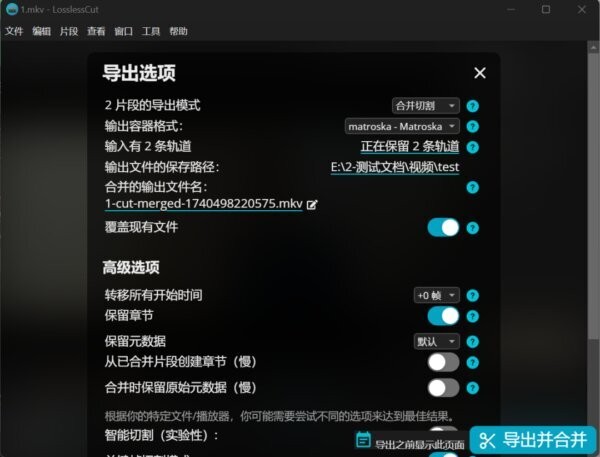
选择导出模式,如合并切割或单独文件。
第八步:
设置输出格式与保存路径。
第九步:
点击导出或导出并合并开始生成文件。
第十步:
完成后在指定目录查看生成的视频文件。
1. 什么是无损剪辑?
无损剪辑指在不重新编码视频的情况下直接裁剪原始数据,不会降低画质。
2. 为什么导出速度很快?
因为无需重新压缩视频,只处理数据片段。
3. 是否支持多音轨视频?
支持,可选择保留多条音轨。
4. 是否会影响视频清晰度?
不会,输出视频保持原始质量。
5. 可以合并多个片段吗?
支持合并多个片段生成一个完整文件。
6. 支持哪些视频格式?
支持常见的MKV、MP4、MOV等格式。
7. 可以保留章节信息吗?
支持保留或重新创建章节。
8. 新手是否容易上手?
界面简单,操作直观,易于学习。
9. 是否支持逐帧精剪?
支持逐帧浏览,方便精准定位。
10. 文件会覆盖原视频吗?
默认生成新文件,可选择是否覆盖。
LosslessCut以其高效、精准与无损特性,成为众多视频创作者与剪辑人员的首选工具。无论是提取精彩片段、去除冗余内容,还是整理长视频素材,LosslessCut都能在保证画质的同时大幅提高工作效率。对于追求速度与品质兼顾的用户而言,这是一款不可或缺的视频处理利器。












 Nahimic音效软件安装包
 创作罐头pc版
 融媒宝电脑版
 千千音乐pc版
 carling视频生成软件
 jpword简谱编辑无限制版
 无他直播伴侣最新版
 小k直播姬免费版
 Music Center电脑版
 listen1音乐播放器免安装版
 全民k歌windows主播版