
金舟视频大师软件是一款面向日常创作与办公剪辑的轻量级视频处理软件,主打选中截取、一键分割、多选视频、一键合并、配乐水印、随心添加、高清无损、快速导出等高频能力,帮助用户用更少的步骤完成剪辑交付。无论是制作短视频片段、整理课程/会议录像、剪出精彩集锦,还是给宣传素材添加水印与背景音乐,金舟视频大师都能以清爽直观的界面和稳定的处理流程,让剪辑从找功能、学参数”变成“选片段、点导出。
软件将核心功能集中在左侧工具栏:视频分割、合并、加水印/配乐、导出设置等模块清晰可见;中间区域提供预览与时间轴定位;右侧以列表方式管理分割片段或待合并的视频队列,流程一目了然,特别适合需要批量处理与快速产出的用户。
操作路径更短:围绕“导入—选择—处理—导出”四步设计,常用按钮集中在显眼位置,分割、合并等任务无需反复切换页面。
片段管理更清晰:分割后自动生成片段列表,起止时间一目了然,支持按段检查与删除,适合制作多段素材或拆分长视频。
素材增强更省心:提供配乐与水印的快速添加入口,常见场景(片头片尾、品牌露出、封面水印)可以在一个流程内完成。
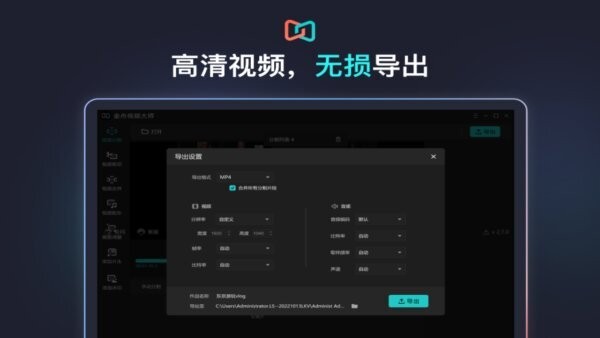
导出设置更直观:导出面板支持选择格式、分辨率、码率等常用参数,并提供“高清无损”取向的设置思路,减少新手试错。
适配多任务处理:支持多选视频加入队列,一键合并或批量导出,适合做合集、拼接教程、批量素材整理。
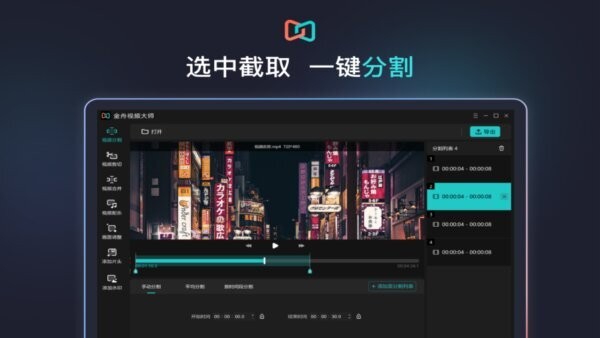
选中截取,一键分割:在时间轴上定位起止点即可生成片段,分割列表自动记录每段时长与顺序,便于快速剪出精华内容、口播片段、精彩镜头。
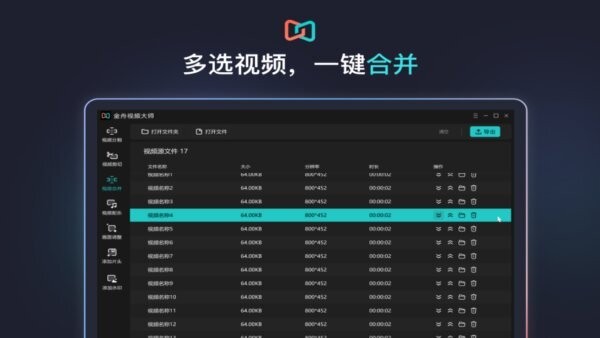
多选视频,一键合并:将多个视频按顺序加入合并队列,统一导出为一个成片,适用于素材拼接、课程章节合并、活动多段视频汇总。
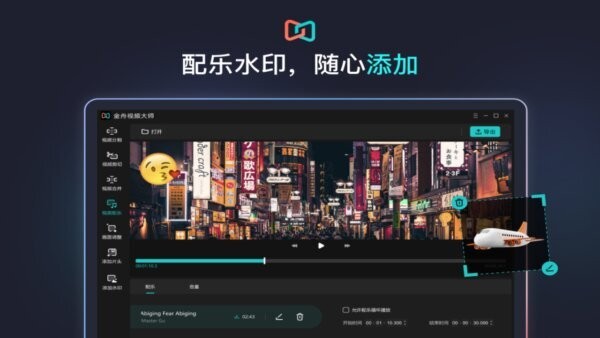
配乐水印,随心添加:支持为视频添加背景音乐、贴图水印等常用元素,满足基础包装需求,适合运营发布、品牌标识、内容防搬运等场景。
高清导出,画质更稳定:导出设置提供分辨率、清晰度等关键项,强调“无损/高保真”的输出体验,减少导出后模糊、发灰、细节丢失等问题。
界面简洁,学习成本低:黑色系工作台搭配模块化功能栏,新手也能快速找到“分割/合并/导出”等关键入口,上手更快。
视频分割:支持按时间点截取与分段输出,片段以列表形式管理,可逐段预览检查,适合拆分长视频、剪短片、做素材库。
视频合并:支持多视频顺序合并,合并前可调整排序与移除不需要的片段,适合制作合集、拼接记录片段、串联多段拍摄内容。
添加配乐:为视频加入背景音乐或替换原音轨,适合短视频配乐、氛围强化、口播降噪后补乐等基础处理。
添加水印:可添加图片/标识类水印并调整位置与显示效果,适合品牌露出、版权标记、内容保护。
导出设置:支持选择常用输出格式与清晰度参数,提供便捷的导出入口,适配抖音/公众号/投屏展示/本地存档等不同用途。
任务列表与批处理:在分割列表与合并列表中集中管理任务,减少重复操作,提升批量出片效率。
教程一:快速分割视频片段
1)打开金舟视频大师,进入左侧的“视频分割”模块,点击“打开”导入本地视频文件。
2)在预览区播放或拖动进度条,定位到需要截取的起点;再定位到终点,选择“选中截取/添加分割片段”(不同版本按钮名称可能略有差异)。
3)右侧分割列表会生成对应片段,检查起止时间是否准确;如需多段素材,重复上述操作继续添加片段。
4)点击“导出”,在导出设置中选择格式与清晰度,确认保存路径后开始输出,完成后可直接打开文件夹查看成果。
教程二:多段视频一键合并
1)切换到“视频合并”模块,点击“打开文件/添加视频”将多个视频加入队列。
2)在列表中拖动或调整顺序,确保合并后的播放顺序正确;不需要的条目可删除。
3)点击“导出”,选择输出格式与分辨率等参数,设置保存路径后开始合并导出。
教程三:添加配乐与水印后再导出
1)导入视频后进入“配乐/水印”相关模块(或在编辑区域找到对应入口)。
2)配乐:选择音乐文件并试听,按需求设置音量或覆盖方式;水印:导入水印图片,拖动到合适位置并调整大小。
3)完成预览确认后,进入导出设置,选择清晰度与格式,点击导出生成成片。
1. 分割后的片段导出顺序不对怎么办?
请在右侧片段列表中检查片段顺序与起止时间,必要时删除后重新添加,或调整列表顺序后再导出。
2. 合并后画面变模糊是什么原因?
通常与导出分辨率或码率设置有关。建议在导出设置中选择与原视频一致或更高的分辨率,并优先选择“高清/高质量”相关选项后再导出。
3. 添加水印后遮挡内容如何处理?
将水印移动到画面边角位置,并适当缩小尺寸;若需要更隐蔽效果,可降低水印显眼程度(如位置、大小等)。
4. 为什么导出速度较慢?
导出速度与视频分辨率、时长、编码设置以及电脑性能有关。建议关闭占用资源的软件,并在不影响使用的前提下降低输出分辨率或选择更快的编码参数。
5. 导入失败或提示不支持格式怎么办?
请确认视频文件未损坏、路径可访问;若为特殊封装格式,可先尝试转换为常见格式(如MP4)再导入,或更新到软件最新版本以获得更完整的格式支持。
6. 导出后找不到文件在哪里?
导出时请留意保存路径设置。通常可在导出完成提示中点击“打开文件夹/查看”直接定位到输出目录。


















 gimp图片编辑器
 蜜蜂剪辑软件
 万彩动画大师免费版
 CorelDRAW最新版2026
 美图秀秀32位pc版
 光影魔术手电脑经典版
 熊猫绘画pc端
 美蛋工具箱绿色免安装版
 captura录屏软件
 PicPick中文免费版
 PandaOCR专业版