
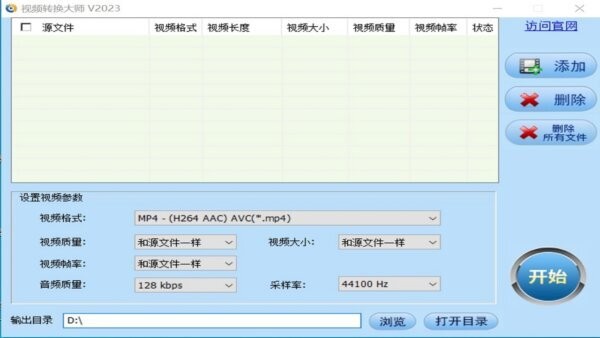
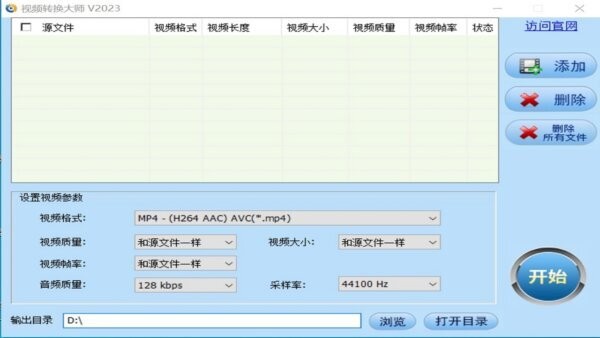
视频转换大师免费版是一款主打批量转码、格式统一、参数可调、输出可控的视频处理工具,适合日常剪辑前的素材整理、手机视频转电脑通用格式、会议录像压缩存档、网课视频降码率分享、老旧设备视频兼容播放等场景。根据界面展示,软件采用列表任务 + 参数区 + 一键开始的经典设计:上方任务列表用于添加多个源文件并查看视频格式、时长、大小、质量、帧率与状态;下方参数区可选择输出格式、视频质量、视频大小、视频帧率、音频质量与采样率;右侧提供添加、删除、清空等快捷按钮,并可指定输出目录。整体操作逻辑非常直观:导入文件—选好参数—点击开始,即可完成批量转换与导出。
批量处理更省时间:支持一次添加多个视频任务,统一设置输出参数后批量开始转换,适合整理素材、集中转码与长期归档。
格式选择更通用:内置常见输出格式方案,尤其是MP4(H264 + AAC)这类兼容性强的组合,适配电脑、手机与主流播放器,分享更顺畅。
参数可调更灵活:可分别设置视频质量、视频大小、帧率、音频码率、采样率等,既能追求清晰度,也能控制体积,满足“高清存档”和“快速传输”两类需求。
输出目录可自定义:支持选择输出路径并一键打开目录,转换完成后文件查找更方便,适合按项目或日期分类管理。
任务状态一目了然:列表中清晰展示每个文件的状态与基础信息,便于对比转换前后变化,避免漏转、重复转。
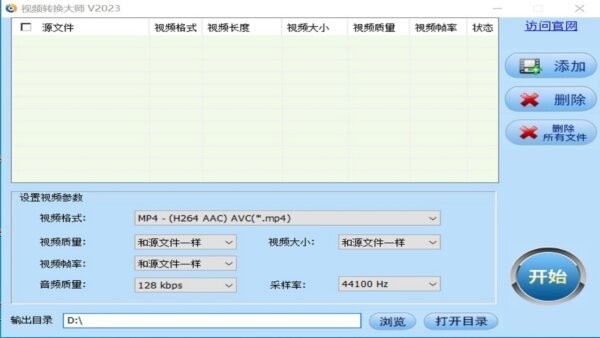
一键转码上手零门槛:界面把“添加文件—设置参数—开始转换”做成直线流程,新手也能快速完成从任意格式到通用MP4的转换。
“保持与源文件一致”省心:部分选项支持“和源文件一样”,例如视频质量、视频大小、帧率等,适合不想折腾参数、只想换封装或统一格式的用户。
兼顾清晰度与体积控制:通过调整质量、帧率与音频码率,你可以针对不同场景做取舍:发群分享就压缩一点,做二次剪辑就尽量保留画质。
面向日常办公的实用工具:会议视频、培训录屏、演示录制经常需要统一格式与大小,视频转换大师能快速把素材“标准化”,便于归档与上传。
操作反馈明确:转换状态在列表中可追踪,减少“点了开始但不知道有没有在转”的不确定感。
1)添加与管理任务:支持添加单个或多个源文件到任务列表;可删除选中任务或清空列表,方便重新整理待转换素材。
2)输出格式设置:可选择输出视频格式方案,例如MP4(H264 AAC)等常见组合,提升播放兼容性与分享效率。
3)视频参数设置:可设置视频质量、视频大小、视频帧率等;也可选择“与源文件一致”,适合快速统一封装或保持原有观感。
4)音频参数设置:支持音频质量(码率)选择,例如128kbps,并可调整采样率(如44100Hz),满足不同音质与体积需求。
5)输出目录:支持自定义输出目录,提供浏览与打开目录入口,转换完成后可立即定位文件。
6)一键开始转换:点击“开始”即可按当前参数批量转码,适用于素材统一与批量处理场景。
第一步:添加源视频
打开视频转换大师,点击右侧添加按钮,把需要转换的视频导入任务列表。导入后可在列表看到每个文件的格式、时长、大小等信息,确认是否选对素材。
第二步:选择输出格式在
下方“设置视频参数”区域,先在视频格式中选择目标格式。日常通用与分享推荐选择MP4(H264 + AAC),兼容性强、播放更稳定。
第三步:设置画质与尺寸
根据用途调整视频质量与视频大小:若用于二次剪辑或存档,建议保持较高质量或选择“与源文件一样”;若用于上传网盘/发群,适当降低质量或尺寸可显著减小体积。
第四步:设置帧率与音频
一般情况下帧率选择“与源文件一样”即可;若需要进一步压缩或适配平台要求,可适度降低帧率。音频方面可选择合适码率(如128kbps)与采样率(如44100Hz),兼顾清晰与体积。
第五步:选择输出目录
在底部“输出目录”处选择保存路径,建议按项目建立文件夹,避免转换后的文件与原视频混在一起。设置完成后可点击“打开目录”快速查看。
第六步:开始转换并检查结果
点击右侧大按钮开始,等待任务完成。完成后打开输出目录,随机抽查1-2个文件确认画面、声音与时长正常,再进行分享或后续剪辑。
Q1:转换后视频没声音怎么办?
检查音频参数是否设置过低或异常;建议将音频质量设为常用值(如128kbps)并保持采样率为44100Hz,再重新转换一次测试。
Q2:转换后画质变差怎么处理?
提高视频质量选项,或将视频大小与帧率设置为“与源文件一样”;如果是为了兼容播放,优先只改格式不改质量参数。
Q3:文件太大,怎么压缩更明显?
可适当降低视频质量、降低视频大小(分辨率)与帧率,同时把音频码率降低到合适水平。建议每次改一个参数做对比,找到清晰度与体积的平衡点。
Q4:为什么有的文件导入后无法转换?
可能是源文件编码特殊、文件损坏或权限不足。可先尝试把文件复制到本地磁盘再导入;若仍失败,建议换一个输出格式方案或重新下载/导出源视频。
Q5:转换速度很慢怎么办?
转码速度与电脑性能、源视频分辨率、输出参数有关。建议关闭占用CPU的程序,或适当降低输出质量/分辨率;批量任务可分批处理避免长时间占用。
Q6:如何保持与原视频一样的清晰度与帧率?
将视频质量、视频大小、视频帧率都设置为“与源文件一样”,只在视频格式里选择目标封装(如MP4),即可最大程度保持原观感。
Q7:转换后文件在哪里?
以“输出目录”设置为准。你可以在软件底部点击“打开目录”直接进入保存位置,避免到处查找。
























 Nahimic音效软件安装包
 创作罐头pc版
 融媒宝电脑版
 千千音乐pc版
 carling视频生成软件
 jpword简谱编辑无限制版
 无他直播伴侣最新版
 小k直播姬免费版
 Music Center电脑版
 listen1音乐播放器免安装版
 全民k歌windows主播版