
影石360剪辑软件(Insta360 Studio)是官方推出的全景与运动相机专业视频剪辑软件,为 Insta360 系列相机量身打造。通过电脑端强大的解码与运算能力,它可以轻松处理 5.7K 甚至更高分辨率的 360° 视频与照片,实现一键视角切换、自由缩放、精准裁剪和稳定校正,让你的每一次运动记录都能被重新导演。无论是滑雪、骑行还是旅行 vlog,Insta360 Studio 都能把相机里原始素材,变成适合发布到抖音、快手、B站等平台的成片。
1. 原厂算法加持:基于 Insta360 官方 FlowState 防抖与水平锁定算法,导入素材即可自动稳定,省去了在其他视频剪辑软件里繁琐的后期设置。
2. 全景自由构图:支持在电脑上任意拖拽画面,实现“后期取景”,一条 360° 片段可以导出多个不同视角的视频,大幅提升素材利用率。
3. 深度适配硬件:对 X 系列、ONE 系列、GO、Link 等多款设备做了专门优化,自动识别拍摄模式与镜头参数,导入即用,无需手动配置。
4. 一键导出多平台:内置多种分辨率与码率预设,可一键输出适合朋友圈竖屏、B 站横屏、快手小视频等不同平台的作品。
1. 智能轨迹剪辑:通过“视角关键帧”,在时间轴上标记镜头运动路径,Studio 会自动生成平滑转场,轻松实现追焦、推拉、环绕等高难度镜头。
2. 高级调色与画质优化:提供曝光、色温、对比度、饱和度、锐化等参数调节,并支持 LOG 素材调色,搭配 LUT 让画面更具电影感。
3. 支持子弹时间与延时视频:针对子弹时间、延时摄影、FreeFrame 等拍摄模式提供专门模板,一键套用,加快创作效率。
4. 精细帧导出与照片查看:不仅可以输出视频,还能从视频中精准截取关键帧导出高分辨率照片,搭配强大的看图软件习惯使用方式,方便二次修图与分享。
1. 素材管理:在电脑中集中管理相机 SD 卡与本地素材,按拍摄日期、设备型号分类,支持批量重命名与快速预览。
2. 时间轴剪辑:支持多轨时间轴操作,可进行剪切、拼接、复制、静帧、速度调整等基础编辑,是入门和进阶创作者都易上手的桌面视频剪辑软件。
3. 高级稳定与降噪:通过陀螺仪数据实现更精确的电子防抖,并提供画面降噪选项,优化夜景与室内画质。
4. 字幕与音乐:可导入 BGM、环境音与旁白,调整音量包络线;同时支持添加简单字幕条,满足 vlog、教程视频等场景需求。
5. 导出与分享:支持 H.264、H.265 编码,最高输出 5.7K;导出前可预览文件大小与预计时长,方便在办公软件或剪映、Premiere 等工具中继续加工。
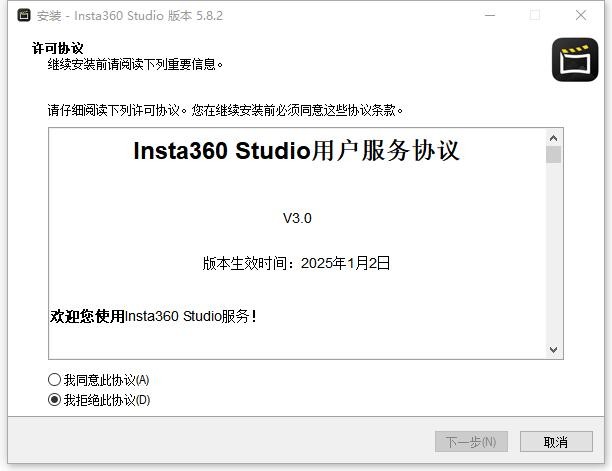
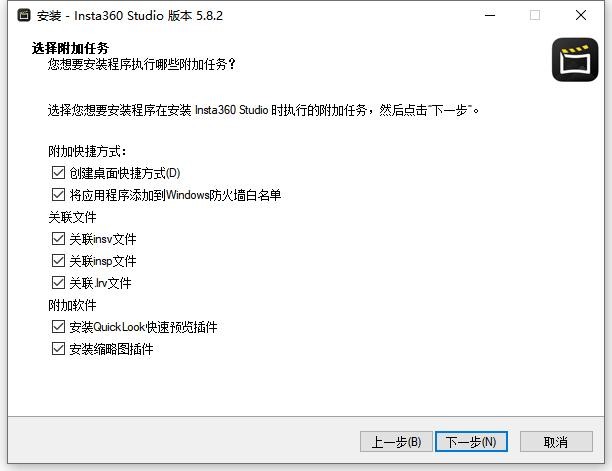
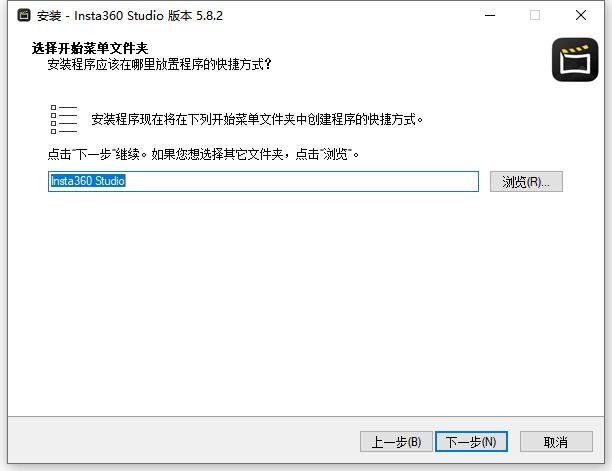
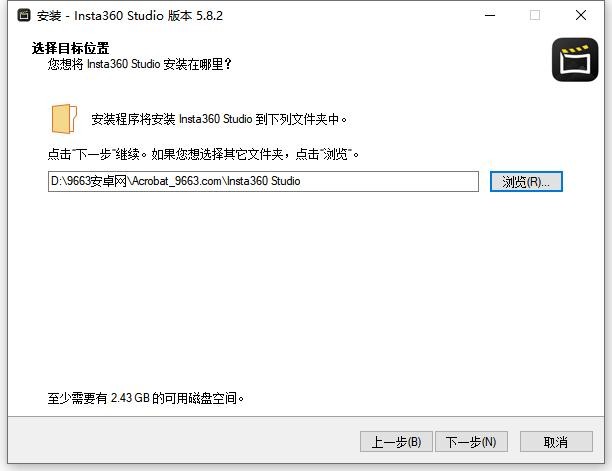
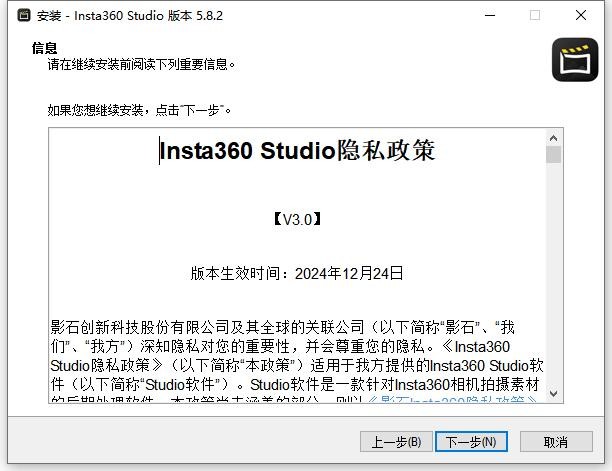
1. 安装步骤:双击安装包后,依次阅读隐私政策与用户协议,点击“我同意”继续;选择安装路径(建议保留默认盘符或自定义到空间充足的位置),勾选是否创建桌面快捷方式,然后点击“安装”,等待进度条完成后选择“运行 Insta360 Studio”即可。
2. 导入素材:连接 Insta360 相机或插入存储卡,在软件主页点击“导入文件”或将文件直接拖入窗口中,系统会自动识别视频类型与拍摄模式。
3. 基础编辑:在预览窗口中拖动画面确定视角,在时间轴上剪切多余片段,添加视角关键帧实现画面运动;可根据需要开启 FlowState 防抖与水平锁定,调节画面亮度与色彩。
4. 添加音乐与字幕:切换到音频轨道导入背景音乐,拖动调整起止位置;必要时添加标题字幕或简单说明,让作品更完整。
5. 导出作品:完成编辑后点击“导出”,选择分辨率、帧率与码率预设,确认保存路径,开始渲染。渲染完成后即可在系统播放器或其他视频剪辑软件里继续使用,也可以直接上传到各大短视频平台。
Q:安装 Insta360 Studio 对电脑有什么要求?
A:建议使用 64 位 Windows 或 macOS 系统,搭配独立显卡与 8GB 以上内存,以获得流畅的 5.7K 视频预览与导出体验。若配置较低,可适当降低预览分辨率或导出分辨率。
Q:无法导入相机中的视频怎么办?
A:请先确认相机固件已升级到官方最新版本,并使用原装数据线连接电脑;若仍无法识别,可将存储卡直接插入读卡器,再通过“导入文件夹”方式读取。
Q:导出速度很慢如何优化?
A:可以在软件设置中开启硬件加速,合理选择编码格式与码率;同时关闭后台占用大量资源的应用(例如其他本地播放器或大型游戏),保证 CPU 与显卡资源集中给 Insta360 Studio 使用。
Q:画面出现拖影或噪点怎么处理?
A:夜景或弱光场景可在拍摄阶段提高快门速度、适当增加补光;在后期中打开降噪选项,并适度降低锐化强度,即可减轻噪点与拖影问题。
Q:可以和其他剪辑软件配合使用吗?
A:可以。推荐在 Insta360 Studio 中完成全景矫正、防抖与视角设计后,再将导出的视频导入到剪映、Premiere、达芬奇等视频剪辑软件进行多轨音效、字幕、特效等深度包装。


























 Nahimic音效软件安装包
 创作罐头pc版
 融媒宝电脑版
 千千音乐pc版
 carling视频生成软件
 jpword简谱编辑无限制版
 无他直播伴侣最新版
 小k直播姬免费版
 Music Center电脑版
 listen1音乐播放器免安装版
 全民k歌windows主播版