
CorelDRAW最新版2026是一款全球知名的专业矢量图形设计软件,广泛应用于平面设计、广告制作、印刷排版、标志设计、工业绘图、包装设计以及图文排版等多个领域。从图片界面可以看到,软件提供了完整的绘图工具、对象管理、条码生成、二维码制作、艺术笔刷以及对象属性调节等多种功能模块,为设计人员提供高效、灵活的图形设计环境。
作为一款成熟的设计软件,CorelDRAW不仅具备强大的矢量绘图能力,还支持丰富的排版、图像处理和设计辅助功能。例如用户可以通过插入条形码、二维码等功能快速完成商品标签或产品包装设计,同时还可以通过艺术画笔和路径工具创建各种复杂图形效果。软件界面清晰直观,工具栏、属性栏以及对象管理面板均经过专业优化,使用户可以在短时间内完成复杂设计任务。
在实际应用中,CorelDRAW被广泛用于广告喷绘、包装印刷、标识设计、服装印花、激光雕刻以及企业品牌设计等行业。通过矢量图形技术,设计作品可以在任意尺寸下保持清晰不失真,非常适合需要高精度输出的设计场景。对于设计师、广告从业者以及印刷行业人员来说,CorelDRAW是一款不可或缺的专业工具。
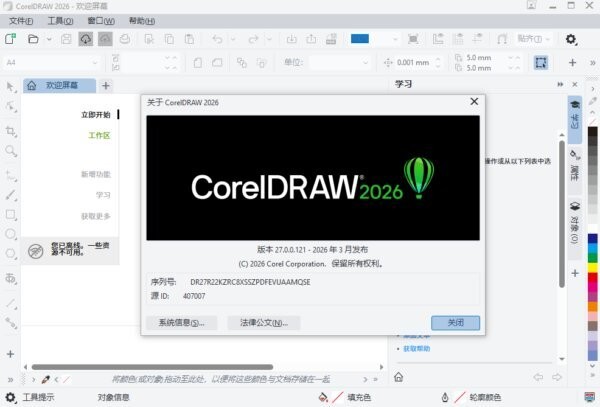
此外,CorelDRAW不断进行版本更新,例如最新版本在界面优化、对象属性管理、设计工具扩展以及输出效率方面都有明显提升,让用户能够以更高效率完成创意设计。无论是专业设计师还是刚入门的用户,都可以通过CorelDRAW实现高质量的设计创作。
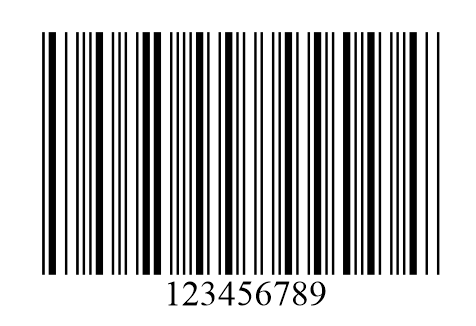
在CDR中,制作条形码不需要手动绘制,软件本身就提供了专门的工具,可以根据需要直接生成。下面就来详细介绍一下如何用CDR中的条形码功能制作条形码。
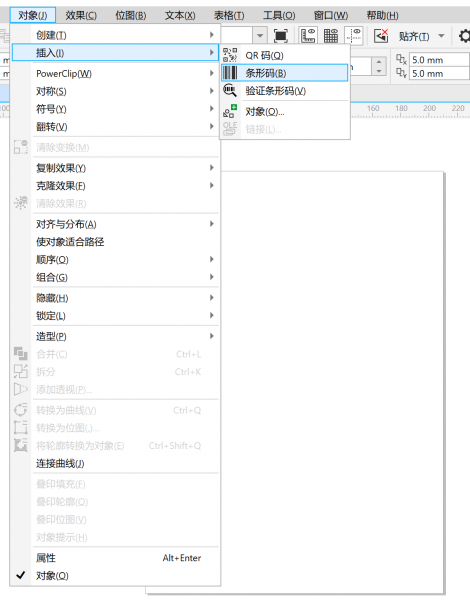
1、找到条码工具。在上方菜单栏点击【对象】-【插入】,第二项就是【条形码】。选择后会自动打开条码向导窗口。
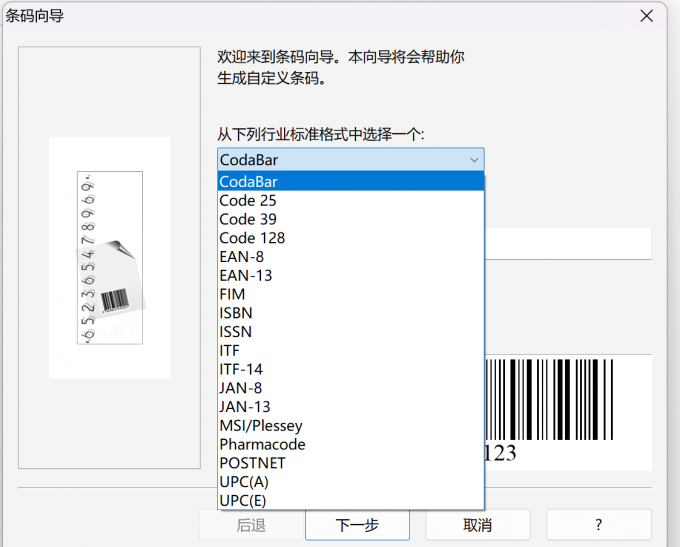
2、选择条码格式。在条码向导中,可以看到软件内置的多种条码类型,适用于不同行业和场景。比如Codabar(库德巴条码),它是一种广泛应用在物流、图书馆和血库系统的条码格式,支持数字0-9以及部分符号,一般长度在4到16位之间。我们可以根据项目需要选择合适的类型,然后在下方输入相应的数据内容,点击【下一步】。
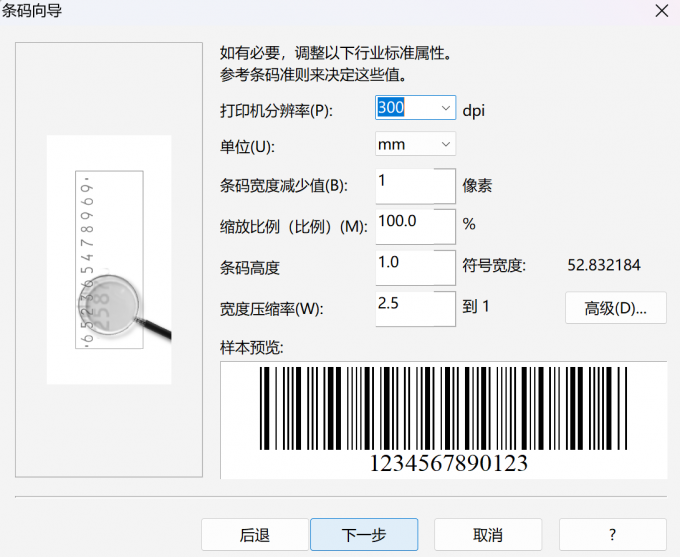
3、设置打印信息。在接下来的窗口中,可以设置打印机分辨率等信息。这样做能让条形码在打印和扫描时更加准确。
4、调整条码字体。继续点击【下一步】,会进入字体设置环节。这里可以修改条码下方文字的字体样式和大小,让它和整体设计保持统一。
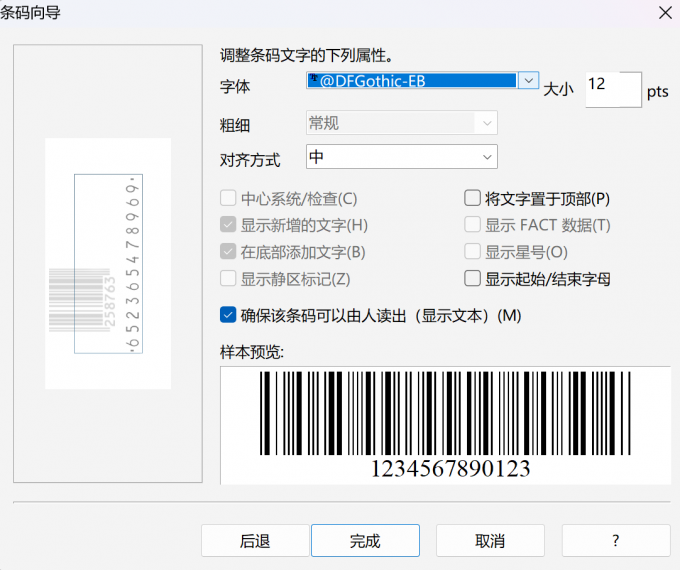
5、完成并插入到画布。点击【完成】,条形码就会被生成并插入到画布中。此时可以像普通对象一样调整大小和位置,方便应用到其他设计中。
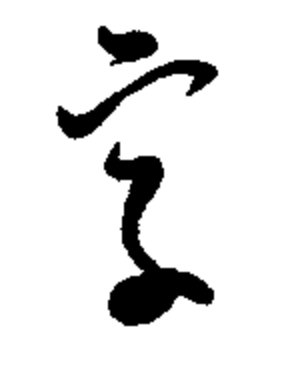
如果想打破版面平衡、制造视觉张力,草书就是不错的表现形式。相较于方方正正的等线、黑体等字体,草书可以通过笔形和整体形态表达文字的情绪。这里就以CDR为例,给大家演示一下如何在设计中做草书效果。
1、准备参考字帖。如果对书法不太熟悉,可以在字帖素材中挑选合适的字样。将字帖图片导入到画布中作为参考。比如,这里选择了一个“字”的草书体。
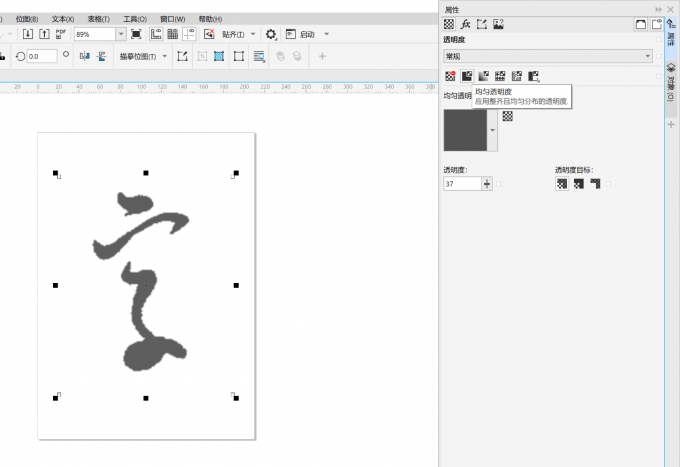
2、调整透明度。选中参考字,在属性窗口中找到【均匀透明度】,适当降低透明度。这样做的好处是能让字帖看起来更浅,方便在上方进行描摹而不会混淆。
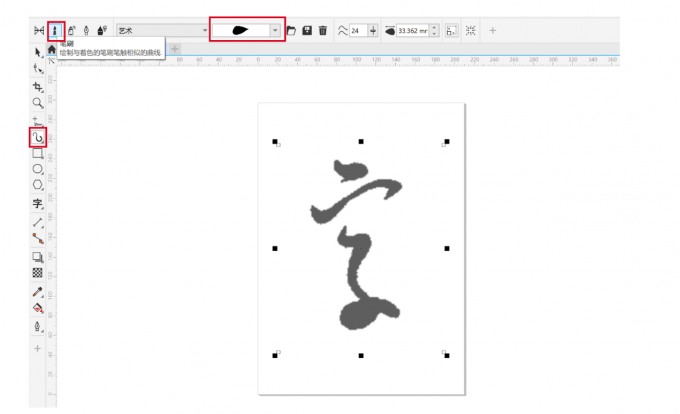
3、选择艺术笔刷。在左侧工具栏中点击【艺术笔】,在上方的笔刷选项中挑选合适的笔刷,CDR自带多种笔触效果,这里推荐使用带有墨点质感的笔刷,能更好地模拟书法笔墨的浓淡变化。
4、临摹笔画。对照参考字,一笔一划地临摹。需要注意的是,每个笔画最好单独完成,而不是一气呵成。这样便于后续调整,避免因一个笔画出错影响整体效果。
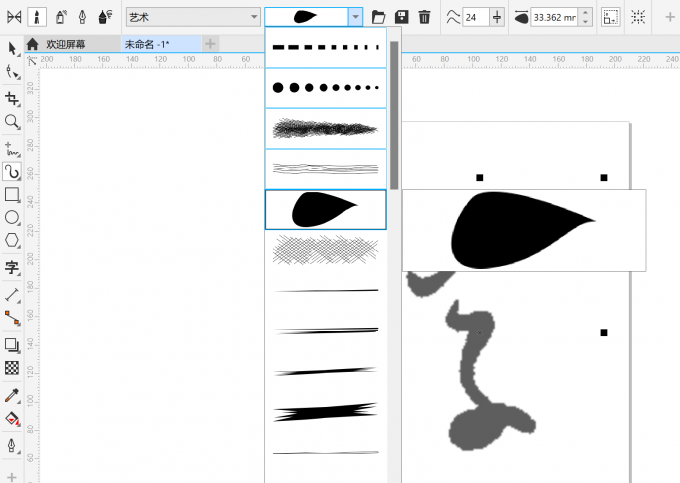
5、删除底图。全部勾勒完成后,删除底下的参考字帖,就能得到一幅由艺术笔刷勾勒出的草书字体。
亮点一:强大的矢量绘图能力。CorelDRAW以矢量绘图为核心,用户可以使用贝塞尔曲线、钢笔工具、艺术笔刷等工具绘制各种复杂图形,并且图形在放大或缩小时不会出现失真。
亮点二:丰富的绘图工具。软件内置多种绘图工具,包括形状工具、路径编辑工具、填充工具以及艺术画笔工具等,可以轻松完成插画、图标以及复杂图形设计。
亮点三:条码与二维码生成。从图片中可以看到,CorelDRAW支持插入条形码和二维码,并提供条码向导,用户可以选择Code128、EAN、UPC等多种条码格式,非常适合产品标签设计。
亮点四:对象属性精细控制。通过对象属性面板,用户可以调整透明度、颜色、填充方式以及线条样式,让设计效果更加细致。
亮点五:艺术笔刷功能。软件提供多种艺术笔刷效果,可以快速绘制手绘风格图形,使设计更加生动。
亮点六:排版设计能力。CorelDRAW支持文字排版、字体调整、对齐方式以及文本路径编辑,非常适合广告排版和印刷设计。
亮点七:专业设计工作区。软件界面布局合理,包含工具栏、属性栏和图层管理区,让用户在设计过程中更加高效。
第一,设计效率高。CorelDRAW拥有大量快捷工具和设计功能,能够帮助用户在较短时间内完成复杂设计任务。
第二,输出质量稳定。由于采用矢量图形技术,设计作品在任何尺寸下都能保持清晰,非常适合印刷输出。
第三,适用行业广泛。CorelDRAW不仅适用于平面设计行业,还广泛应用于服装印花、广告制作、包装设计和工业标识设计等领域。
第四,操作界面直观。软件界面布局清晰,工具分类明确,即使是初学者也可以快速上手。
第五,支持多种设计元素。用户可以在设计中自由组合图形、文字、图像以及条码等元素,完成复杂设计。
第六,设计灵活度高。CorelDRAW支持路径编辑和对象调整,用户可以随时修改设计内容。
1. 矢量绘图功能。用户可以通过曲线工具、形状工具等绘制各种矢量图形。
2. 图形编辑功能。支持节点编辑、路径调整以及形状变形等操作。
3. 条形码生成。软件内置条码生成工具,可以快速创建各种类型的条形码。
4. 二维码制作。用户可以插入二维码,用于产品包装或宣传设计。
5. 文本排版功能。支持文字输入、字体调整以及段落排版。
6. 艺术笔刷功能。用户可以使用艺术笔刷绘制创意图形效果。
7. 颜色填充功能。支持渐变填充、图案填充以及透明度调整。
8. 图层管理功能。用户可以通过图层管理复杂设计结构。
9. 对象属性调节。可调整对象的透明度、大小和位置。
10. 导出与打印功能。支持多种格式导出,并可直接用于印刷输出。
第一步:创建新文档。打开CorelDRAW后点击新建文档,选择纸张尺寸和单位,例如A4或毫米单位。
第二步:使用绘图工具。在左侧工具栏选择绘图工具,例如矩形工具或钢笔工具,绘制基本图形。
第三步:编辑图形。使用节点编辑工具调整形状,使图形更加符合设计需求。
第四步:添加文字。选择文本工具,在画布中输入文字并调整字体样式。
第五步:插入条码或二维码。点击菜单中的插入选项,选择条形码或二维码,根据提示生成。
第六步:设置颜色和填充。通过属性栏或颜色面板为图形设置颜色或渐变效果。
第七步:调整布局。将图形和文字进行对齐和排列,使设计更加美观。
第八步:导出文件。设计完成后选择导出功能,将文件保存为PDF、PNG或其他格式。
1. CorelDRAW适合哪些用户?适合平面设计师、广告设计师、印刷行业人员以及需要矢量设计的用户。
2. 软件是否支持印刷设计?支持,CorelDRAW在印刷行业应用非常广泛。
3. 是否可以生成条形码?可以,软件内置条码生成工具。
4. 矢量图有什么优势?矢量图在放大缩小时不会失真,适合高质量设计输出。
5. 是否可以导出多种格式?支持导出PDF、PNG、JPG等多种格式。
6. 初学者可以使用吗?可以,软件界面清晰,学习成本较低。
7. 软件主要用途是什么?主要用于图形设计、广告制作和印刷排版。
8. 是否支持文字排版?支持,并提供多种排版功能。
9. 是否可以制作LOGO?可以,CorelDRAW非常适合LOGO设计。
10. 软件是否适合专业设计?是的,CorelDRAW是专业设计行业常用工具之一。














 gimp图片编辑器
 蜜蜂剪辑软件
 万彩动画大师免费版
 美蛋工具箱绿色免安装版
 captura录屏软件
 PicPick中文免费版
 PandaOCR专业版