
惠普4900打印机驱动是一套面向HP 4900系列打印设备的官方级连接与输出解决方案,核心目标是让电脑与打印机在最短时间内完成识别、配网、驱动部署与打印服务启用。根据你提供的界面截图,驱动安装流程采用了更直观的引导式工具(如HP Easy Start一类的安装向导),通过“找不到打印机/按IP地址搜索/选择无线或有线网络/USB连接”等步骤,帮助用户在复杂网络环境下也能快速完成设备接入与打印准备。
它不仅仅是“能打印”的基础驱动,更是一套覆盖连接、队列、权限、耗材状态、扫描(如设备支持)、诊断与更新的综合组件。无论你是首次装机、重装系统、从USB切换到Wi-Fi,还是需要在办公室多台电脑共享同一台设备,都可以通过该驱动实现稳定输出与持续维护。为了让安装更省心,驱动通常会集成智能识别、一键安装、自动匹配、驱动更新等机制,并提供可选的数据授权与隐私提示,让你按需启用功能。
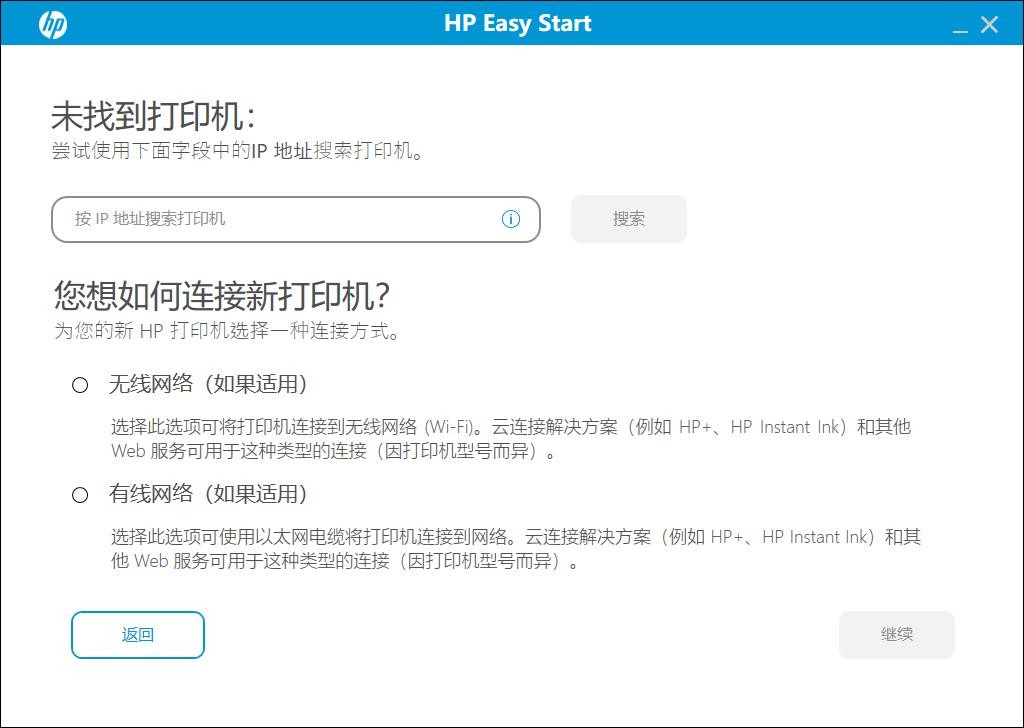
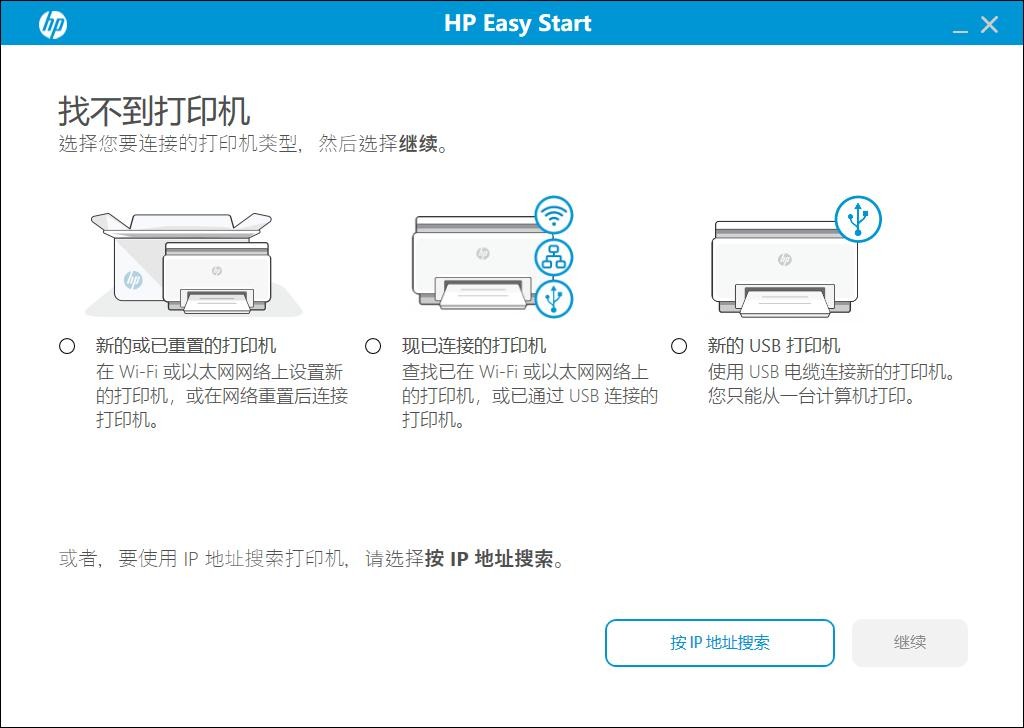
1. 引导式安装,降低门槛:从截图可见,安装向导会在“未找到打印机”时给出清晰选项:连接方式(无线网络/有线网络/USB打印机)以及“按IP地址搜索”,新手不需要理解复杂的端口与协议,也能按提示完成配置。
2. 多场景连接策略:支持无线打印、网络打印、USB连接三种主流方式,并能在“新设备/已连接设备/新USB设备”之间切换选择,适配家庭路由、企业交换机、临时热点等环境。
3. 可视化故障提示:当用户尝试关闭安装程序时,会弹出“未完全设置可能无法打印”的提示,减少“装了一半就退出导致用不了”的常见踩坑。
4. 组件化能力更完整:除了打印本体,驱动通常还包含打印队列管理、状态监控、端口配置、诊断修复等能力,适合长期使用与运维。
5. 兼容性与稳定性:面向主流系统环境做适配(常见为Windows与macOS),并提供32/64位组件的自动匹配,让安装过程更“无感”。可搭配离线安装包在弱网环境中完成部署。
上手快:相较于手动添加端口、手动选择INF文件的传统方式,引导式工具更像“照着做就行”的流程:搜索设备 → 选择连接方式 → 完成安装 → 测试打印。
连接稳:对于办公室常见的“同网段多设备”“路由隔离”“IP变动”“Wi-Fi信号弱”等情况,驱动提供了更灵活的定位策略(例如按IP地址搜索),能显著提升找到设备与保持在线的成功率。
维护省心:通过驱动内的状态与诊断能力,你可以快速定位“打印机离线、队列堵塞、端口错误、权限不足”等问题,减少反复卸载重装的时间成本。
功能完整:支持打印偏好设置(纸张/双面/质量/色彩/缩放)、队列管理、作业控制等常用能力;若设备具备扫描/多功能特性,也可在驱动组件中实现调用与管理。
体验一致:安装、连接、故障处理与更新都在同一套流程内完成,界面清晰,减少“找驱动、找工具、找设置入口”的碎片化操作。
1. 设备发现与绑定:自动搜索局域网内打印机;当搜索不到时支持按IP地址搜索;并可针对“新设备/已连接设备/USB设备”进行不同策略的识别与绑定。
2. 连接方式配置:支持无线网络(Wi-Fi)、有线网络(网线)与USB连接;可根据场景选择最合适的接入方式。无线适合家庭与移动办公,有线适合企业稳定输出,USB适合单机直连与临时使用。
3. 驱动核心安装与自动匹配:自动选择与系统版本匹配的驱动组件,减少手动选择错误导致的“装上了但无法打印/提示不兼容”。
4. 打印首选项与质量控制:支持常见的纸张尺寸、方向、页边距、缩放、黑白/彩色、草稿/标准/高质量等参数设置,满足日常文档、图片、海报等输出需求。
5. 打印队列与作业管理:查看打印队列、暂停/继续、取消作业、调整优先级;出现卡纸或离线后可快速恢复队列,避免“重复打印/漏打”。
6. 状态监控与提示:展示在线/离线、连接状态、错误提示(如纸张、盖子、耗材等),并提供引导式建议,减少无效排查。
7. 诊断与修复:针对“找不到打印机、端口异常、驱动冲突、服务未启动”等问题,提供自动检测与修复入口,提升故障处理效率。
8. 更新与扩展:支持驱动/组件的维护更新(按版本策略),必要时可补齐功能模块,保持长期可用性。
步骤一:准备工作(建议1分钟检查):确认打印机已通电并处于就绪状态;若走网络打印,确保电脑与打印机在同一Wi-Fi或同一局域网网段;若走USB连接,准备好数据线并尽量直连电脑USB接口(避免劣质扩展坞)。
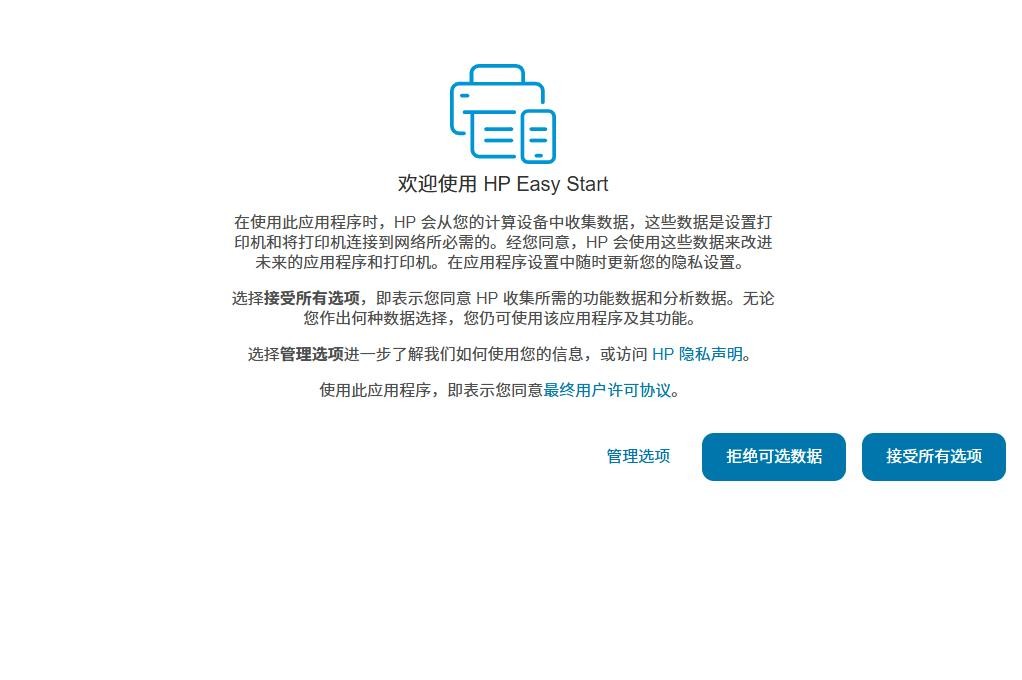
步骤二:启动安装向导:打开“惠普4900打印机驱动”安装程序。首次进入时可能出现数据授权/隐私提示(截图中有“接受所有选项/拒绝可选数据/管理选项”等按钮),你可按需选择,通常选择默认推荐即可继续。
步骤三:自动搜索设备:向导会开始自动发现打印机。如果顺利找到设备,直接点击继续,进入驱动安装与配置阶段。
步骤四:当出现“未找到打印机/找不到打印机”:按截图提示选择你当前的连接方式:
方案A:无线网络(Wi-Fi):选择“无线网络(如果适用)”,按引导让打印机接入同一Wi-Fi;若路由器开启了隔离/访客网络,建议切换到主网络;完成后回到向导重新搜索即可。
方案B:有线网络(网线):选择“有线网络(如果适用)”,确保打印机网线已插入交换机/路由器LAN口并获取到IP地址;再回到向导继续搜索。
方案C:USB连接:在“找不到打印机”的页面选择“新的USB打印机”,按引导插入USB线;若系统弹出驱动安装提示,等待完成后回到向导继续。
方案D:按IP地址搜索(高级但最有效):若你知道打印机IP地址(可在打印机面板/网络信息页查看),在“按IP地址搜索打印机”的输入框中填入IP并点击搜索。此方式对企业网络、跨交换机、广播受限场景尤为实用。
步骤五:完成安装与测试打印:向导安装完成后,建议立刻执行一次测试页打印,确认队列正常、纸张方向正确、输出质量符合预期。随后进入“打印首选项”把常用参数(纸张、双面、质量)设置为默认,后续使用更省事。
步骤六:常用维护操作:打印卡住时先看队列是否堆积;出现“离线”先检查网络与电源,再重启打印服务/重启设备;如果更换路由器导致IP变化,可重新运行向导或用IP方式重新绑定。
Q1:驱动提示找不到打印机怎么办?
A:优先确认三件事:①打印机是否开机就绪;②电脑与打印机是否同一网络;③是否被访客网络/隔离策略阻断。然后按向导选择正确连接方式,必要时使用按IP地址搜索,这是成功率最高的方案之一。
Q2:为什么我点“关闭”后提示可能无法打印?
A:这是为了避免你在未完成网络绑定与驱动部署时退出,导致系统只装了部分组件,后续出现“能看到设备但无法打印/打印队列异常”。建议点击继续完成设置;如果确实要退出,之后可重新运行安装向导补齐配置。
Q3:USB能用,但换成Wi-Fi就找不到设备?
A:常见原因是打印机未真正接入同一Wi-Fi、路由器开启了AP隔离、或电脑连接的是5G/2.4G不同隔离SSID。建议让打印机与电脑连接同一SSID;必要时打印网络信息页获取IP,再用IP搜索绑定。
Q4:打印机显示在线,但打印任务一直排队不出纸?
A:先打开打印队列查看是否“暂停打印/脱机使用”;取消卡住任务后重新打印。若仍不行,可重启打印机与电脑打印服务;检查端口是否正确(网络打印常见为IP端口),必要时重新运行向导自动修复。
Q5:安装完成后找不到“打印首选项/双面/纸张设置”?
A:请在系统“打印机与扫描仪/设备和打印机”中进入该打印机的“打印首选项”。若选项缺失,可能安装了精简驱动或组件未完整,建议使用向导进行修复安装或更新驱动组件。
Q6:需要离线安装,怎么办?
A:建议准备离线安装包或在网络良好环境先下载完整安装程序,再拷贝到目标电脑执行安装。离线环境下尽量使用USB连接完成首次安装,后续再切换到网络打印。
Q7:企业内网有多台同型号打印机,如何避免装错?
A:优先使用“按IP地址搜索”或按设备名称/序列号区分;安装后在驱动中重命名打印机(如“前台-HP4900”“财务-HP4900”),并把默认打印机设置到最常用那台,减少误打。
Q8:打印颜色偏淡/文字发虚是驱动问题吗?
A:不一定。可先在“打印质量”里从草稿切换到标准/高质量,检查纸张类型设置是否正确;再排查耗材与维护(喷头/硒鼓/纸张)。驱动侧更多影响的是参数与渲染策略,硬件与耗材同样关键。
一键安装、智能识别、极速下载、离线安装包、兼容性、自动匹配、无线打印、有线网络、USB连接、按IP地址搜索、网络打印、驱动更新、打印队列、作业管理、故障诊断、自动修复、状态监控、稳定输出、隐私提示、轻量安装。











 EZ-Flash固件