
灵动一键重装系统官方最新版是一款面向普通用户的电脑系统重装工具,主打免U盘、少步骤、可视化。当电脑出现运行卡顿、系统异常、蓝屏频繁、病毒木马难清理、驱动混乱等情况时,你只需在软件内选择需要安装的系统版本,工具会自动完成环境检测、镜像下载、安装部署与基础驱动配置,让重装变得像点下一步一样简单。软件提供清晰的流程导航:重装系统→选择系统→选择软件→开始重装,并在关键节点给出风险提醒与备份建议,帮助你在提高效率的同时,把数据安全放在第一位。
免U盘本地重装:
无需制作启动盘,不必手动进入复杂的PE工具界面,跟随向导即可完成重装流程。
多版本可选:
支持常见的Windows版本选择与安装方案(以软件内实际提供为准),满足办公、学习、游戏等不同场景。
智能环境检测:
自动识别硬件信息、磁盘分区与可用空间,提前提示不满足安装条件的项,降低装到一半失败的概率。
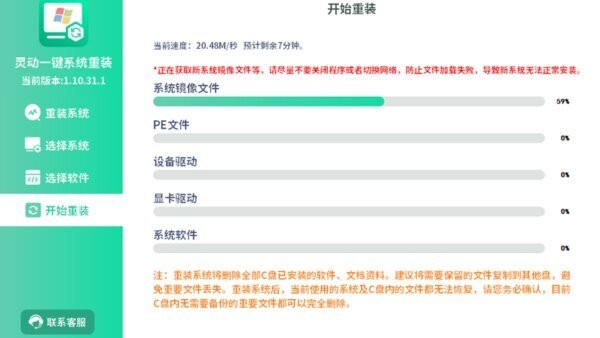
下载与安装进度可视:
镜像文件、PE文件、设备驱动等环节分段展示进度,状态一目了然,便于用户掌控流程。
一站式基础配置:
安装完成后可引导进行常用驱动与基础组件配置,减少新系统进桌面仍不能用的尴尬。
极速重装体验:
通过资源分段下载与流程优化,在保证稳定性的前提下提升重装效率,缩短等待时间。
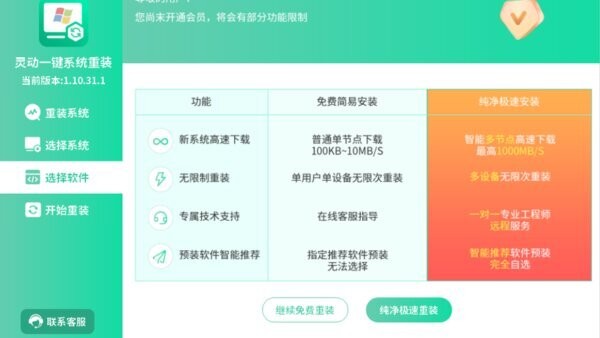
纯净/极速方案对比:
提供不同安装方案的能力说明,让用户根据需求选择更适合自己的方式:追求简洁就选更纯净的安装策略,追求效率就选更快捷的执行路径。
风险提示更明确:
重装前对可能清空系统盘数据、应用与文档需要备份等关键点进行醒目提示,避免误操作造成损失。
兼容主流硬件:
覆盖常见CPU、主板、显卡与网卡等设备环境,重装后更容易一次点亮网络与基础外设。
简洁界面更友好:
左侧步骤栏+右侧内容区的结构化设计,新手也能快速理解当前在做什么、下一步做什么。
系统重装:
选择目标系统版本与安装策略,一键进入重装流程,自动完成部署。
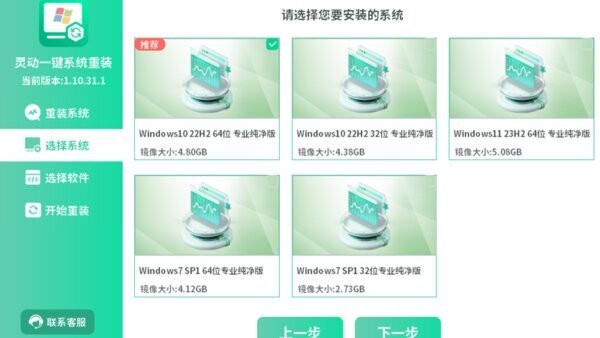
系统选择:
展示可安装的系统镜像列表,支持查看版本信息与镜像大小,便于结合网络与磁盘空间做决策。
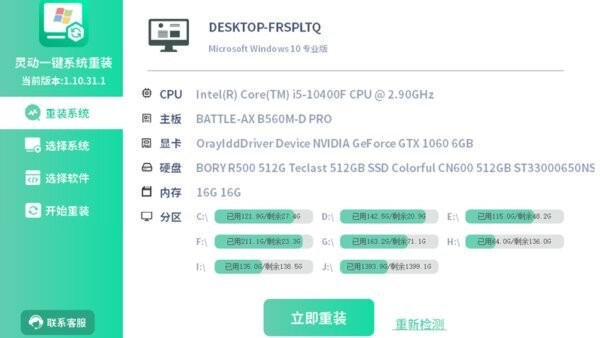
环境检测:
显示设备型号、CPU、主板、显卡、硬盘/SSD、内存与分区占用情况,辅助判断是否需要清理空间或更换目标盘。
驱动适配:
在安装流程中对关键驱动进行处理,并在系统完成后引导进行补全,提升可用性。
常用软件推荐:
提供可选的软件安装项(以软件内清单为准),减少用户重装后反复找安装包的时间。
客服支持:
提供咨询入口,遇到下载慢、检测异常、无法进入安装等情况时可快速寻求帮助。
第一步:重装前准备。
请先备份重要数据(桌面、文档、图片、下载目录、聊天文件、工作工程等)。若你不确定数据位置,建议将关键文件复制到其他分区、移动硬盘或云盘。并确保电脑供电稳定,笔记本建议插上电源适配器。
第二步:启动软件并进入“重装系统”。
打开灵动一键系统重装,软件会自动检测硬件与分区状态,如空间不足或磁盘异常,会给出提示。
第三步:选择系统版本。
在选择系统页面选择需要安装的版本与方案,建议优先选择与你电脑硬件与使用习惯更匹配的版本;同时留意镜像大小,确保网络环境稳定。
第四步:选择可选软件。
在选择软件页勾选你确实需要的应用项,不建议一次勾选过多,避免安装后系统负担过重。
第五步:开始重装并等待完成。
点击开始重装/立即重装,软件将按步骤下载系统镜像与必要文件,并自动进入安装流程。过程中请勿强制关机、勿随意断网或拔掉存储设备。
第六步:首次进入系统后的设置。
进入新系统后,按引导完成基础设置与驱动补全。建议优先确认网络、声卡、显卡与输入设备是否正常,再进行个性化配置与软件安装。
1. 重装会不会丢数据?
重装通常会影响系统盘中的应用与文件。为避免损失,务必提前备份重要资料;如果不清楚哪些会被清空,请默认会,先备份再操作。
2. 下载速度慢怎么办?
建议更换更稳定的网络环境,尽量使用有线网络;关闭占用带宽的软件;必要时错峰下载。若仍异常,可通过客服入口反馈。
3. 检测不到硬盘/分区怎么办?
可能与磁盘模式、驱动或硬件连接有关。可先在电脑BIOS中确认磁盘是否识别;若是新硬盘或特殊控制器,建议联系技术支持按机型处理。
4. 重装过程中卡在某个百分比?
请先等待一段时间观察进度是否继续变化;若长时间无变化,记录当前界面提示与进度截图,再通过客服入口寻求协助,避免反复强制重启造成更大风险。
5. 重装后网络/声音不可用怎么办?
通常是驱动未完整适配。进入驱动补全或相关功能模块进行安装;若仍无效,建议使用有线网络先恢复联网,再进行自动更新与驱动补齐。
6. 系统激活问题如何处理?
激活方式与设备授权、系统版本等因素相关。建议在合规前提下使用你已有的正版授权方式完成激活;如不确定,可咨询客服获取操作指引。
7. 能否重复重装?
可以,但不建议频繁重装。若电脑长期卡顿,建议同时检查硬盘健康、内存状态、散热与启动项,必要时进行硬件维护与系统优化。



















 tailscale windows版本
 Xmanager电脑版
 京东秒送商家端pc版
 LM Studio(开源大模型应用)
 不坑盒子插件
 1688买家工作台电脑版
 信诺100客户端
 精创数据中心软件
 海康交付助手电脑版
 源码编辑器4.0官方正版
 联想备授课电脑版
 畅言智慧课堂师生版最新版本