
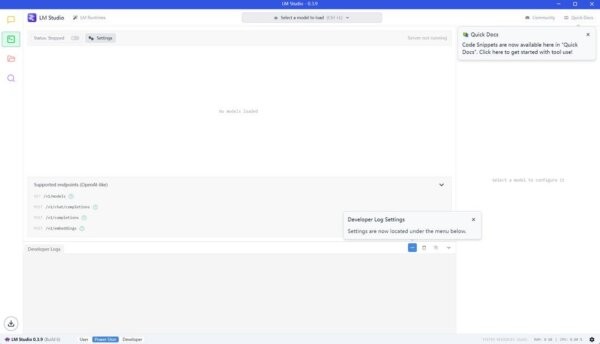
LM Studio(开源大模型应用) 是一款专为本地大语言模型(LLM)开发与交互设计的桌面软件,适用于Windows、macOS和Linux平台。它的核心定位是为用户提供一个直观高效的环境,方便加载不同的语言模型,实现聊天交互、API服务部署和模型管理。用户可以通过该软件快速选择并加载所需模型,进行智能对话,同时支持OpenAI风格的API端点调用,满足开发调试及实际应用的多样需求。软件首页主要展示模型选择下拉菜单和聊天窗口,用户可以直接在“Chats”栏目中开启新的对话,也能通过“Settings”按钮访问详细配置界面,调整运行时参数或管理API设置。
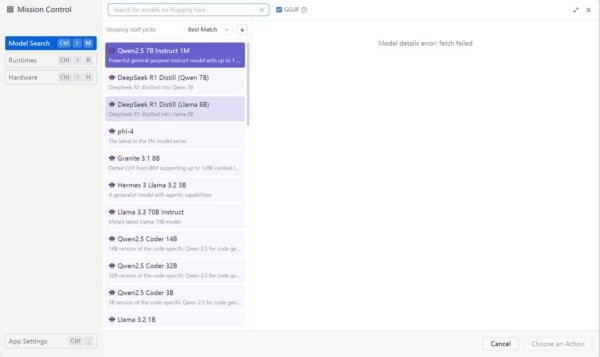
在实际使用中,LM Studio通过清晰的菜单和工具栏布局,帮助用户轻松完成模型加载、对话输入和会话管理。应用集成了Hugging Face模型搜索功能,用户只需输入关键词即可在线查找并导入多样模型,极大提升模型更新和切换的便捷性。此外,软件内还集成了开发者日志(Developer Logs)模块,方便用户监控运行状态和调试过程。整体而言,LM Studio适合机器学习开发者、自然语言处理研究人员以及对大语言模型有实际应用需求的技术人员,不论是在模型试验、产品开发还是个人项目中都能发挥重要作用。
对于寻求一款集成度高、支持多模型管理且操作直观的LLM桌面工具的用户来说,LM Studio最新版提供了稳定的运行环境和丰富的功能选项。通过主界面“Model Search”模块,用户可以快速定位所需模型,并通过“Supported endpoints”查看当前API支持情况,整体流程一目了然。无论想要进行本地智能聊天,还是搭建类似OpenAI的API服务,LM Studio都能满足不同层次的需求。
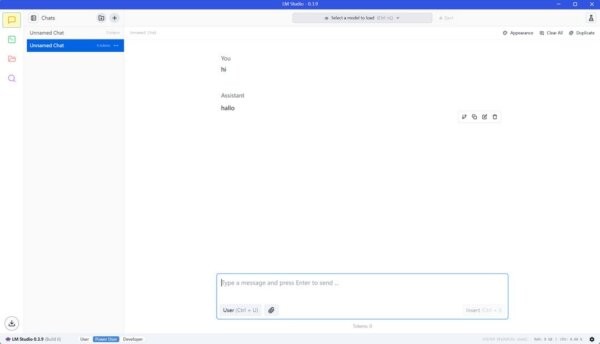
LM Studio是专门面向本地大语言模型交互与管理的桌面软件,版本0.3.9在保持基础稳定性的同时,新增和优化了模型搜索及API端点支持。软件整体设计侧重于模型加载便利性和对话体验,首页即展现“Select a model to load”的下拉选择框,方便用户快速切换不同LLM模型。聊天界面支持多轮对话,用户在“Chats”模块中可以创建新的会话或继续之前的对话,输入框“Type a message”则提供了直观的输入环境。
此外,软件集成了运行时管理(LM Runtimes)和开发者日志接口,确保在调试和部署过程中有清晰的信息反馈。通过“Settings”按钮,用户能全面控制软件配置,包括API的端点设置,满足开发者定制需求。内置的Hugging Face模型搜索功能则让用户能够直接通过关键字搜索最新模型资源,提升了模型更新的效率和多样性。整体来看,LM Studio适合希望在本地环境下体验和开发大语言模型功能的专业用户及技术爱好者。
1、本地大语言模型加载与管理。
LM Studio通过首页显著的模型选择下拉框,支持用户快速加载各类本地预置或自定义语言模型。无论是基于Transformer的通用模型,还是针对特定任务定制的微调模型,都可以在这一入口完成快捷切换。此设计有效解决了传统模型部署复杂、切换不便的问题,提升了操作流畅度,适合需要频繁调整模型进行实验或应用的技术人员。
2、高效的多轮聊天交互体验。
在“Chats”模块中,用户可以创建和管理多个会话,每个对话支持自由输入和历史记录展示,方便跟踪对话上下文。聊天界面提供即时反馈,模拟真实对话场景,适合智能客服、知识问答或内容创作等多种应用场景。同时,聊天状态的实时显示(如“Status: Stopped”)帮助用户及时了解模型运行情况,避免盲目操作。
3、集成Hugging Face模型搜索功能。
LM Studio内置的搜索框支持直接访问Hugging Face平台,用户可以输入关键词快速定位所需的语言模型,如Qwen系列。该功能不仅节省了模型获取的时间,还保证了模型来源的正规与丰富,极大地拓展了用户的使用范围和选择空间,适合需要快速尝试不同模型或追踪最新模型动态的用户。
4、开放的API端点支持与部署。
软件支持配置OpenAI-like API服务,用户可以在“Supported endpoints”模块查看当前可用接口并自行部署调用。这种设计使得开发者可以在本地完成API环境搭建,方便集成进现有系统,满足个性化需求的同时保障数据安全与隐私,尤其适合企业研发和技术创新场景。
5、完善的设置管理与运行时监控。
通过“Settings”入口,用户可以灵活调整软件的运行参数,管理模型加载方式和接口配置,同时查看开发者日志实现实时调试。运行时管理功能帮助用户把控资源使用与状态变化,避免超时或卡顿问题,确保模型交互流畅稳定。
LM Studio作为一款桌面端LLM工具,最大优势在于整合了模型加载、交互、API服务和调试运行等多项功能于一体,免去了用户在多平台或多工具间频繁切换的繁琐。与传统依赖云端的语言模型服务相比,LM Studio提供本地部署,使得数据隐私更有保障,同时响应速度更快,适合对性能和安全性有较高要求的专业用户。
此外,软件界面结构清晰,功能模块分类明确,尤其适合需要碎片化时间快速访问和切换场景的用户。比如,开发者在调试模型时,可以快速通过“Developer Logs”定位问题,普通用户则能直接从模型搜索入口找到并加载感兴趣的模型,整体操作路径设计合理,极大地提升了使用效率和体验。
相比于单纯的命令行操作或网页端模型调用,LM Studio通过桌面软件形式提供更丰富的交互界面和状态反馈,适合长期项目开发和持续迭代。它不仅适合技术骨干使用,也对初学者有引导作用,便于逐步熟悉本地大语言模型的应用流程。
1、模型加载选择功能。
用户可通过顶部的“Select a model to load”下拉框快速选择本地或远程模型,支持多种类型的LLM格式。该功能实现了模型的灵活调用和切换,满足不同场景下的需求。
2、多会话聊天交互模块。
在“Chats”区域,用户可以建立多个独立对话窗口,支持历史记录管理和实时输入,方便进行连续多轮交互和场景模拟。
3、设置管理入口。
点击“Settings”按钮即可进入详细设置界面,用户可以调整模型参数、API配置、运行时选项等,全面掌控软件行为。
4、API端点支持。
软件内置的“Supported endpoints”模块允许用户查看和管理当前可用的API接口,方便搭建并调用OpenAI风格的服务。
5、Hugging Face模型搜索。
集成的搜索框让用户能快速访问Hugging Face资源库,通过关键词查找并下载最新的语言模型,扩展应用可能。
6、开发者日志。
“Developer Logs”功能提供详细的运行日志和错误信息,便于技术人员进行调试分析,保证软件稳定运行。
7、运行时管理。
通过“LM Runtimes”模块,用户可以监控模型加载和运行状态,调整资源分配,提升性能表现。
8、会话状态显示。
聊天界面提供状态提示(如“Status: Stopped”),直观反映当前模型运行情况,帮助用户有效控制对话节奏。
第一步,下载安装包。
访问9663下载对应Windows、macOS或Linux版本的安装包,完成下载安装后启动软件,确保运行环境满足依赖要求。
第二步,加载语言模型。
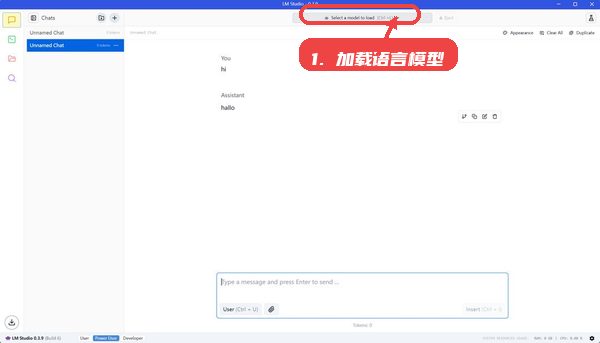
打开软件后,在顶部“Select a model to load”下拉框中选择已有模型,或者通过模型搜索功能找到并导入新的模型资源,等待加载完成。
第三步,开始聊天交互。
进入“Chats”模块,点击新建会话,输入文字消息即可与模型进行多轮对话,体验智能问答或文本生成。
第四步,调整设置。
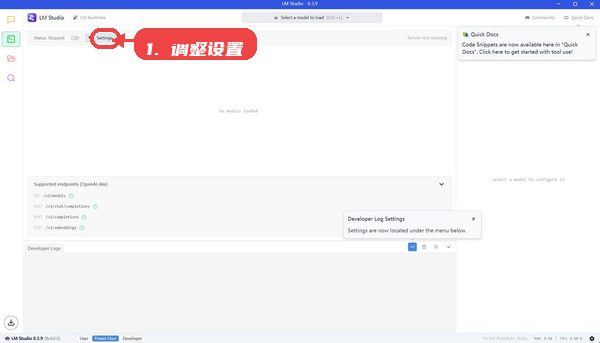
通过“Settings”按钮进入配置页面,调整API端点、运行参数等,满足不同开发或使用需求。
第五步,查看开发者日志。
当遇到异常或调试需要时,打开“Developer Logs”帮助定位问题,方便及时处理运行中出现的错误或性能瓶颈。
第六步,管理API端点和运行时。
在“Supported endpoints”查看当前可用接口,结合“LM Runtimes”监控运行状态,实现本地API服务的部署与维护。
第七步,利用模型搜索扩展资源。
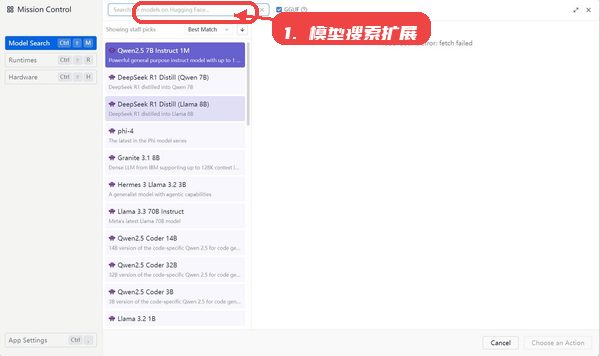
通过“Model Search”输入关键词查找最新模型,导入后即可应用,确保软件功能持续更新和多样化。
1、LM Studio主要功能是什么?
LM Studio是一款本地大语言模型管理与交互软件,支持模型加载、多轮聊天、API服务部署、开发者调试以及在线模型搜索,适合技术人员和研究者使用。
2、适合哪些用户群体?
主要面向机器学习开发者、NLP研究人员以及需要本地运行或调试大语言模型的专业用户,普通用户也可借助其聊天功能进行智能对话体验。
3、如何切换不同的语言模型?
用户只需点击主界面顶部的“Select a model to load”下拉菜单,选择需要加载的模型即可实现快速切换和调用。
4、软件中的“Supported endpoints”有何作用?
该模块展示当前支持的API接口,方便用户管理和调用类似OpenAI的服务接口,适合需要本地API服务部署的场景。
5、如何使用模型搜索功能?
通过“Model Search”输入关键词即可在内置的Hugging Face资源库中查找模型,选择后自动下载并导入软件使用,极大方便模型更新和扩展。
6、如果遇到程序异常,怎么办?
可以查看“Developer Logs”中的详细日志信息,定位错误原因,结合运行时管理功能调整配置,确保稳定运行。
7、LM Studio支持哪些操作系统?
软件支持主流桌面系统,包括Windows、macOS和Linux,满足不同平台用户需求。
8、如何安装和开始使用软件?
下载安装对应系统版本后,启动软件,首先加载语言模型,之后可进行聊天交互、配置设置及API调用,整体操作流程简洁明了。



















 tailscale windows版本
 Xmanager电脑版
 京东秒送商家端pc版
 不坑盒子插件
 1688买家工作台电脑版
 信诺100客户端
 精创数据中心软件
 海康交付助手电脑版
 源码编辑器4.0官方正版
 联想备授课电脑版
 畅言智慧课堂师生版最新版本
 国盛睿炒股软件