

亿方云电脑版是一款面向企业与团队的云端文件管理与协作平台,围绕存储与共享、文件协作、文件查阅、收集与审阅等核心场景,帮助团队把分散在电脑、网盘、邮件与聊天工具里的资料统一沉淀到同一空间,实现文件全生命周期的高效流转。通过电脑端,团队成员可以在同一份文档上多人同时在线编辑,协作动态实时可见;也可以在线预览和查阅多种格式文件,减少反复下载与来回传输带来的效率损耗。结合实时同步与精细的权限设置,亿方云让资料随时可用、随处可查、可控可管,适用于项目协同、销售方案、合同资料、设计交付、研发文档、教学培训等多类办公场景。
多人在线协作:
支持多人同时在线编辑文档、表格、PPT与PDF,修改内容实时同步,协作过程清晰可见,减少版本混乱与重复劳动。
在线查阅更全面:
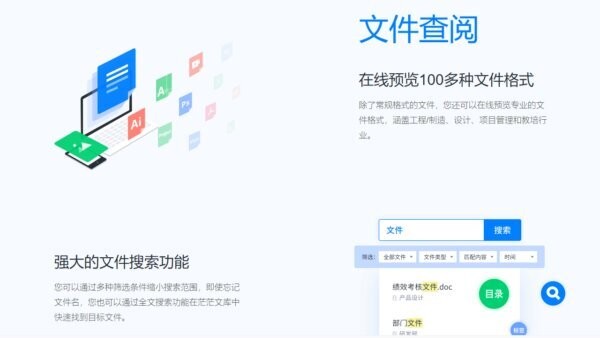
支持在线预览100+种文件格式,除常规office文件外,也能查看更多专业格式,满足工程制造、设计、项目管理与教育等行业的日常查阅需求。
存储与共享一体化:
文件可在本地与云端实时同步,跨设备保持一致;分享给同事或外部伙伴时,可按需控制权限与范围,让协作既便捷又安全。
强大的文件搜索:
支持多条件筛选与全文搜索,即使忘记文件名,也能通过关键词、文件类型、时间等条件快速定位目标文件。
收集与审阅流程化:
支持资料收集与统一审阅,减少到处催交、反复对版本的低效沟通,让文件流转更可追踪、更可管理。
协作动态实时可见:
在同一文档内协作时,可直观看到他人的编辑与评论动态,沟通与修改同步进行,提升团队协同速度。
在线预览减少下载:
无需安装多个软件即可在线打开各类文件,特别适合跨部门协作与外部审阅场景,降低沟通门槛。
实时同步避免版本混乱:
无论是本地修改还是云端更新,文件都能及时同步,团队成员始终查看到一致的版本,减少旧文件误用。
精细权限更适合企业:
支持灵活的协作权限组合,满足成员对文件的预览、编辑、上传、下载、删除、分享等不同权限管理需求,兼顾效率与安全。
适配多场景流转:
从资料收集到审阅确认再到归档共享,形成完整闭环,适用于项目交付、制度发布、方案评审等高频场景。
文件协作与在线编辑:
支持文档、表格、PPT、PDF等多人在线编辑与批注,协作过程实时呈现,可随时查看修改记录与历史版本,便于追溯与回滚。
文件查阅与格式预览:
在线预览100+种文件格式,支持快速打开、放大缩小、目录定位等查阅体验,减少下载与本地软件依赖。
文件搜索与筛选:
提供搜索框与筛选工具,可按文件类型、匹配内容、时间等条件缩小范围,并支持全文检索,快速定位目标资料。
存储同步与团队共享:
支持本地与云端文件实时同步,跨设备协作更顺畅;支持团队共享空间与文件夹管理,便于按项目/部门沉淀资料。
权限与成员管理:
可为文件或文件夹设置不同成员权限,实现分级管控;支持共享与协作角色配置,减少误删、误改与外泄风险。
收集与审阅:
支持对资料进行集中收集与统一审阅,便于管理已上传/未上传的成员状态,降低催交成本,提升资料归集效率。
1. 创建团队空间与文件结构:
安装并打开亿方云电脑版后登录账号,按部门或项目创建团队空间与文件夹层级,例如项目A-方案/合同/交付市场部-素材/活动/总结,先把结构搭好更利于后续规范管理。
2. 上传文件并开启同步:
将本地文件拖拽到对应文件夹,或选择上传按钮导入资料;如需长期维护的项目资料,建议开启同步,让本地与云端版本保持一致。
3. 发起协作编辑:
在文档、表格、PPT或PDF中选择在线打开,邀请同事共同编辑或审阅。协作时可通过评论/批注进行沟通,并随时查看修改记录与历史版本,必要时回滚到更早版本。
4. 在线查阅与快速检索:
需要查看资料时,可直接在线预览,无需下载。若找不到文件,可在搜索中输入关键词,并结合文件类型、时间等筛选条件,快速定位到目标内容。
5. 设置共享与权限:
对内协作可按角色设置编辑、查看、上传等权限;对外分享可按需求控制访问范围与操作权限,确保外部只看到需要的内容。
6. 资料收集与审阅交付:
在需要统一收集材料的场景(如周报、调研表、交付清单),可发起收集任务并跟踪成员提交状态;收齐后统一审阅、确认并归档,形成可追溯的文件流转链路。
Q1:多人同时编辑会不会产生冲突或覆盖?
多人在线协作时,修改动态实时可见,且可查看修改记录与历史版本。建议团队统一使用在线编辑入口,并在关键节点进行版本留存,减少误操作风险。
Q2:支持哪些文件格式在线预览?
支持在线预览100+种文件格式,覆盖常见办公文件与部分专业格式。若遇到无法预览的特殊文件,可尝试下载到本地或转换为通用格式后再上传。
Q3:如何快速找到忘记名字的文件?
可使用全文搜索输入内容关键词,并结合文件类型、时间等筛选条件缩小范围。建议平时统一命名规范并使用清晰的文件夹结构,提高检索命中率。
Q4:怎么避免文件被误删或被不该看到的人访问?
建议为关键文件夹设置精细权限,按成员角色分配查看/编辑/下载/删除等权限;重要资料可限制分享范围,并定期检查权限与共享链接状态。
Q5:同步不及时或上传失败怎么办?
优先检查网络连接与剩余空间;大文件上传建议在稳定网络环境下进行。若仍异常,可尝试暂停后重新同步或重启客户端,并确认账号权限与目标文件夹写入权限正常。

















 capswriter offline电脑版
 筑龙招标采购助手电脑版
 标桥工作台电脑版
 一签通电子签章平台软件
 wps office官方免费版
 Hermes Desktop
 zed代码编辑器
 水星安防pc客户端
 掌上看家观看专家版
 腾讯qq往期怀旧版
 molili claw(莫哩哩)
 Arduino IDE编程软件