
石大师装机大师一键重装系统是一款面向普通用户与装机维护人员的电脑系统重装与U盘启动工具,主打流程清晰、一步一步照着做。软件内置环境检测与装机引导,帮助你快速了解电脑当前系统版本、CPU/内存、磁盘与分区类型、网络连接、BitLocker状态等关键信息,再根据设备情况选择合适的系统镜像,一键完成下载、制作启动盘与安装操作。除了系统重装,它还提供资料备份与还原能力,可将桌面、我的文档、收藏夹等常用文件夹打包备份,换系统后再一键恢复,最大限度减少装完系统文件全丢了的风险。
1. 一键装机流程化:
从检测—选系统—下载镜像—制作U盘—安装系统,全程可视化步骤提示,新手也能按指引完成。
2. 环境检测更安心:
安装前自动识别系统架构与硬件信息,提示分区类型、启动模式等关键项,减少装到一半才发现不兼容。
3. 资料备份/还原一体化:
支持将桌面文件、文档、收藏夹等一键备份到指定目录,装机后可快速还原,省去手动拷来拷去。
4. U盘启动多模式制作:
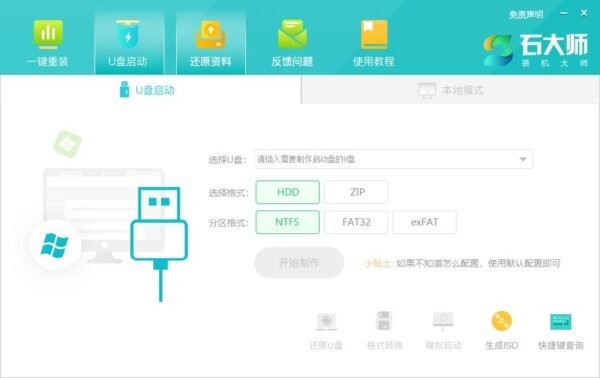
提供U盘启动制作入口,支持选择U盘与制作格式(如HDD/ZIP),并可按需选择分区格式(NTFS/FAT32/exFAT),适配不同设备启动需求。
5. 教程与反馈通道:
内置使用教程与问题反馈入口,遇到故障可快速定位并提交信息,适合装机店批量使用。
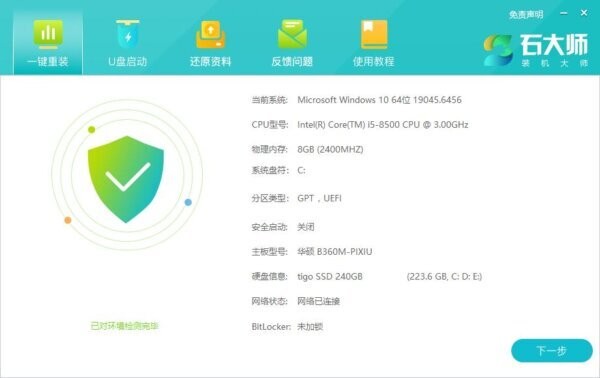
装机前先“体检”,再动手:
很多重装失败的根因不是系统坏,而是启动模式、分区格式不匹配。石大师将这些信息集中展示,避免盲装。
镜像选择直观:
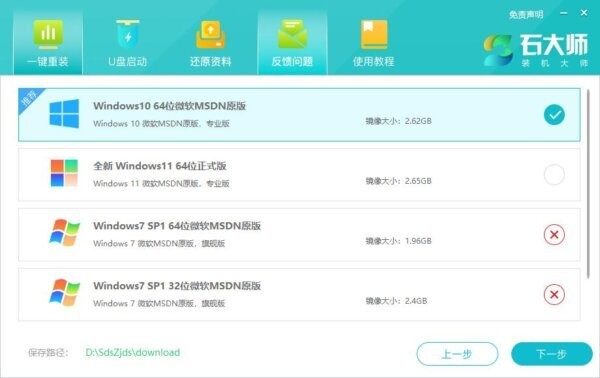
提供常见Windows版本选项(如Windows 10/11、以及部分旧版系统),并标注镜像大小,用户可按电脑配置与使用习惯选择。
备份逻辑更贴近日常:
直接覆盖桌面、文档、收藏夹等高频目录,装机时最容易遗漏的资料一键纳入备份范围。
操作节奏更适合新手:
每一步都围绕下一步的动作设计,减少复杂参数,让用户把注意力放在关键选择上。
1. 一键重装系统:
自动检测系统环境,选择目标系统后引导完成下载、安装与后续设置。
2. 系统镜像下载与管理:
内置系统版本列表,可查看镜像大小与适用范围,支持选择保存路径,便于重复装机复用。
3. U盘启动盘制作:
选择U盘设备后,可设置制作模式(如HDD/ZIP)与分区格式(NTFS/FAT32/exFAT),用于PE启动、安装系统或修复电脑。
4. 资料备份:
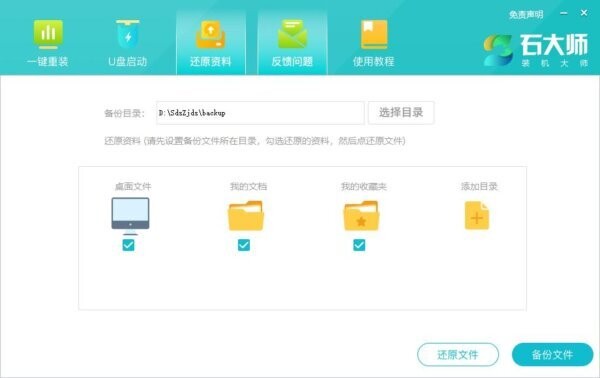
支持将桌面文件、我的文档、我的收藏夹等目录勾选备份到指定位置;也可添加自定义目录进行备份归档。
5. 资料还原:
在重装系统完成后,一键将已备份的资料恢复到原目录或指定位置,减少手工整理时间。
6. 反馈问题与使用教程:
内置问题反馈入口与教程说明,方便快速查阅装机流程、常见报错处理思路。
第一步:环境检测
打开软件后先查看检测结果,确认当前系统版本、硬件信息、磁盘容量、分区类型(GPT/UEFI等)与网络是否正常。若提示BitLocker加密,请先确认是否需要解锁或备份密钥,以免影响后续操作。
第二步:备份重要资料
进入还原资料/备份资料模块,选择备份目录(建议选非系统盘或外置硬盘),勾选桌面文件、我的文档、我的收藏夹等,再点击备份。装机前先备份,是避免数据损失最关键的一步。
第三步:选择系统镜像
进入一键重装模块,按需求选择Windows版本与位数(如64位),确认镜像大小与保存路径后开始下载。网络不稳定时建议优先使用有线网络或在空闲时段下载。
第四步:制作U盘启动盘(可选但推荐)
准备一个容量充足的U盘,进入U盘启动,选择目标U盘设备,按设备兼容性选择制作模式(HDD/ZIP)与分区格式(常见为NTFS或FAT32),点击开始制作。制作完成后可用于启动安装或应急修复。
第五步:开始安装系统
按软件引导点击下一步,确认安装目标盘(务必核对盘符与容量,避免误删数据盘),执行安装。安装过程可能自动重启多次,请保持电源稳定。
第六步:装机后还原资料
系统进入桌面后,打开软件进入还原资料,选择备份位置并执行还原,将桌面与文档快速恢复到位,再进行驱动与常用软件安装。
1. 下载镜像速度慢怎么办?
建议更换网络环境、避开高峰时段,或将下载路径切换到空间充足且读写速度较快的磁盘;必要时可先完成镜像下载再进行安装步骤。
2. U盘启动失败/进不了启动菜单?
确认U盘制作是否成功;尝试更换制作模式(HDD/ZIP)或分区格式(FAT32对部分老设备更友好);进入BIOS/启动菜单选择正确的U盘启动项,并检查是否启用了UEFI或Legacy模式不匹配。
3. 重装后系统无法上网或缺驱动?
可能是网卡驱动缺失导致。建议提前准备驱动包或使用另一台电脑下载驱动拷入U盘;也可在装机前确认网络与驱动支持情况,必要时选择更适配的系统版本。
4. 提示分区/启动方式不兼容怎么办?
优先核对电脑当前启动方式(UEFI/Legacy)与磁盘分区类型(GPT/MBR)。若需要转换分区或调整启动模式,建议先完整备份数据,再按教程进行设置,避免误操作造成数据损失。
5. 备份后找不到文件或还原不完整?
确认备份目录选择正确,且备份时勾选了需要的文件夹;还原时检查是否有权限限制或路径被更改。建议将备份放在非系统盘或外置硬盘,并保留备份文件夹结构不变。
6. 安装中途重启卡住或失败?
检查磁盘剩余空间、镜像是否下载完整、U盘/硬盘是否存在坏道;关闭不必要的安全软件;确保电源稳定。仍无法解决时,可通过问题反馈提交系统信息与截图,便于定位原因。


















 tailscale windows版本
 Xmanager电脑版
 京东秒送商家端pc版
 LM Studio(开源大模型应用)
 不坑盒子插件
 1688买家工作台电脑版
 信诺100客户端
 精创数据中心软件
 海康交付助手电脑版
 源码编辑器4.0官方正版
 联想备授课电脑版
 畅言智慧课堂师生版最新版本