
爱普生Epson ME30打印机驱动是专为 Epson ME30 喷墨打印机打造的官方配套程序,用于在 Windows 系统中正确识别和管理打印机硬件。通过安装本驱动,系统可以与打印机稳定通信,开启高品质文档与照片输出,同时提供墨量监控、打印参数调节等扩展功能,让你的 ME30 性能得到充分发挥。
驱动采用自解压安装包形式,双击即可自动解压相关文件并调用安装向导,减少手动配置步骤。无论是家庭用户日常打印作业,还是小型办公室的票据、报表输出,都可以依托此驱动获得更清晰、更稳定的打印体验。
1. 官方原厂驱动,更兼容更稳定:由爱普生官方发布,针对 ME30 型号深度适配,有效避免通用驱动可能出现的识别错误、功能缺失等问题。
2. 支持多版本 Windows 系统:满足常见的 Windows 环境使用需求,适合老机型电脑继续服役,也方便在多台电脑间部署统一的打印环境。
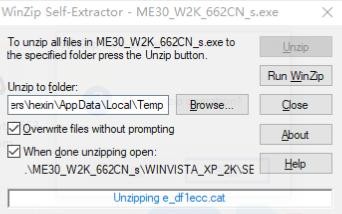
3. 自解压一键安装:采用 WinZip Self-Extractor 自解压界面,路径清晰,可自定义解压目录,适合对系统文件夹更谨慎的用户,降低误操作风险。
4. 面向入门用户的友好设计:安装向导步骤简单明了,关键选项配有中文提示,即使是首次接触打印机驱动的用户,也能顺利完成安装。
打印品质优化:驱动内集成针对 ME30 喷头特性的算法优化,可在同等纸张与墨水条件下,提升文字锐度与色彩还原度,适合文档、照片和表格等多种场景。
丰富打印选项:支持草稿、标准和高品质等多种模式,以及单页、多页合并、海报输出等排版方式,用户可根据内容与墨水成本灵活选择,实现质量与经济性的平衡。
墨量与状态反馈:通过驱动面板可查看墨水余量、纸张类型提示、错误状态等信息,配合系统弹窗提醒,及时发现缺纸、卡纸或墨量不足等情况。
节能与成本控制:提供灰度打印、单色打印等选项,在大量文本输出时有效节省彩色墨水,适合学生、家庭和小微企业控制日常打印成本。
设备自动识别:安装完成后,驱动会自动搜索并识别通过 USB 连接的 ME30 打印机,将其加入系统打印机列表,支持设为默认打印机。
打印参数设置:可在属性窗口中修改纸张尺寸、方向、页边距、缩放比例等参数,同时支持常用配置保存,便于后续一键调用。
纸张与介质管理:根据实际纸张选择普通纸、照片纸、信封等不同介质类型,驱动将自动调整喷墨浓度与走纸方式,减少渗色和纸张浪费。
维护与校准工具:集成喷嘴检查、清洗、打印头校准等维护功能,帮助用户在家即可完成日常保养,延长打印机使用寿命,减少返修概率。
步骤一:准备安装文件:从9663安卓网下载爱普生 ME30 的驱动安装包,文件通常为 exe 自解压程序,建议先保存到桌面或易于查找的文件夹。
步骤二:运行自解压程序:双击安装包,进入 WinZip Self-Extractor 界面。确认解压路径(默认临时目录即可),勾选“覆盖现有文件”选项,然后点击“Unzip(解压)”。
步骤三:启动安装向导:解压完成后,安装向导会自动弹出。按照界面提示阅读并同意许可协议,选择安装语言与目标文件夹,点击“下一步”继续。
步骤四:连接打印机:在向导提示时,将 ME30 打印机通过 USB 数据线与电脑连接,并打开电源。系统检测到设备后将自动关联驱动。
步骤五:完成安装与测试:安装完成后,可在“设备和打印机”中看到 Epson ME30 图标。右键选择“打印测试页”,若打印正常,即表示驱动安装成功。
问:安装驱动前需要卸载旧版本吗?
答:如果之前已安装过其他版本 ME30 驱动,建议先在“程序和功能”中卸载旧驱动,再安装新版本,以避免文件冲突或参数异常。
问:解压时是否必须更改路径?
答:不必须。对于一般用户,保持默认临时路径即可;如果你有统一管理安装文件的习惯,也可以通过“Browse(浏览)”按钮自定义解压目录。
问:安装过程中提示未找到打印机怎么办?
答:请确认打印机已开启电源,USB 数据线连接牢固,然后更换电脑 USB 端口再次尝试。如果仍无法识别,可重启电脑,并在安装向导再次扫描设备。
问:安装完成后打印颜色异常怎么办?
答:首先在驱动维护工具中执行喷嘴检查和清洗,确认喷墨正常;其次检查是否误勾选了“灰度打印”或“仅使用黑色墨盒”等设置;若问题仍在,可尝试重新安装驱动或更换墨盒。
问:是否支持网络打印?
答:爱普生 ME30 本身以 USB 直连为主,如需局域网共享,可在连接打印机的电脑上启用“打印机共享”,其他电脑通过网络添加共享打印机并安装相同驱动即可。











 EZ-Flash固件