
monkeycode智能开发平台是一款适用于 Windows 桌面环境的开发辅助软件,主要帮助用户管理本地项目、同步云端模型与配置,并支持与 MCP 服务器和浏览器扩展的连接配对。它适合需要在本地与云端之间高效切换工作的开发人员和项目管理者。软件中包含账号登录、任务创建、服务器配置、配对码生成等多个入口,可以让用户在统一界面下完成项目管理及环境配置的关联操作。
MonkeyCode 是一款集本地项目管理与云端同步功能于一体的桌面工具,针对需要统一管理代码模型和 MCP 配置的开发工作场景设计。它通过登录百智云账号实现云端任务与本地内容的动态同步,减少多端手动配置的繁琐。软件内置浏览器扩展配对功能,便于扩展生态的接入和协同操作,支持主题色切换以适应不同用户偏好。
1、账号与云端同步。
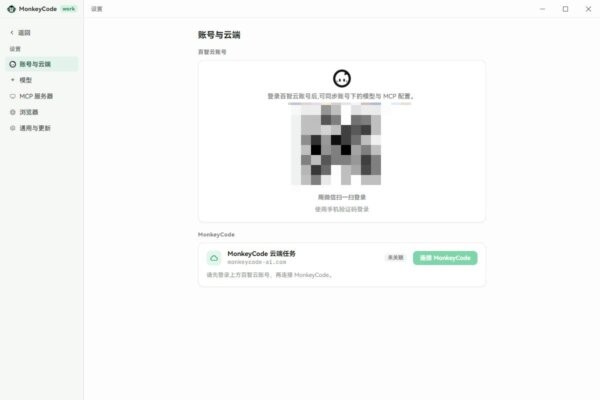
通过微信扫码登录百智云账号,自动同步云端的模型和 MCP 配置,保证本地与云端数据一致,简化多设备间的迁移和协作。
2、本地项目管理。
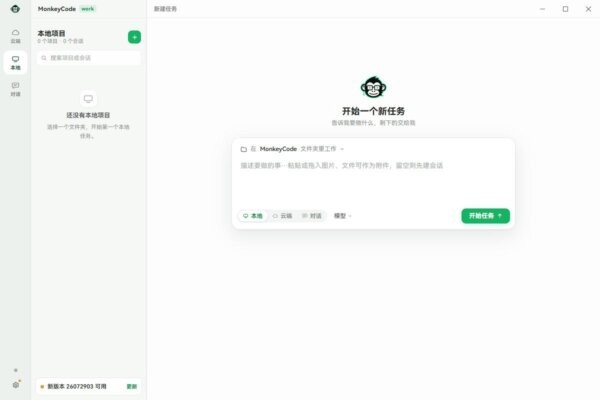
用户可在左侧面板通过加号按钮新建本地项目,集中管理开发任务,方便跟踪项目进度和文件状态。
3、MCP服务器配置。
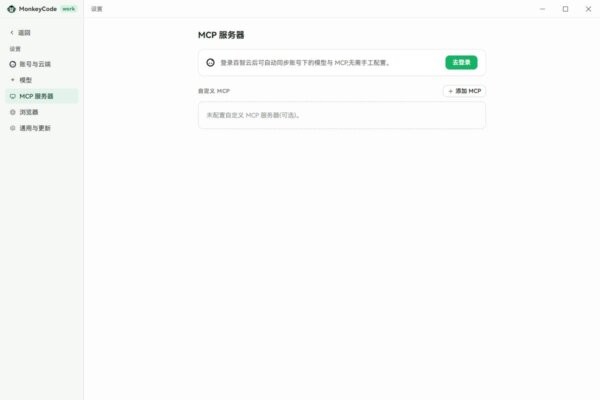
软件支持自动登录并同步 MCP 服务器配置,用户无需额外手动加载,优化服务器管理流程。
4、浏览器扩展配对。
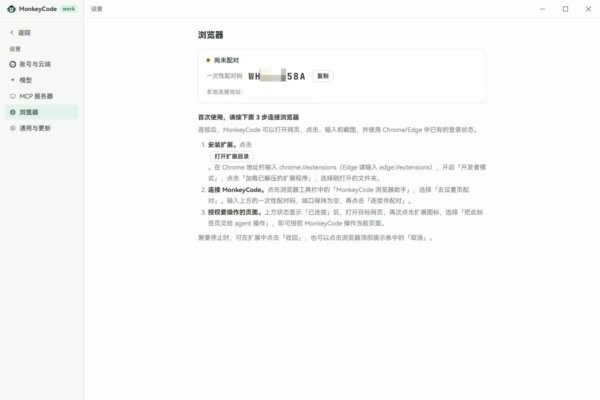
通过复制一次性配对码,完成与浏览器扩展的绑定,实现跨环境功能联动。
5、主题色切换及版本更新。
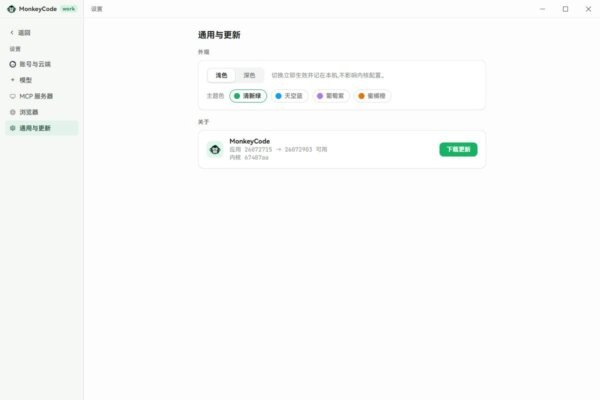
提供浅色、深色及清新绿等主题选择,用户可根据喜好调整界面风格。同时支持应用版本信息查看和更新提醒,保障软件持续维护。
该软件适用于需要结合云端模型和本地项目同步管理的开发者,特别是在进行 MCP 服务器配置和浏览器扩展开发时更显便捷。通过集中管理本地任务和云端数据,用户能更高效地处理跨平台开发需求,同时减少配置错误和重复操作。
第一步,微信扫码登录云端账号。
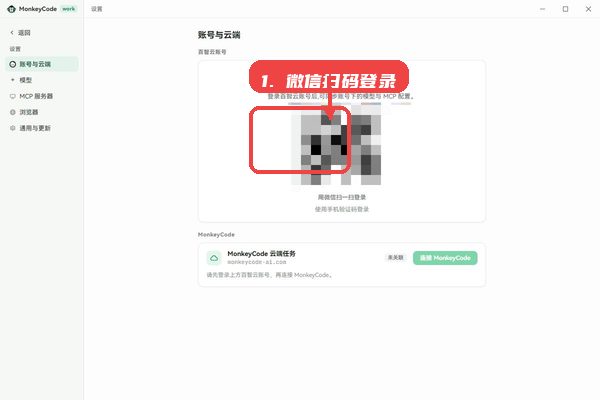
启动软件后,在“账号与云端”板块使用微信扫码登录百智云账号,完成账号绑定后即可同步云端模型和配置。
第二步,新建本地项目管理任务。
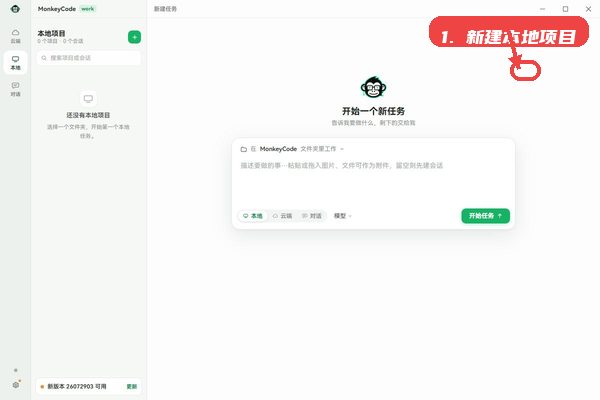
点击软件左侧的加号按钮,创建新的本地项目,便于对任务进行分类和跟踪管理。
第三步,登录 MCP 服务器。
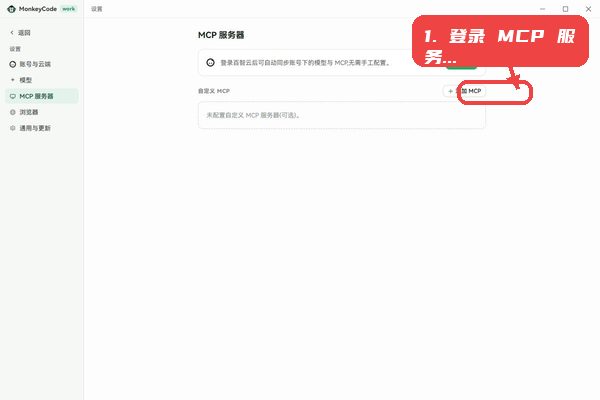
在“MCP 服务器”部分点击登录按钮,输入认证信息后自动同步服务器相关配置,简化连接步骤。
第四步,复制配对码完成浏览器扩展配对。
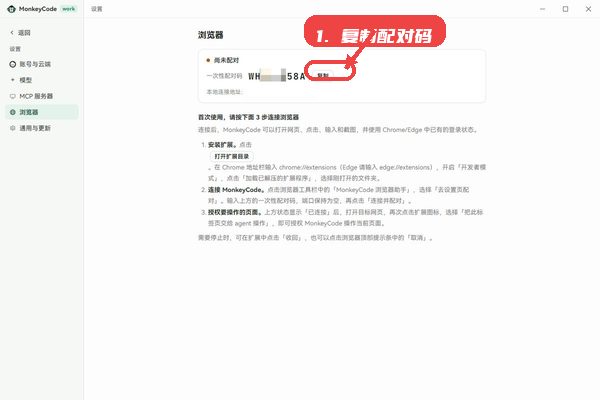
在浏览器扩展配对界面点击复制配对码,根据提示完成扩展端绑定,确保客户端与浏览器的联动。
第五步,切换主题色和检查更新。
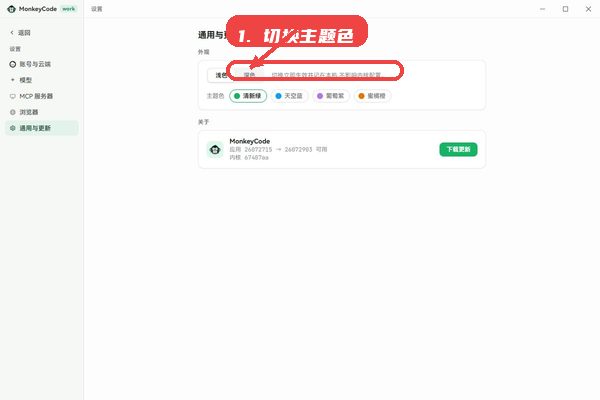
进入主题设置区域,选择喜欢的界面颜色,如浅色、深色或清新绿,并查看版本状态,保持软件为当前可用版本。
MonkeyCode 作为 Windows 桌面应用,在运行时需要访问网络权限以完成云端账号登录和数据同步。此外,软件涉及本地文件读写,用于项目管理和任务内容存储。浏览器扩展配对功能需要配合浏览器端扩展使用,建议在对应浏览器环境安装相关扩展以保证联动正常。软件自动同步功能减少了手动配置需求,操作时请确保网络连接稳定。












 proxypin抓包软件
 小黑盒客户端
 即梦AI电脑版
 CDRViewer(CDR文件查看器)
 云上建工协同平台
 seetong32位电脑版
 风行视频电脑版
 紫鸟浏览器电脑版