
CDRViewer(CDR文件查看器)是一款专门用于查看CDR格式文件的电脑软件,运行于Windows环境。它主要面向设计师或需要浏览CorelDRAW文件的用户,帮助他们便捷地打开和检查矢量图形内容。界面包含宽度和高度的参数输入框,用户可以根据需要调整图像的显示尺寸。软件界面上的放大缩小按钮以及适合显示的功能,使用户能够灵活地观察图像细节和整体布局。
打开软件后,可通过宽度参数设置调整图像规模,确认按钮则用于应用调整。导航箭头方便在多页文件中切换查看。整体操作路径较为直观,适合对CDR文件有查看需求但不涉及复杂编辑的场景。
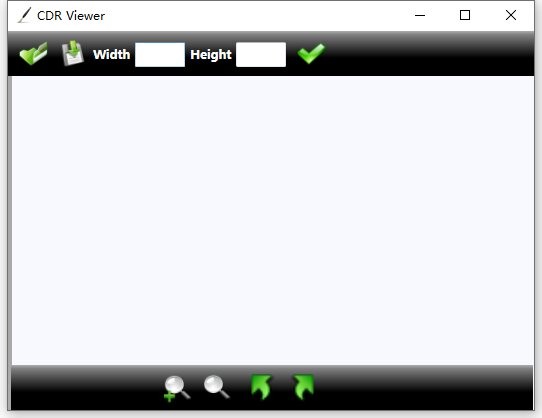
这款工具专注于CDR文件的浏览,界面主要由尺寸参数输入区、图像适配显示功能和导航控制组成。它允许用户通过输入宽度和高度数据调整图像的大小,也能将图像快速适配到显示区域。放大和缩小功能支持用户对细节进行放大观察。导航部分则用于在多页文件中进行页面切换,方便逐页检查内容。
1、尺寸参数设置。
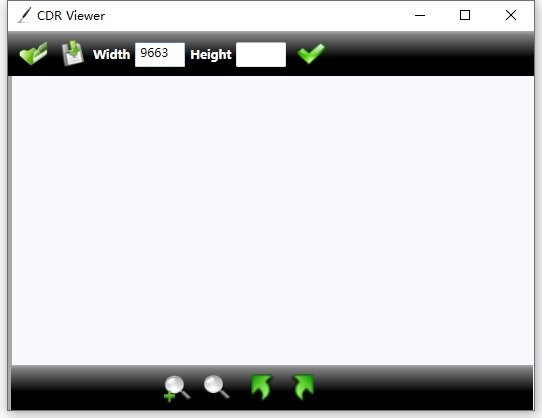
用户可以在宽度和高度输入框中填写具体数值,软件根据这些参数调整图像显示的大小,适合对图像尺寸有精确要求的情况。
2、图像放大与缩小。
放大和缩小按钮帮助用户细致查看图像细节或整体样式,适用于需要精准观察设计元素的场景。
3、适合显示功能。
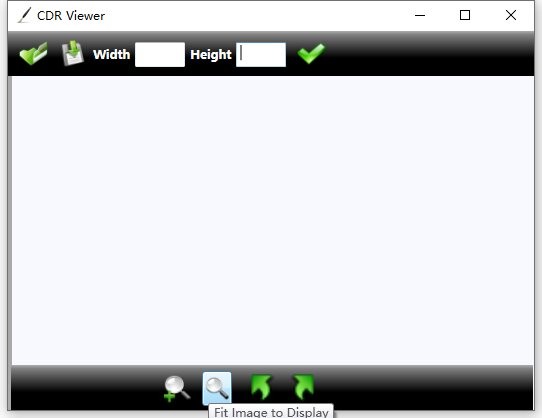
通过点击“Fit Image to Display”按钮,软件自动调整图像尺寸,使其完整显示在窗口内,方便快速浏览全图。
4、多页导航控制。
软件提供前后导航箭头,方便用户在多页CDR文件中切换页面,适合逐页查看设计稿的需求。
第一步,启动软件并打开CDR文件。
启动后进入主界面,可通过菜单打开目标CDR文件,文件加载后显示在主窗口。
第二步,调整图像尺寸。
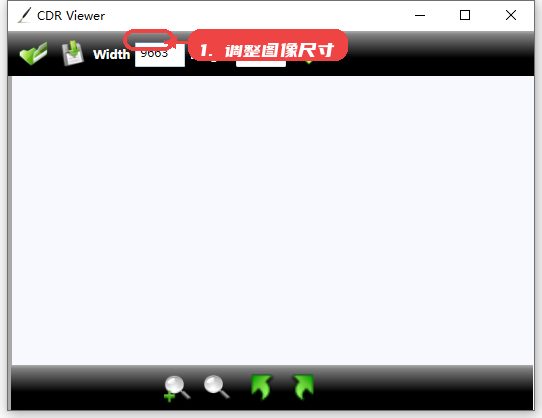
在宽度或高度输入框中输入需要的数值,完成后点击确认按钮以应用尺寸调整。
第三步,使用缩放功能。
根据需要点击放大或缩小图标,调整图像显示比例,以便观察细节或整体布局。
第四步,适配图像显示。

点击“Fit Image to Display”按钮后,软件会自动调整图像大小,使其完整显示在视窗中。
第五步,使用导航箭头切换页面。
如果文件包含多页,可以通过界面上的前后导航箭头逐页查看内容,方便逐页检视设计稿。
该软件适用于仅需查看CDR文件而不进行复杂编辑的用户,特别是在需要核对设计尺寸或预览多页内容时。建议在调整尺寸参数时,输入准确数值以保证显示比例符合预期。对于需要多页查看的文件,利用导航功能可以更便捷地浏览各个页面。放大缩小功能适合检查细节部分,帮助用户发现图像中的细微差异。
















 seetong32位电脑版
 风行视频电脑版
 紫鸟浏览器电脑版
 爱思助手pc端最新版
 联想应用商店pc客户端
 tt语音pc端
 乐播投屏电脑旧版本
 夸克浏览器PC版