
小米随身WiFi电脑版是一款针对Windows系统设计的桌面软件,配合相应的硬件设备使用,可以将电脑的网络通过USB插入的方式共享成无线信号,供其他移动设备连接。该工具适合希望快速搭建临时无线网络的用户,如办公环境中的多人联网、家庭中网络扩展,以及出差或外出时的便携组网需求。安装界面中包含许可协议确认、安装路径自定义等步骤,安装完成后通过界面上的“开始体验”按钮即可进入使用。
软件安装过程较为直观,用户需首先插入小米随身WiFi硬件,确认许可协议后选择安装路径,然后等待安装进度条完成,最后启动应用开始共享WiFi。界面语言为简体中文,适合中文环境的用户操作。
这款软件配合小米随身WiFi硬件使用,能够将电脑的网络资源转化为无线信号,方便手机、平板等设备连接上网。软件设计包含协议确认、路径选择、安装跟踪和启动入口,注重简化安装体验。支持用户自定义安装路径,方便管理程序文件。整体流程基于插入USB设备的硬件即插即用模式,减少复杂配置。
1、WiFi共享。
通过电脑的网络连接,使用小米随身WiFi设备转发为无线信号,方便移动设备快速连入局域网或互联网。适合临时没有路由器或需要扩展无线覆盖的场景。
2、安装路径自定义。
用户可以在安装时自由选择程序存放位置,避免默认目录可能引起的存储冲突或空间不足问题,便于文件管理。
3、安装进度显示。
安装界面带有进度条,可以清晰看到当前安装进度,无需猜测状态,也方便用户等待。
4、硬件即插即用。
软件提示用户插入小米随身WiFi设备,识别到硬件后自动准备服务,简化配置流程,降低使用门槛。
5、启动体验入口。
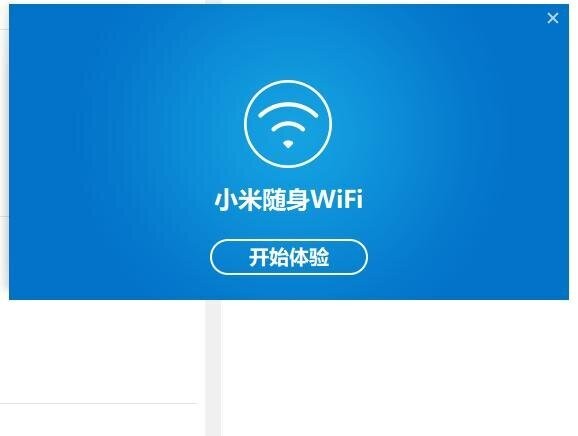
安装完成后界面提供“开始体验”按钮,点击即可进入软件主界面,快速开启WiFi共享功能。
第一步,插入设备。
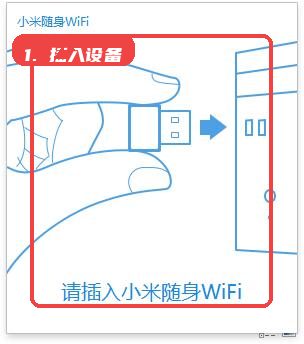
将小米随身WiFi硬件通过USB接口插入电脑,这是启动软件和硬件联动的前提。
第二步,确认许可协议。
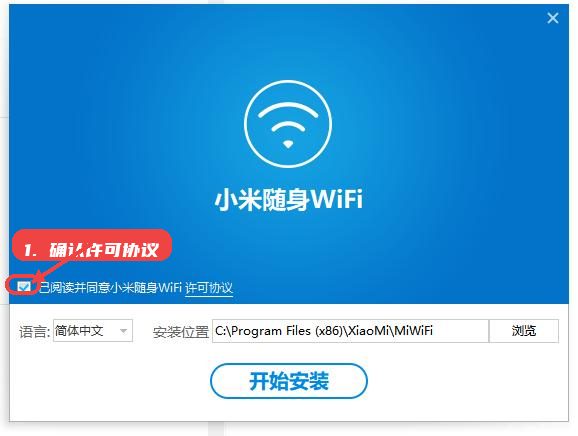
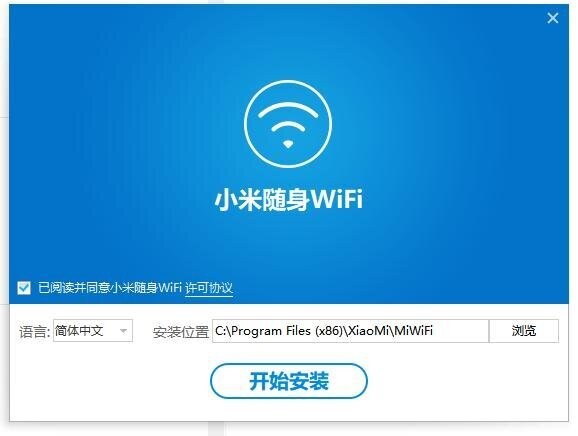
在安装界面勾选“已阅读并同意小米随身WiFi许可协议”,这一步是继续安装的必要条件。
第三步,选择安装路径。
可通过“浏览”按钮自定义程序安装目录,确认后点击“开始安装”进入下一阶段。
第四步,等待安装完成。
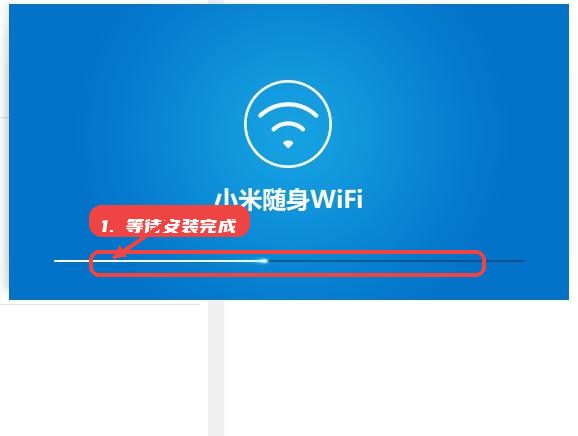
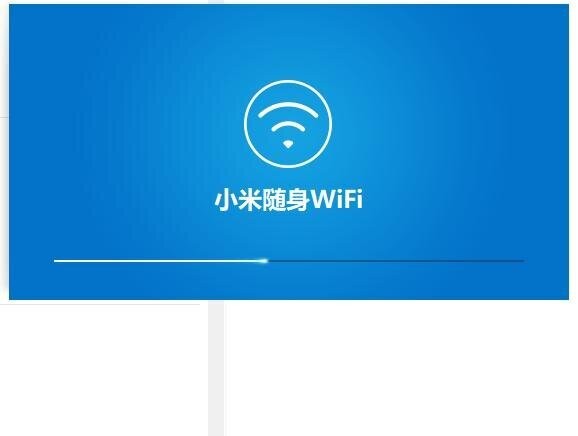
安装进度条将实时显示安装状态,完成后界面自动切换至启动体验页面。
第五步,点击“开始体验”。
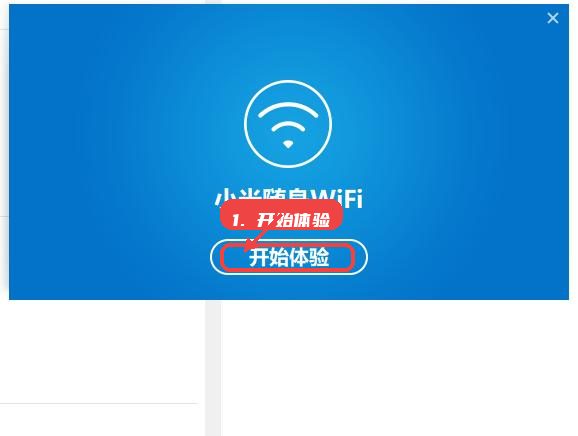
启动软件后,即可进行WiFi共享设置,连接其他移动设备。
该软件适用于多种环境,主要包括通过电脑快速搭建无线网络的需求。例如,办公场所临时多人联网、家庭中无线信号覆盖不足时的辅助连接,以及外出携带便捷硬件实现网络共享。它适合没有现成路由器或需要临时扩展网络覆盖的情况,有助于提升移动设备联网的便利性。
根据页面信息,软件仅支持Windows系统安装和运行,界面语言为简体中文。安装过程需插入对应的小米随身WiFi硬件设备。安装时需要用户同意许可协议,并有权限在电脑上安装程序到自定义路径。未显示对其他操作系统的支持信息。











 jlink仿真器驱动
 PEmicro Multilink驱动
 keil mdk arm v5.43a
 福克斯特2i2三代驱动
 佳博GP-1324D打印机驱动
 佳能image class mf4712驱动