
jlink仿真器驱动是一款为嵌入式开发环境提供支持的设备驱动程序,主要用于连接和调试基于J-Link硬件的芯片设备。它适合需要通过J-Link调试器进行开发和测试的工程师或技术人员,帮助实现设备识别和调试功能。安装过程中包含多个步骤,如许可协议确认、组件选择以及更新通知设置,界面设计较为直观,便于用户根据需求自定义安装内容。
流程包括关闭其他程序以保证系统文件更新、确认协议、选择是否安装传统usb驱动组件、以及配置更新通知的选项。这些设计有助于在多用户环境下灵活部署,并支持集成至嵌入式IDE和物联网相关开发场景。
jlink驱动主要用于支持J-Link调试器的设备连接与调试操作。它提供了底层驱动和配套工具,确保硬件与开发环境之间的通讯稳定。该驱动版本号为V9.48,适用于64位Windows系统,从程序界面上看,也支持自定义安装路径和组件配置,便于用户根据具体需求调整安装内容。
该驱动兼容多种操作系统平台,包括Windows(64位)、macOS及Linux。它适合在嵌入式开发和IoT方案的调试中使用,尤其是通过J-Link硬件设备进行芯片调试的场景。用户可根据项目环境选择合适平台安装对应版本,以确保设备能够被正常识别和调试。
1、设备识别与调试支持。
驱动能够使开发电脑识别J-Link硬件,支持通过调试器进行芯片程序烧录和调试,解决设备连接问题,确保开发流程顺畅。
2、组件自定义安装。
用户在安装时可选择安装哪些驱动组件,包括是否安装传统USB驱动,满足不同环境或多用户设置需求。
3、更新通知配置。
安装过程中可设置是否接收新版本或安全修复通知,便于及时获得驱动更新信息。
第一步,启动安装向导。
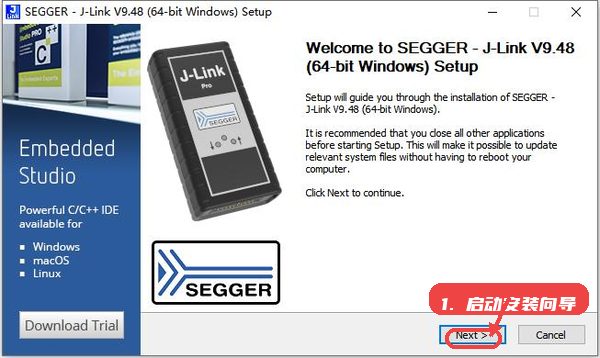
双击安装文件启动程序,按照提示关闭其他运行中的应用,避免系统文件冲突,点击“Next”进入下一步。
第二步,确认许可协议。
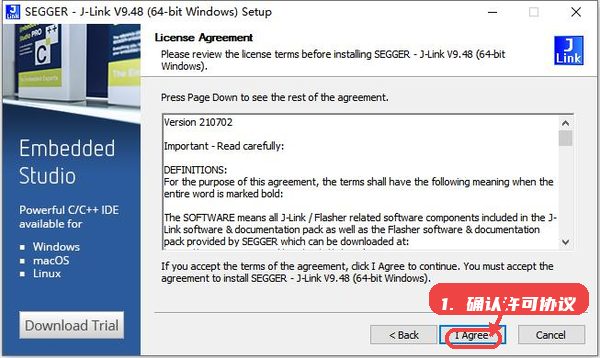
阅读软件许可协议,点击“I Agree”按钮接受条款,才能继续进行安装。
第三步,选择安装组件。
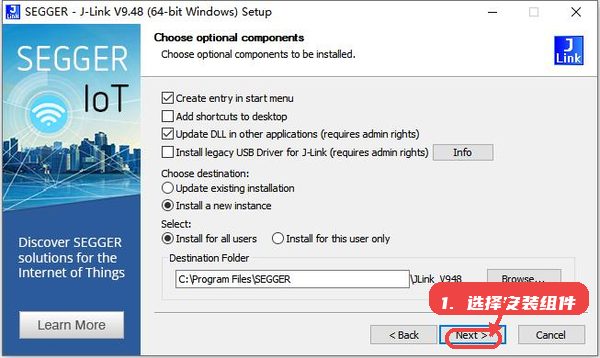
在可选组件界面勾选所需安装的内容,包括是否安装传统USB驱动,并设置安装路径和目标用户,点击“Next”继续。
第四步,配置更新通知。
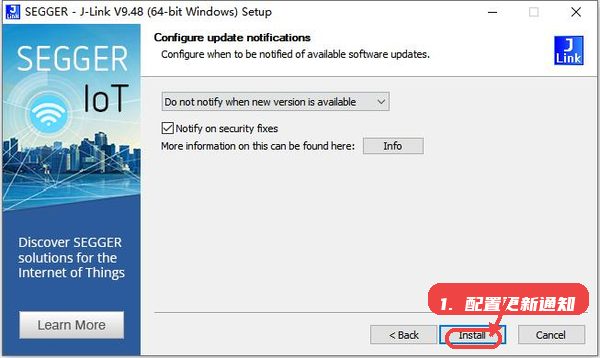
选择更新通知频率,如不通知或只接收安全更新,完成设置后点击“Install”开始驱动安装。
在安装过程中建议关闭其他软件,避免因系统文件占用导致安装失败。许可协议必须阅读并确认,否则无法继续安装。选用自定义组件时,应确认所选内容符合实际需求,以免影响后续调试。安装完成后,若设备未能正常识别,可尝试重新插拔设备或重启电脑。
1、驱动安装后设备无法识别怎么办?
请检查设备连接是否牢固,确认驱动安装路径和组件选择是否正确。有时重启电脑或重新插拔设备能解决识别问题。
2、安装过程中出现权限不足提示如何处理?
建议以管理员身份运行安装程序,确保有足够权限写入系统文件。
3、驱动与系统版本不兼容怎么办?
需要确认所下载的驱动版本对应操作系统平台,避免32位驱动安装在64位系统或反之,必要时选择合适版本重新安装。














 佳博GP-1324D打印机驱动
 佳能image class mf4712驱动