
打印机佳能e478打印驱动主要用于连接佳能E470系列打印机与计算机,实现打印机的基本功能和扩展应用。它包含驱动程序的安装与设置流程,配合实用软件和在线手册,帮助用户完成打印机的初始化配置以及网络打印功能的布置。从驱动界面可以看到包括“开始设置”、“实用软件”、“在线手册”等入口,用户可通过这些模块管理打印机和获取使用指导。界面支持多语言选择,能适应不同语言环境的需求。
驱动安装界面还提示支持与Windows防火墙等网络环境的适配,以保证网络打印的正常运行。驱动包内的“My Image Garden”软件为用户提供了照片创意制作的工具,扩展了打印机的应用范围。整体来看,这款驱动适合需要通过电脑使用佳能E478系列打印机的用户,尤其是需要网络打印以及图像处理功能的人群。
佳能e478驱动面向E470系列打印设备,完成打印机与Windows系统之间的连接和通信。它不仅负责基础的打印任务,还包含网络打印配置和配套的实用软件安装选项。驱动界面提供“开始设置”入口,用于初始化打印机设备,确保计算机能够识别并调用打印机资源。此外,驱动内集成了在线帮助文档,方便用户随时查阅相关操作说明。
该驱动适配佳能E470系列中的多款机型,支持Windows操作环境及多语言显示功能。网络打印配置部分能够与Windows防火墙兼容,确保局域网环境下打印机的访问通畅。自带的“My Image Garden”软件则丰富了打印用途,适合需要在电脑上进行照片编辑和创意设计的用户。整体适配强调了打印机的多场景应用及便捷的网络环境接入。
1、驱动初始化设置。
通过“开始设置”按钮启动打印机的驱动安装和初始化,完成设备的连接准备,使电脑能够识别佳能E478打印机。
2、实用软件管理。
提供相关配套软件如“My Image Garden”的安装入口,支持照片创意制作,拓展打印功能之外的使用体验。
3、在线手册查阅。
集成在线帮助文档模块,方便用户在安装及使用过程中快速获取操作指导和疑难解答。
4、网络打印机配置。
支持配置网络打印,提示用户进行防火墙设置调整,确保打印机在局域网内能够被多台设备访问。
5、多语言支持。
安装界面和驱动设置支持多种语言选择,方便不同语言用户完成安装及设置流程。
第一步,启动驱动初始化。
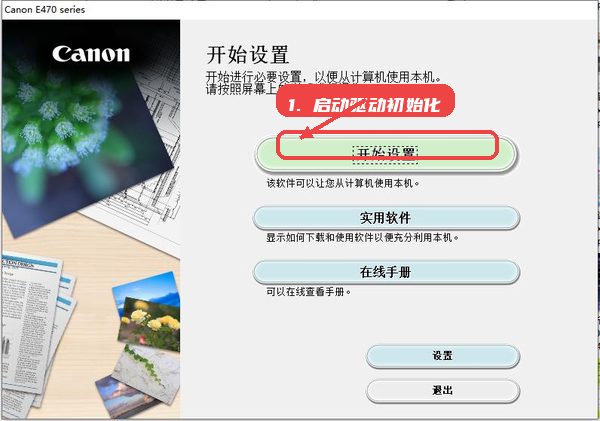
运行驱动程序后,点击“开始设置”按钮,启动打印机与电脑的连接准备工作,进行驱动安装的初始阶段。
第二步,网络及防火墙适配。
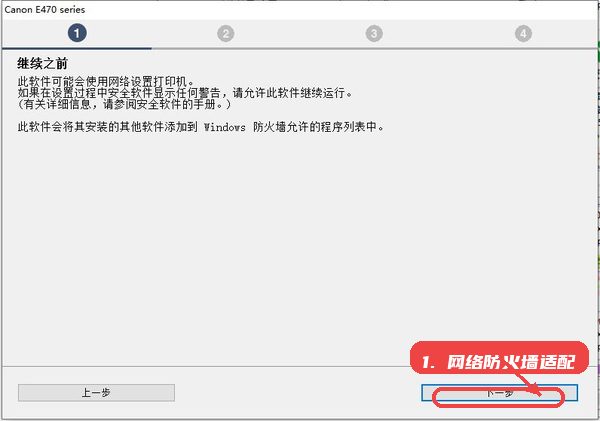
根据提示,点击“下一步”继续驱动配置,过程中驱动会自动检测网络环境并提示防火墙相关设置,确保网络打印功能正常使用。
第三步,语言确认。
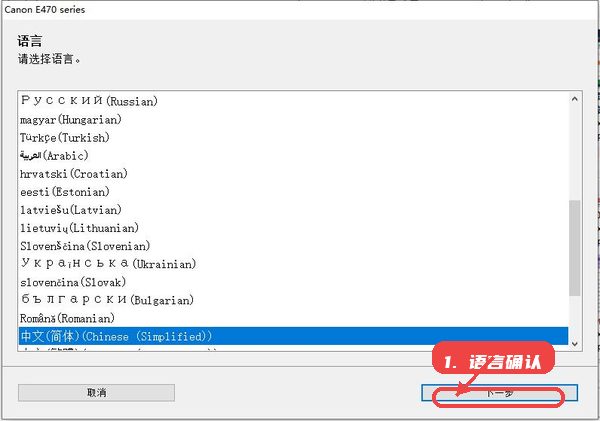
选择界面语言为“中文(简体)”或其他支持语言,确认后继续完成驱动安装的后续步骤。
第四步,安装配套软件。
在驱动安装过程中可以选择安装“My Image Garden”等附加软件,用于照片处理和打印创意制作。
第五步,完成驱动安装。
驱动程序完成安装,系统提示,可以开始使用打印机进行打印任务或图像相关操作。
安装过程中确保打印机已正确连接电脑或网络,避免断开导致安装中断。网络打印需确认防火墙设置允许打印机通信。若安装过程中出现驱动获取失败,可尝试关闭其他安全软件临时排查。语言选择应与操作系统环境相匹配,避免界面乱码或操作混乱。若遇取消操作,应重新启动安装程序进行。
1、驱动无法识别打印机怎么办?
确认打印机已开机且连接线无松动,或者网络打印设置正确。尝试重新启动驱动设置程序,并检查操作系统是否安装了其他冲突驱动。
2、安装时提示防火墙阻止怎么办?
根据提示调整Windows防火墙或其他安全软件设置,允许驱动程序和打印机通信端口通过,确保网络打印功能可用。
3、安装过程中如何取消并重新安装?
点击“取消”按钮退出安装,确认所有相关进程关闭后重新运行安装程序,避免残留文件影响安装。











 万能打印机驱动免费版
 奔图 Pantum P2206W黑白激光打印机驱动
 NVIDIA PhysX物理加速驱动
 英伟达576.88显卡驱动