
研科Icod T58K驱动是专为该型号打印机设计的一款设备驱动程序,主要用于打印机与计算机之间的连接与通信。它通过InstallShield Wizard安装向导引导用户完成驱动的部署,适合需要在windows操作系统环境下使用研科Icod T58K打印机的用户。安装过程中,用户可以选择语言、设定打印机机型、端口和波特率等参数,确保驱动与硬件匹配,满足打印机初次安装及后续维护的需求。
驱动安装界面提供多语言支持,包括简体中文,方便不同使用者操作。安装流程明确,包含准备阶段、安装确认、进度显示等步骤,安装状态实时反馈有助于用户了解当前进度。此外,驱动支持USB端口和网络端口连接,适用范围较为广泛。
该驱动通过InstallShield Wizard安装程序进行部署,涵盖打印机参数的灵活配置,如机型选择、接口端口(USB或网络)设置以及波特率调整,支持硬件流控模式。安装过程分为语言选择、准备安装、确认执行和进度展示四个主要阶段,确保安装步骤清晰且易于完成。适合需要对研科Icod T58K打印机进行驱动安装或更新的场景。
驱动兼容多版本Windows系统,包括XP、7和10等,能够支持通过USB及网络接口连接的打印机设备。从已知信息来看,能够满足零售等行业对打印机驱动的使用需求。安装时可配置打印机的网络IP地址和端口号,便于在网络环境下共享打印机资源。
1、语言选择功能。
安装时用户可从多语言列表中选择界面语言,方便非英语用户操作,减少误操作风险。
2、打印机参数配置。
支持设置打印机机型、通信端口、波特率等硬件参数,确保驱动与设备的匹配,适合不同连接方式和使用需求。
3、安装进度反馈。
安装界面显示实时进度条,帮助用户了解安装进展,避免因等待而不确定是否正常运行。
4、网络地址配置。
允许用户输入打印机的IP地址和端口,方便网络打印机的驱动部署与管理。
5、硬件流控支持。
在连接设置中支持硬件流控模式,提高打印机通信的稳定性和效率。
第一步,选择安装语言。
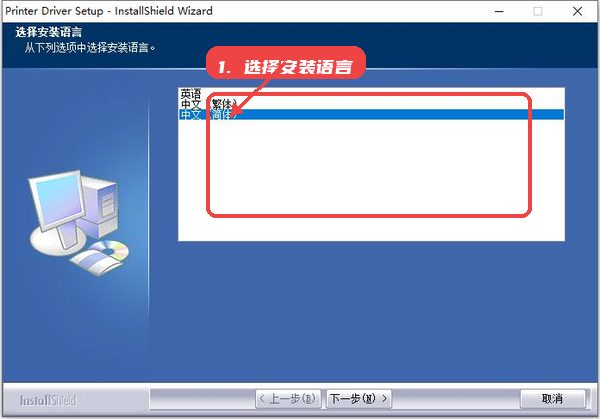
运行安装程序后,首先从语言列表中选择适合的语言(如中文简体),作为后续界面显示的语言,便于操作理解。
第二步,等待安装准备完成。
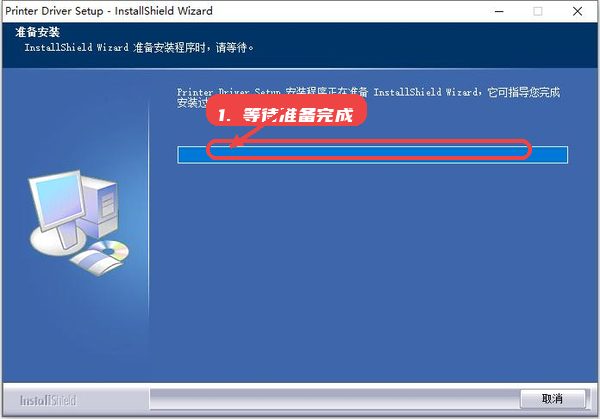
程序将自动进行安装准备,过程中会显示准备进度条,需耐心等待至提示可以安装。
第三步,点击安装按钮。
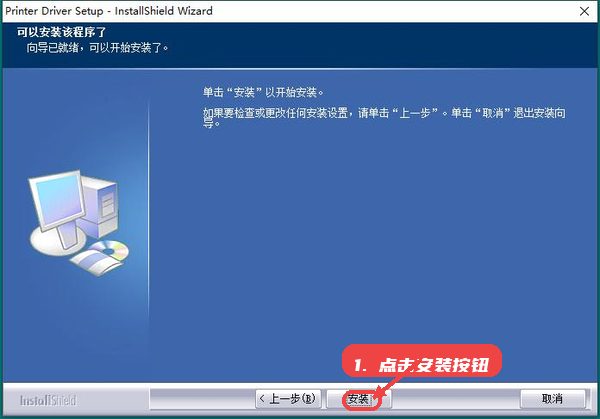
准备完成后,点击“安装”按钮启动驱动文件的部署,此时安装状态会显示当前进度。
第四步,配置打印机参数。
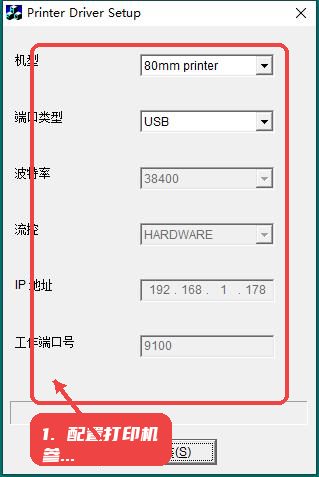
在安装过程中,根据提示设置打印机型号、连接端口(USB或网络)、波特率和硬件流控等参数,确保与实际设备一致。
第五步,等待安装完成。
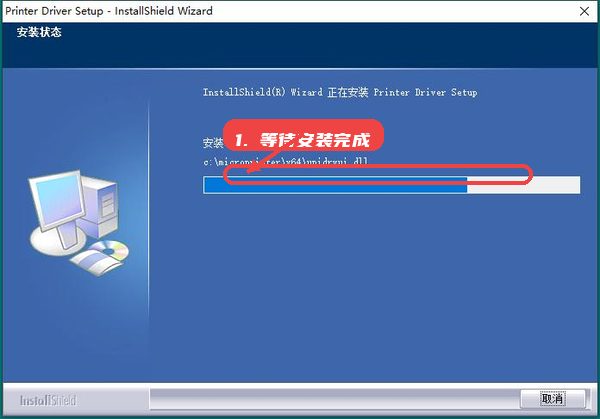
安装程序完成文件复制及配置后,会提示安装状态结束,驱动部署成功,打印机即可正常使用。
安装前请确保打印机已正确连接至电脑或网络,避免接口混淆导致识别失败。驱动安装过程中如果出现占用端口或权限不足,建议关闭其他打印相关程序并以管理员身份运行安装程序。参数配置应根据实际硬件状态填写,错误设置可能导致打印机无法正常通信。安装结束后,如打印异常,可尝试重新配置端口或重新安装驱动。
1、安装时提示无法识别设备怎么办?
请确认打印机已通过USB或网络正确连接,接口正常。尝试更换USB端口或检查网络设置,并确认驱动参数配置正确。
2、驱动安装失败怎么办?
建议以管理员权限运行安装程序,关闭防病毒软件或安全软件干扰,确保安装环境满足系统要求。
3、打印机连接后无法正常打印?
检查驱动设置的端口和波特率是否与打印机硬件匹配,适当调整网络IP和端口,或重启打印机后重试。












 jlink仿真器驱动
 PEmicro Multilink驱动
 keil mdk arm v5.43a
 福克斯特2i2三代驱动