
daytona电脑版是一款运行于Windows桌面环境下的命令行工具,主要用于管理Daytona沙箱环境。它适合需要通过命令行进行开发和测试环境管理的用户,如开发人员和运维工程师。用户可以通过该工具登录沙箱账号、创建和删除沙箱环境、执行命令以及管理组织内的沙箱资源。界面提供基础的命令行操作入口,用户可通过输入特定命令完成对沙箱的多种管理操作。
该工具在Windows 10系统中通过命令提示符使用,支持查询版本信息以及获取命令帮助,便于用户快速了解可用功能和操作方法。命令如`login`和`logout`用于会话管理,`organization`用于组织管理,`archive`支持沙箱归档,方便用户对沙箱生命周期的控制。
Daytona CLI是一款以命令行为主的沙箱环境管理工具,专注于Daytona沙箱的创建、维护和操作。它支持用户登录平台账号,管理组织内的用户权限,执行沙箱内的命令,查询沙箱运行状态等。工具适合需要远程操作开发或测试环境的技术人员,尤其在多沙箱环境管理和自动化流程中发挥作用。通过命令行接口,用户可以灵活控制沙箱的整个生命周期。
1、登录与登出操作。
通过`login`命令完成用户身份验证,获得操作权限,`logout`则用于结束会话,保证账户安全。
2、组织管理。
使用`organization`命令查看和管理所在组织的沙箱资源和用户配置,适合团队协作管理。
3、沙箱环境管理。
支持创建新沙箱(`create`)、删除沙箱(`delete`)、归档沙箱(`archive`),方便用户灵活调配测试资源。
4、沙箱命令执行与信息查询。
通过`exec`命令执行沙箱内的操作,`info`命令查询沙箱详细状态数据,利于诊断和监控环境。
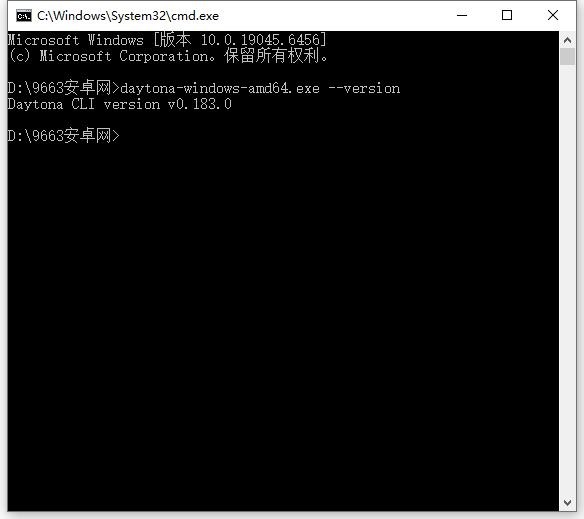
第一步,确认工具版本。
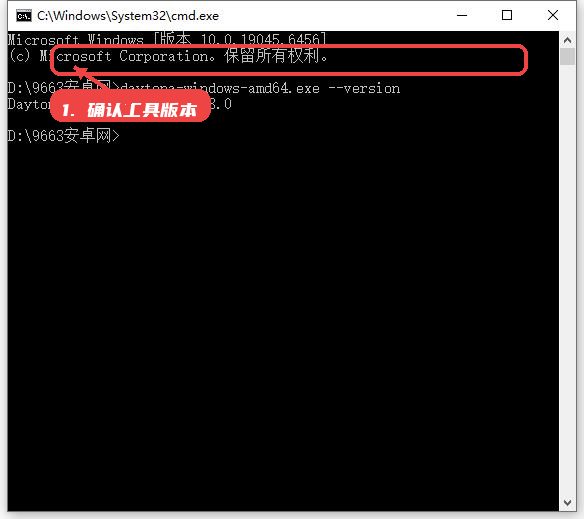
打开Windows命令提示符,输入`daytona-windows-amd64.exe --version`,查看当前Daytona CLI版本及确认运行环境。
第二步,获取命令帮助。
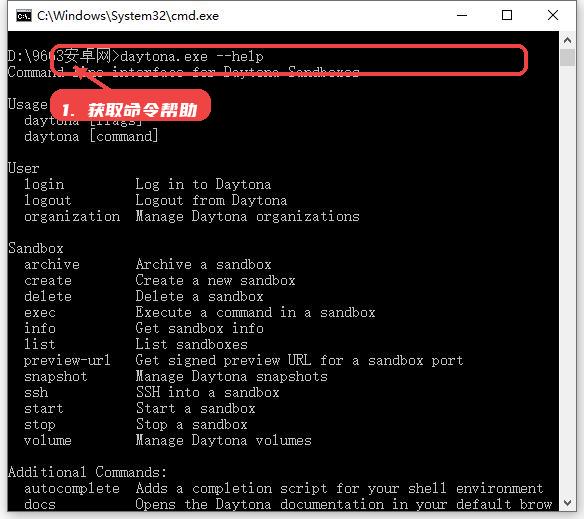
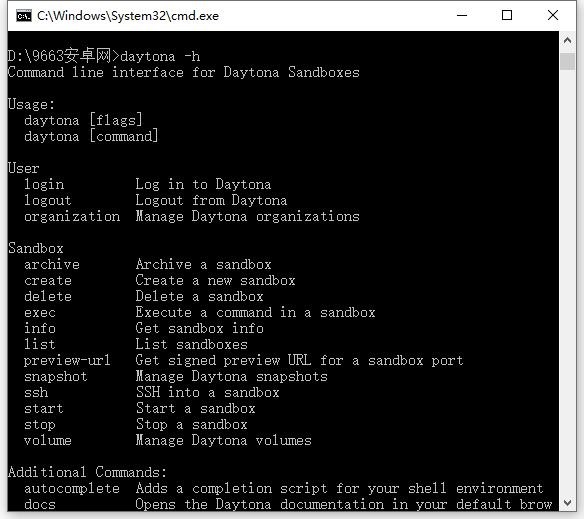
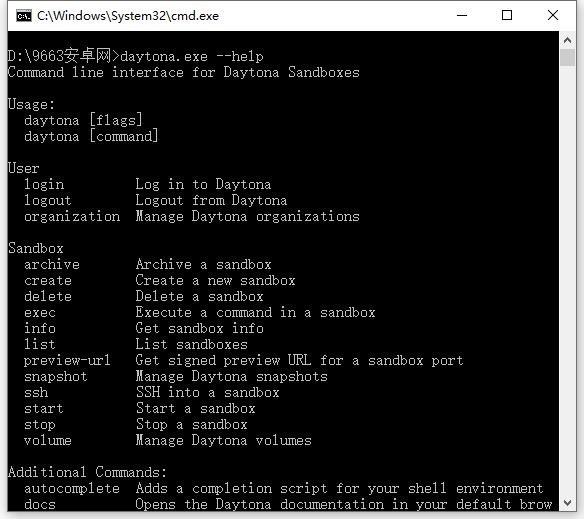
输入`daytona.exe --help`或简化命令`daytona -h`,即可查看所有可用命令和简要用法,帮助了解工具支持的操作。
第三步,登录沙箱平台。
使用`daytona login`命令输入相应凭证完成用户登录,确保后续沙箱管理操作有权限。
第四步,管理沙箱。
根据需求执行创建、删除、归档或查询等命令,灵活管理测试环境生命周期。
该工具适合开发环境中对多个沙箱实例的管理,包括生命周期控制、远程执行命令和状态监控。它可用于测试环境的远程SSH访问,方便开发人员调试和验证代码。此外,组织内部可通过它进行用户和资源的集中管理,提升协作效率。日常中还可以对沙箱的快照和存储卷进行操作,确保环境数据的备份和恢复。
Daytona CLI适用于Windows 10及以上系统,运行于64位架构的命令提示符环境。使用过程中涉及权限管理,登录操作必须通过认证才能执行后续命令。操作沙箱相关指令时,需确保账户有对应的资源访问权限,否则部分命令可能无法执行。工具本身不包含图形界面,需具备一定的命令行操作基础。

















 llama.cpp安装包
 powertoys最新版
 Helium10免费版
 google play安卓模拟器
 图吧工具箱绿色版2026
 obs直播软件中文版(OBS Studio)
 ClawX安装包
 AIGCPanel开源AI数字人系统
 阶跃ai桌面助手电脑版(StepClaw)
 AI Starter助手