
powertoys最新版是微软针对 Windows 系统高级用户打造的一套实用工具集合,旨在通过多种辅助功能提升桌面操作效率。软件界面包含左侧的功能导航栏,用户可以方便地切换到如高级粘贴、窗口置顶、电脑唤醒等模块。主页上设有欢迎页面,提供设置和文档入口,帮助用户快速了解和配置各项功能。通过快捷键及自定义配置,PowerToys 适合需要多任务处理、窗口管理和文本格式转换等操作的办公或开发场景。
在软件主界面,用户可以从左侧导航栏直接访问各个工具模块,每个模块均配有详细说明和设置选项。比如高级粘贴功能允许调整粘贴格式及AI辅助总结,窗口置顶则支持通过快捷键保持指定窗口始终显示在前,Awake 工具帮助维持电脑长时间唤醒状态,避免自动休眠。整体结构适合需要通过快捷方式或轻量配置提升工作流的电脑用户。
PowerToys 是一款集成多种辅助工具的桌面软件,设计初衷是简化高级用户的 Windows 操作流程。软件包含多个独立模块,可通过左侧导航栏切换使用,功能涵盖文本粘贴优化、窗口管理、颜色选择、快速命令执行等。界面中设置按钮和文档入口能帮助用户根据实际需求调整相关选项,满足不同应用场景的定制需求。
高级粘贴。
此功能主要解决复制粘贴时的格式问题,支持通过快捷键快速转换粘贴内容格式或调用 AI 生成的摘要,适合需要整理文本内容或开发人员处理代码时使用。
Always On Top(窗口置顶)。
该功能允许用户将指定窗口固定在其他窗口前端显示,方便多任务处理时持续关注关键窗口,支持自定义快捷键和视觉提示。
Awake(电脑唤醒)。
防止电脑进入休眠状态,适用于长时间运行任务或需要保持系统活跃的场景。用户可以设置唤醒模式和持续时间,避免任务中断。
颜色选择器。
提供屏幕取色工具,方便设计师和开发者快速获取颜色值,用于图形设计或界面开发。
命令面板。
支持通过快捷键快速调用系统命令和自定义指令,提高操作效率,适合熟悉命令行的用户。
窗口裁剪器和 FancyZones。
帮助用户对窗口进行分区管理和裁剪,优化多窗口布局,提升桌面空间利用率。
File Locksmith。
用于检测和管理被占用的文件,方便用户处理无法删除或修改的文件。
第一步,打开软件主页。
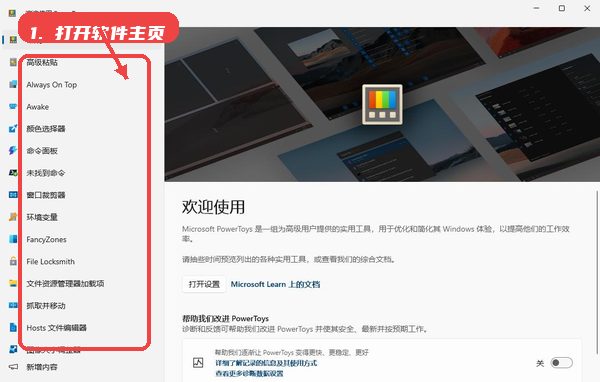
启动 PowerToys 后,左侧导航栏列出所有功能模块,用户可通过点击相应名称切换查看介绍和设置。
第二步,进入模块设置。
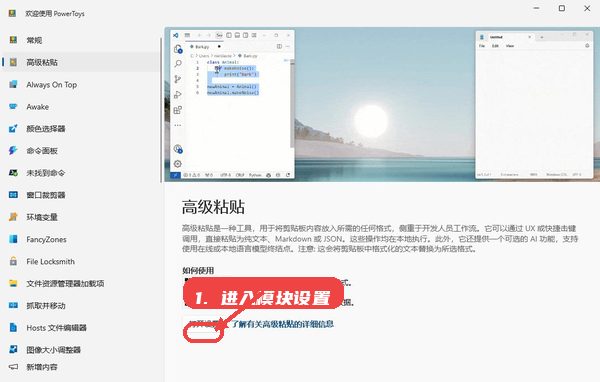
例如在高级粘贴模块,点击设置按钮即可调整粘贴格式、快捷键及 AI 总结等选项,方便根据需求个性化配置。
第三步,配置快捷键。
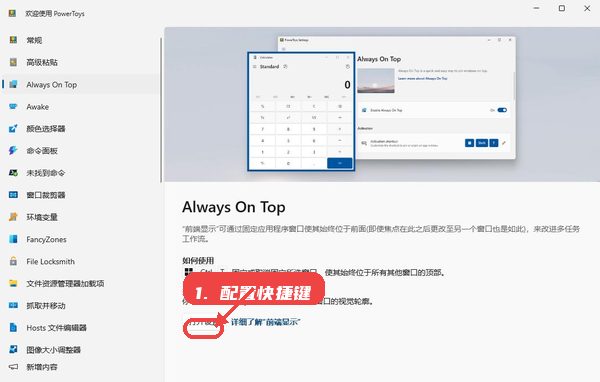
在 Always On Top 模块中,用户可自定义窗口置顶快捷键及轮廓样式,通过快捷键快速激活窗口置顶功能。
第四步,调整唤醒参数。
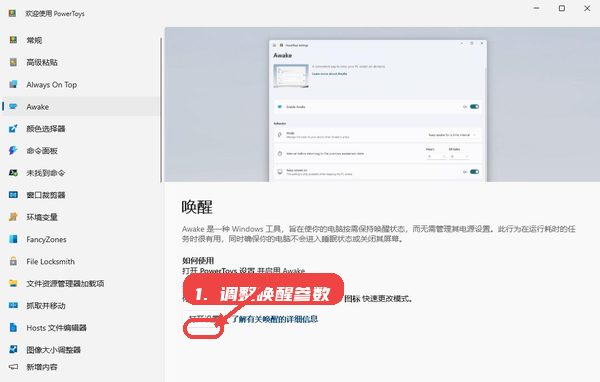
Awake 功能提供唤醒模式选择和持续时间设置,进入该模块后可以根据任务需求进行配置,防止系统休眠。
PowerToys 以 Windows 系统为运行平台,需在相应环境下安装。使用部分功能时,可能需要获得系统权限以访问窗口管理或文件操作相关权限。由于工具集涉及系统层面辅助,建议在具备一定系统操作基础的用户环境中使用。
建议用户根据具体工作需求选择启用相应模块,避免所有功能同时开启造成不必要的系统负担。首次使用时,可从导航栏逐一了解各工具功能说明,结合设置界面调整适合的快捷键和参数。对于需要频繁处理文本格式或多窗口操作的用户,调整高级粘贴和 FancyZones 配置后效果更明显。
















 LazyTyper输入法
 FluentCleaner电脑版
 gopeed电脑版
 music dl电脑版
 挖象浏览器电脑版
 文件夹加密超级大师电脑版
 bcuninstaller卸载软件
 Omniget官方正版
 ZERO AI浏览器
 腾讯qq最新版
 闪电说ai语音输入法