

FluentCleaner电脑版是一款运行于 Windows 系统的清理工具,主要面向需要对系统及多款应用进行垃圾文件管理的用户。它涵盖了浏览器缓存、系统应用残留和其他软件垃圾的清理功能,支持主流浏览器如 Microsoft Edge、Google Chrome 和 Opera。
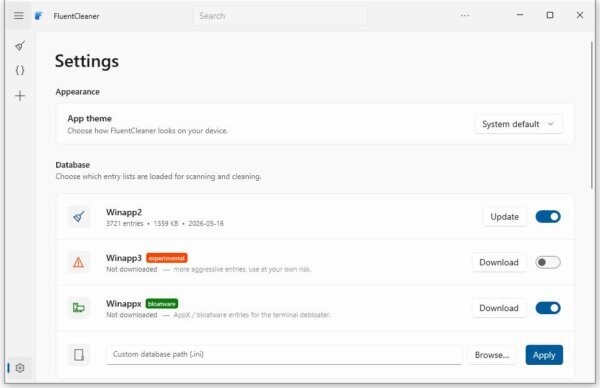
这款软件允许用户自定义清理任务,并通过内置数据库管理功能维护清理规则和项目。设置界面支持主题切换,可根据个人喜好调整界面风格。整体设计较为直观,适合对系统清理有一定需求的用户,尤其是希望对多种应用进行集中管理的场景。
FluentCleaner 是针对 Windows 平台设计的系统清理工具,支持对多种应用程序产生的垃圾进行分析和清理。该软件不仅涵盖主流浏览器,还可处理系统级应用的临时文件和残留数据。通过内置的数据库,用户能够管理清理项,保持清理的有效性和准确性。同时,软件允许切换主题,提升使用的视觉体验。
1、应用分析清理。
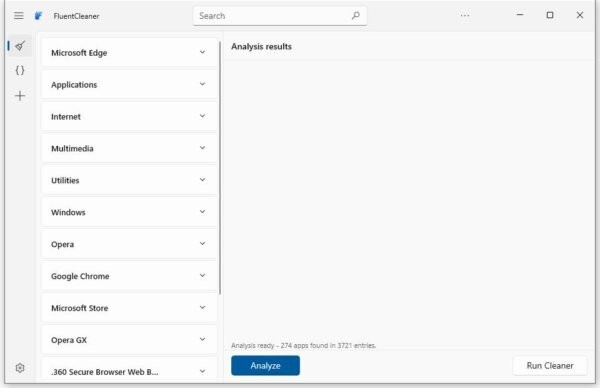
通过点击“Analyze”按钮,FluentCleaner 会扫描选定的浏览器和系统应用,列出可以清理的临时文件、缓存及垃圾数据,方便用户有针对性地清理。
2、自定义清理器创建。
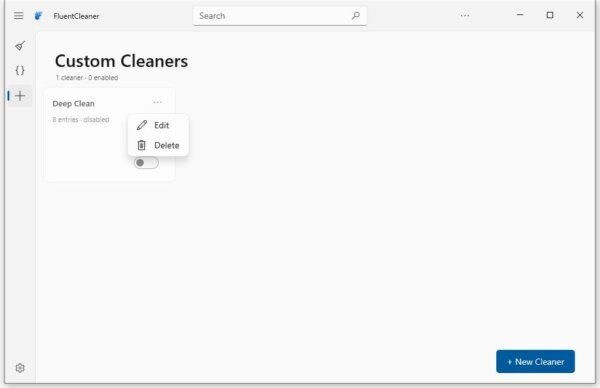
用户可以通过“+ New Cleaner”功能新建自定义清理任务,灵活添加需要清理的项,满足特定需求下的垃圾管理。
3、数据库管理与更新。
该软件内置清理规则数据库,支持用户对规则进行管理,并能下载更新,确保清理任务的覆盖范围和效果随时保持最新。
4、多浏览器支持。
除系统应用外,FluentCleaner 支持包括 Microsoft Edge、Google Chrome 和 Opera 在内的多款浏览器,方便用户针对不同浏览器清理数据。
5、主题设置。
软件提供“App theme”主题选择,用户可根据喜好调整界面风格,增强界面个性化体验。
第一步,扫描系统应用。

启动软件后,在主界面点击“Analyze”按钮开始扫描,软件会检测所选应用中的垃圾文件并展示扫描结果。
第二步,查看并确认清理内容。
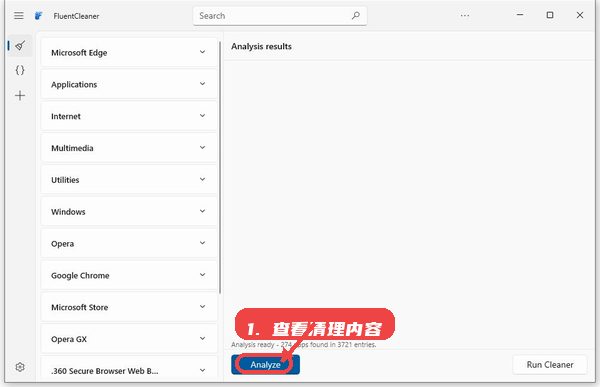
扫描完成后,软件会列出可清理项目,用户可以根据需求选择具体项进行清理,避免误删重要文件。
第三步,执行清理任务。
确认选择后,点击“Run Cleaner”按钮开始清理,软件将自动删除选中的垃圾文件。
第四步,创建自定义清理任务。
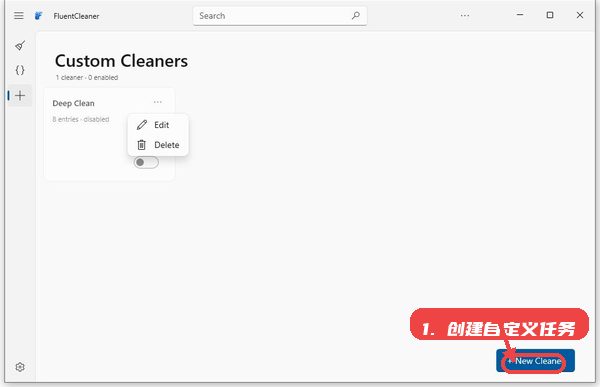
进入自定义清理器界面,点击“+ New Cleaner”按钮,根据需要添加或调整清理规则,便于针对特定应用或文件类型进行管理。
第五步,调整软件主题。
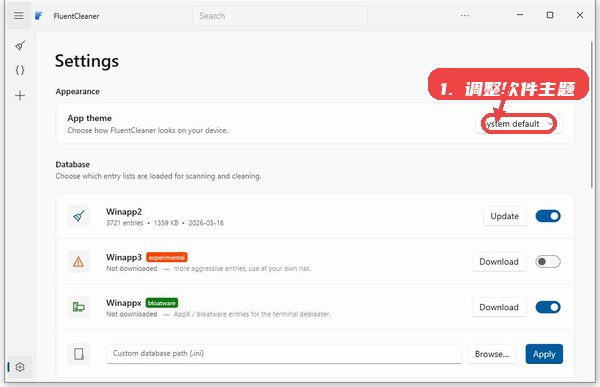
在设置菜单中找到“App theme”选项,选择想要的主题风格,以适应个人使用习惯。
FluentCleaner 适合在 Windows 系统中需要定期清理浏览器缓存、多应用残留文件的用户。无论是为了释放磁盘空间,还是提升系统响应速度,均可以通过该软件实现一站式管理。它也适合对清理过程有自定义需求的用户,能够根据个人偏好设定具体清理任务。
根据界面显示,该软件支持主流浏览器和 Windows 系统应用的清理操作。执行清理时可能需要管理员权限,以便删除系统级别的临时文件和缓存。此外,数据库更新需要网络连接以下载最新规则,确保清理效果。

















 gopeed电脑版
 music dl电脑版
 挖象浏览器电脑版
 文件夹加密超级大师电脑版
 bcuninstaller卸载软件
 Omniget官方正版
 ZERO AI浏览器
 腾讯qq最新版
 闪电说ai语音输入法
 秘塔回响AI输入法
 千问AI输入法电脑版
 i歌霸最新版