
Windows Terminal电脑版是一款专注于命令行操作的桌面工具,适合需要高效管理系统和开发环境的用户。它支持多标签页功能,方便用户同时运行和切换多个终端窗口。内置 PowerShell,用户可以执行目录浏览、路径切换和命令行程序运行等操作,适用于系统管理员、开发者及技术爱好者。
界面顶部设有“+”按钮用于新建标签,命令行窗口显示当前目录和命令执行结果,能够实时反馈命令执行情况及错误信息。通过 Windows PowerShell,用户可管理文件系统、检测环境变量,满足日常运维和开发调试需求。
Windows Terminal 提供多标签的命令行窗口,支持 PowerShell 命令执行。用户可快速切换目录,查看文件列表和属性,执行脚本命令,并支持跨标签页并行处理多项任务。适合系统文件管理、环境检测和脚本调试等操作。
多标签终端管理:通过界面顶部“+”按钮新建多个终端标签,实现多个命令行窗口并行操作,方便在不同目录或任务间切换。
PowerShell 命令支持:内置 Windows PowerShell 环境,支持目录浏览(dir)、路径切换(cd)等常用命令,满足系统管理需求。
目录与文件信息展示:执行目录浏览命令后,列出文件和文件夹名称、修改时间等信息,便于了解文件系统状态。
路径切换功能:通过 cd 命令快速切换工作目录,如切换到桌面路径,方便访问常用文件。
错误信息反馈:输入不可用命令或程序时,显示具体错误提示,帮助快速定位问题。
适用于 Windows 平台下需要使用命令行进行系统管理和开发的场景。常见用途包括浏览和管理文件目录、执行和调试脚本、检测开发环境配置(如检查 Python 版本)、处理多任务终端操作等。方便技术人员在单一窗口中处理多项任务,支持跨目录文件查看和命令执行。
第一步,新建终端标签。
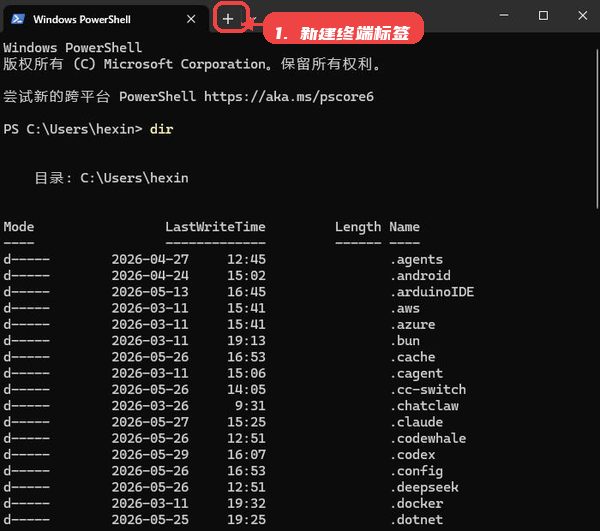
启动程序后,点击顶部“+”按钮新开终端标签页,支持同时开启多个会话。
第二步,切换到目标目录。
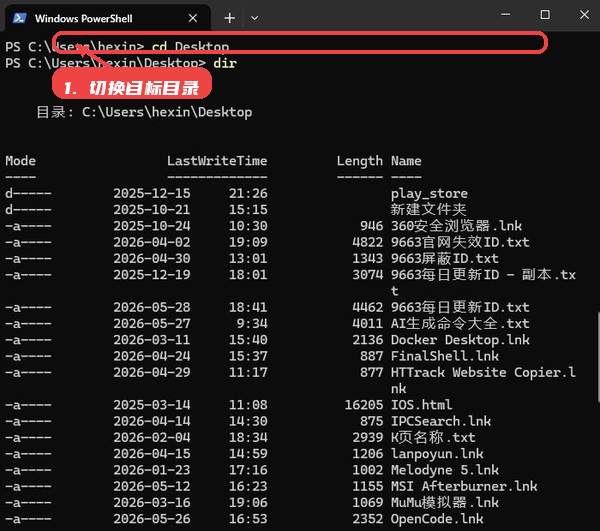
在命令行输入“cd 目标路径”(如 cd Desktop)切换当前工作目录,便于操作相应位置的文件。
第三步,浏览目录内容。
使用“dir”命令列出当前目录下的文件和文件夹,查看名称、类型及修改时间等信息。
第四步,执行环境检测命令。
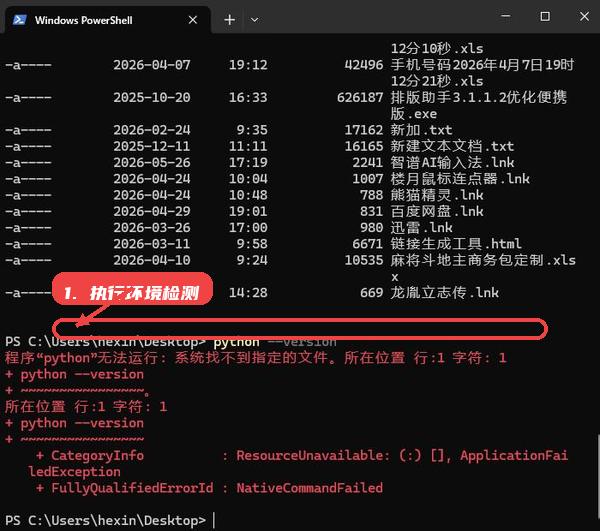
例如输入“python --version”检查 Python 安装及版本,系统会反馈当前环境状态或错误提示。
该工具基于 Windows PowerShell 运行,适配 Windows 系统终端环境。运行时需具备相应用户权限以执行目录访问和命令操作。部分命令或程序在未安装或权限受限时会提示错误,用户需确保权限和环境配置正确。
















 yt-dlp电脑版
 google play安卓模拟器
 图吧工具箱绿色版2026
 obs直播软件中文版(OBS Studio)
 ClawX安装包
 AIGCPanel开源AI数字人系统
 阶跃ai桌面助手电脑版(StepClaw)
 AI Starter助手
 TypelessAI输入法
 网易uu远程最新版
 智谱ai输入法软件
 Any Code电脑版