
Any Code电脑版是一款针对多引擎 AI 管理的电脑软件,主要面向需要同时操作和维护多个 AI 模型的开发者或研究人员。该软件集成了 Claude、OpenAI Codex 和 Google Gemini 等引擎,方便用户在同一平台内进行提示词编辑、会话管理和使用统计。界面中可见“全部项目”“会话管理”等栏目,帮助用户组织和查看不同引擎的工作内容。此外,软件还提供各类配置工具,如MCP工具和扩展插件管理,适合对AI应用有多样需求的用户使用。
软件设计了多个便于操作的入口,比如主页面的多引擎状态监控模块可实时查看各引擎的运行情况,使用统计页面支持时间筛选,有助于分析使用频率和效果。用户可以在界面上直接进入提示词编辑页面,保存调整后的内容,或通过扩展插件来增强功能,整体操作流程较为清晰,适合有一定技术背景的用户开始管理和配置各类AI资源。
Any Code 是一款为管理多引擎 AI 模型设计的桌面端软件,支持 Claude、OpenAI Codex 和 Google Gemini 等多种智能引擎。它通过整合会话管理、提示词编辑和使用统计等功能,帮助用户在同一平台上更高效地控制和优化各类 AI 交互。软件界面包括项目总览和分引擎提示词管理,方便在复杂环境下梳理工作内容。
多引擎提示词管理。
支持针对不同 AI 引擎分别编辑和保存提示词内容,便于优化和调整交互策略,适用于需要同时调试多个模型的情况。
会话管理。
集中管理各个引擎的交互会话,方便回溯和分析对话历史,提升工作效率。
使用统计分析。
提供时间维度的筛选功能,如“今日”“最近7天”等,帮助用户了解资源使用情况和趋势。
MCP工具配置与扩展插件管理。
允许添加和配置多种辅助工具及插件,增强软件功能的灵活性与扩展性。
多引擎状态监控。
实时显示各引擎运行状态,方便及时调整和维护。
Any Code 适合需要同时管理多个 AI 引擎的技术人员,如 AI 研究者、开发者或产品经理。它能够帮助用户在提示词调试、会话记录和工具配置等多方面保持同步,特别适用于需要多引擎协同工作的项目。通过使用统计功能,团队还可以评估各引擎的使用效率和效果。
第一步,安装软件。
根据提供的安装包进行安装,完成后启动 Any Code 桌面程序,进入主界面。
第二步,编辑提示词。
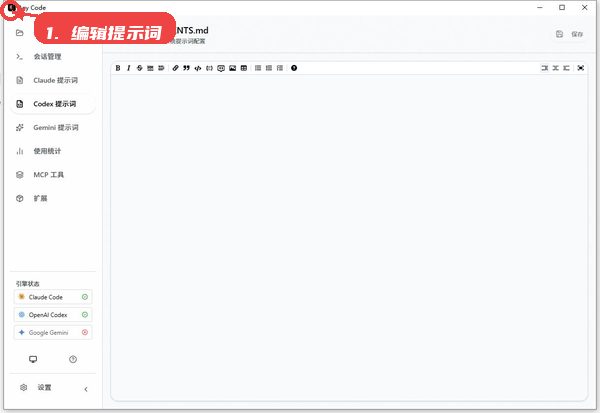
在对应引擎的提示词编辑页面,修改内容后点击右上角“保存”按钮保存更改。
第三步,管理扩展插件。
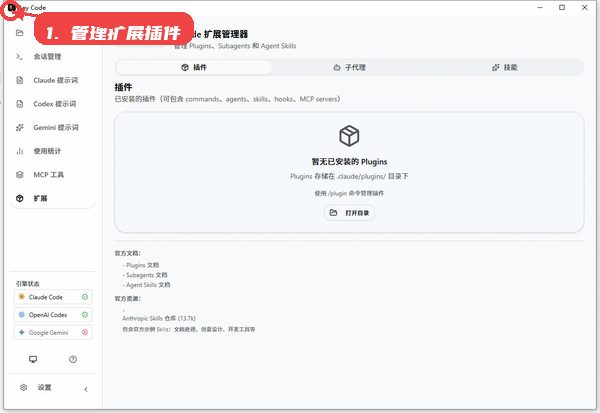
进入扩展插件管理页面,点击左上角“返回主页”返回主界面,便于管理插件和扩展。
第四步,配置 MCP 工具。
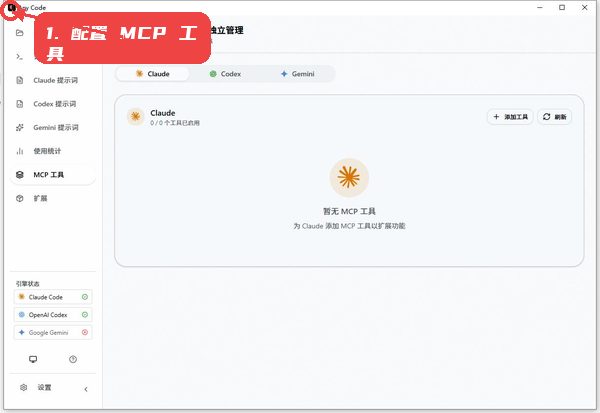
在 MCP 工具配置页面,点击“+ 添加工具”按钮,为指定引擎添加所需工具。
第五步,查看使用统计。
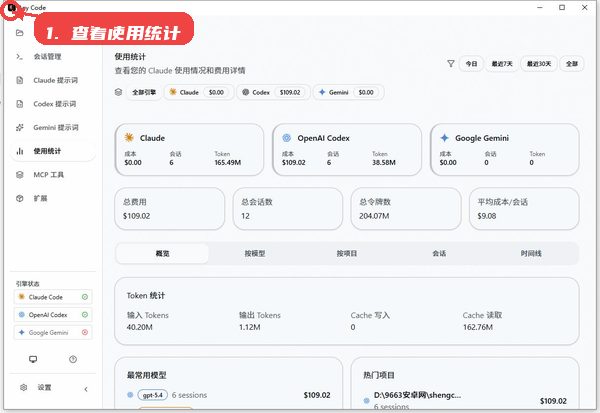
在使用统计页面,可以通过点击“今日”“最近7天”等按钮筛选不同时间段的数据,便于分析使用情况。
第六步,调整系统设置。
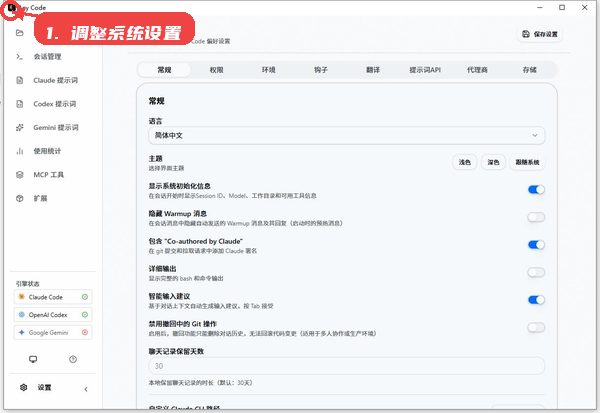
进入设置页面后,修改偏好配置,完成后点击右上角“保存设置”确认。
Any Code 运行于 Windows 桌面环境,支持多种 AI 引擎的接入与管理。软件操作涉及本地存储数据,部分功能如扩展插件和 MCP 工具配置需要相应的系统权限以正确运行。用户需确保电脑具备基本的运行条件,且在首次使用时允许软件访问必需资源。

















 tt语音pc端
 360软件宝库电脑版
 XLSX Editor PLUS电子表格
 BreeZip免费版
 微软电脑管家离线安装包
 360极速浏览器32位pc版
 360悟空安全卫士
 京东ITDesk电脑版
 京me会议客户端