
OpenCode桌面版是一款面向桌面端的开发工具,适合需要管理和编辑多种项目的用户。该软件为用户提供了项目打开与管理的入口,主界面提示“无项目打开”,通过“打开项目”按钮即可启动工作。界面中包含常用的菜单操作选项,如 File、Edit、View 等,方便进行文件操作和编辑调整。除此之外,软件支持配置通用设置,连接与管理多个 AI 相关提供商,并能对模型进行搜索和启用,满足一定的智能辅助需求。
软件适合具备一定开发基础,希望结合 AI 模型辅助进行代码管理和开发的用户。其界面主要包括项目入口、菜单栏、通用配置、提供商管理和模型管理等模块,帮助用户完成项目操作与AI功能集成。
OpenCode 是一款桌面端应用,版本为 v1.15.10,主要支持项目的打开与管理。软件通过文件菜单和编辑菜单为开发提供基础操作支持,同时具备通用设置功能,可以配置语言环境、权限及命令行 Shell。它还集成了 AI 提供商的连接管理,方便用户调用 deepseek 以及其他支持的服务。
1、项目打开与管理。
通过界面中心的“打开项目”按钮,用户可以快速进入现有项目或新项目的开发环境,便于项目的加载和管理。
2、菜单操作。
包含 File、Edit、View 等菜单,支持文件操作、文本编辑及视图调整,使得开发流程更为便捷。
3、通用设置。
在“通用”模块中,用户可调整语言设置、权限管理以及 Terminal Shell 相关配置,方便适应不同开发需求。
4、提供商连接管理。
软件支持连接多种 AI 提供商,如 DeepSeek 和 OpenCode Zen,用户可以在“提供商”入口维护与管理这些服务。
5、模型搜索与启用。
通过“模型”界面,用户能够搜索、查看并启用多种 AI 模型,用于辅助开发或其他智能处理。
6、会话进度与推理摘要显示。
软件支持显示会话进度条和推理结果摘要,方便用户实时了解模型运行状态和结果。
该工具适用于需要结合 AI 功能辅助开发的程序员或开发团队。首次使用时,用户通过“打开项目”按钮进入工作区,随后可以在通用设置中配置必要的语言和权限选项,确保环境适配。然后连接 AI 提供商,管理相关账户和服务,最后通过模型管理界面启用所需的智能模型,提升开发效率。
第一步,打开项目。
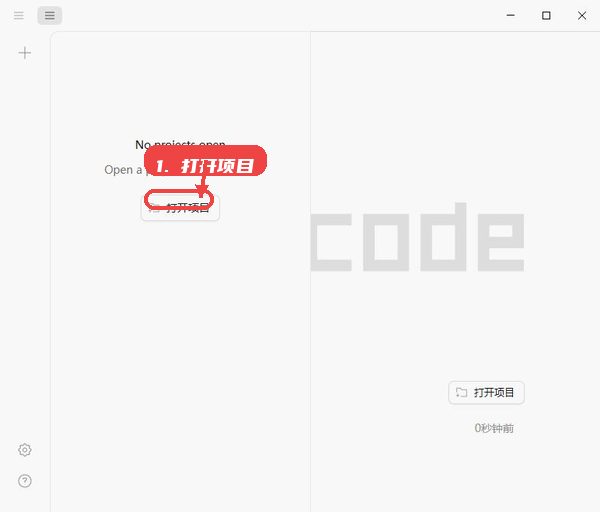
启动软件后,点击界面中央的“打开项目”按钮,选择本地已有的项目文件夹或新建项目,进入编辑界面。
第二步,使用菜单完成文件和编辑操作。
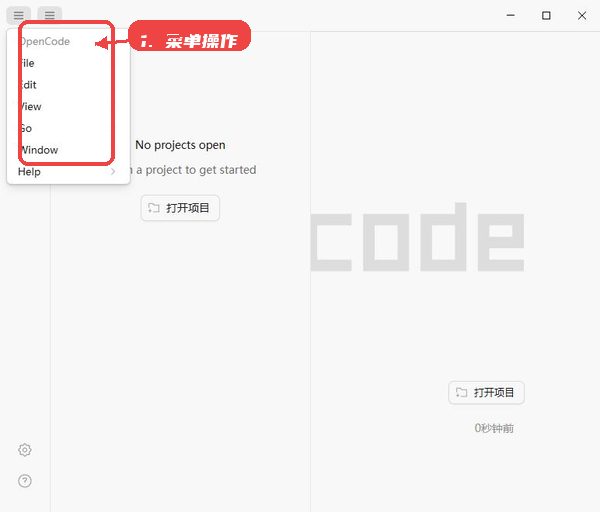
通过左上角的 File、Edit 菜单进行文件管理和代码编辑的常规操作,方便调整项目内容。
第三步,配置通用设置。
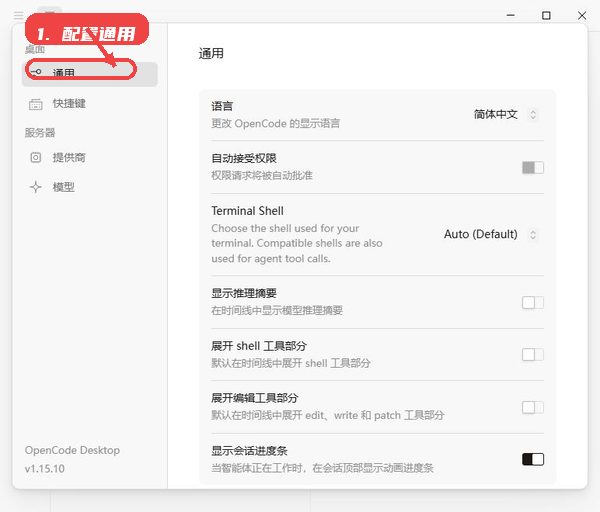
在左侧导航中选择“通用”,调整语言、权限以及 Shell 设置,确保软件环境符合开发需求。
第四步,连接提供商。
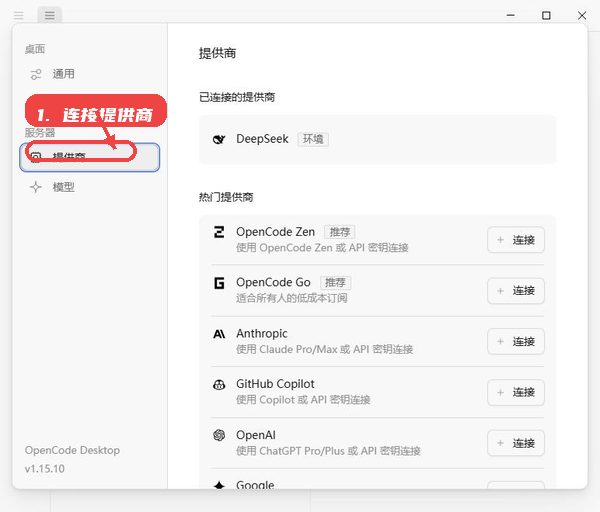
点击“提供商”部分,添加或管理 AI 服务提供商账号,实现智能辅助功能的接入。
第五步,管理并启用模型。
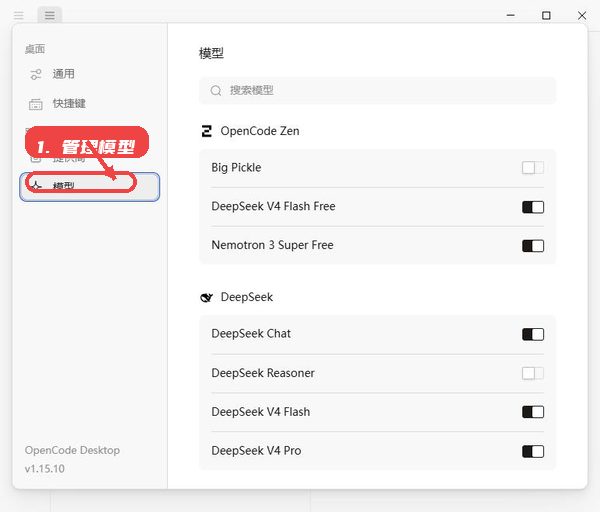
进入“模型”标签页,搜索或选择需要启用的 AI 模型,完成智能服务的配置。
根据界面信息,该软件作为桌面端版本运行,权限设置可在“通用”菜单中调整,涉及语言环境和命令行 Shell 的配置。提供商管理功能需要相应的服务账号权限,但具体平台兼容性和安装环境细节未在页面中明确给出。
















 tt语音pc端
 360软件宝库电脑版
 XLSX Editor PLUS电子表格
 BreeZip免费版
 微软电脑管家离线安装包
 360极速浏览器32位pc版
 360悟空安全卫士
 京东ITDesk电脑版
 京me会议客户端
 招商随行pc客户端