
奔图Pantum M6206W黑白激光多功能一体机驱动主要用于该型号打印机的驱动安装和管理,方便用户通过多种连接方式设置设备。驱动安装界面包含许可协议确认、连接方式选择、打印机型号和语言设置等步骤,适合需要新安装或维护这款打印机驱动的用户。界面支持中文简体,操作流程清晰,用户可根据网络环境选择Wi-Fi、USB或有线网络连接方式,满足不同使用场景。
从安装向导来看,用户首先需要同意最终用户许可协议,然后选择设备连接方式,接着指定对应打印机型号和安装参数,最后可确认完成或退出安装。该驱动适合家庭办公或企业环境,既适合新购设备初次安装,也方便后续驱动重装和维护。
奔图Pantum M6206W驱动是该打印机硬件与计算机之间的桥梁,确保打印命令正确传达并实现正常打印。它支持多种连接方式,包括无线Wi-Fi、USB直连和有线网络,方便用户根据实际网络环境和设备接口灵活选用。安装过程中包含语言选择,界面语言默认有中文简体,便于中文用户理解操作步骤。
该驱动针对奔图M6206W型号打印机设计,同时可能兼容该型号所属的打印机系列。用户需要在安装时从下拉菜单中选择正确的设备型号,以保证驱动与硬件匹配。驱动安装向导显示支持Windows推测操作系统环境,具体兼容范围未详细说明,但提供多连接方式适应不同网络和接口需求。
1、连接方式选择。
安装过程中可选择Wi-Fi、USB或有线网络连接,用户可根据打印机实际连接环境灵活配置。例如,Wi-Fi连接需打印机开启无线功能,USB连接适合近距离使用,有线网络适合局域网环境。
2、最终用户许可协议确认。
安装前需仔细阅读并同意许可协议,只有勾选同意框后才能继续安装,确保用户知晓相关使用条款。
3、语言和型号设置。
驱动支持中文简体安装界面,方便中文用户操作。安装向导提供打印机型号下拉选择,帮助确认驱动与设备匹配,避免错误安装。
4、一键安装与退出确认。
安装向导设计简洁,提供一键安装功能,简化操作流程。同时设有退出确认步骤,防止误操作中断安装。
第一步,同意用户许可协议。
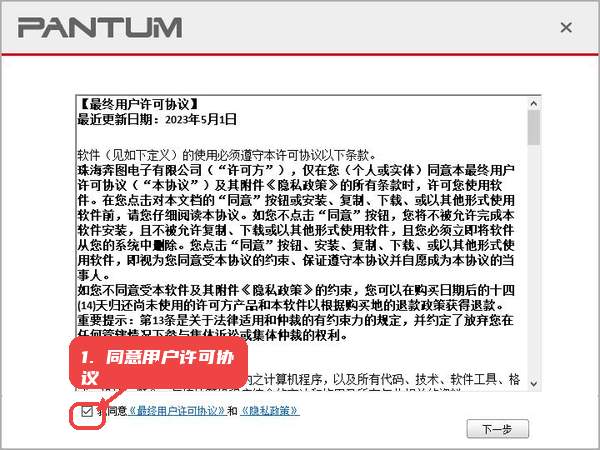
启动安装程序后,界面显示最终用户许可协议,用户需勾选“我同意”选项框,确认阅读并接受条款后才能继续下一步。
第二步,选择连接方式。
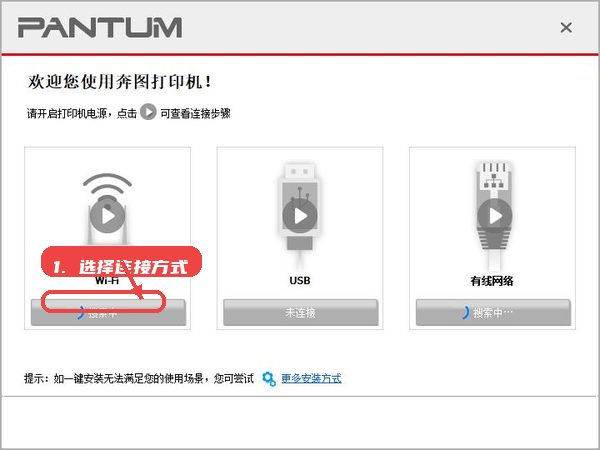
进入连接方式界面,可选择Wi-Fi、USB或有线网络。选择Wi-Fi连接时,软件会搜索可用无线设备,要求打印机无线功能开启。
第三步,配置安装参数。
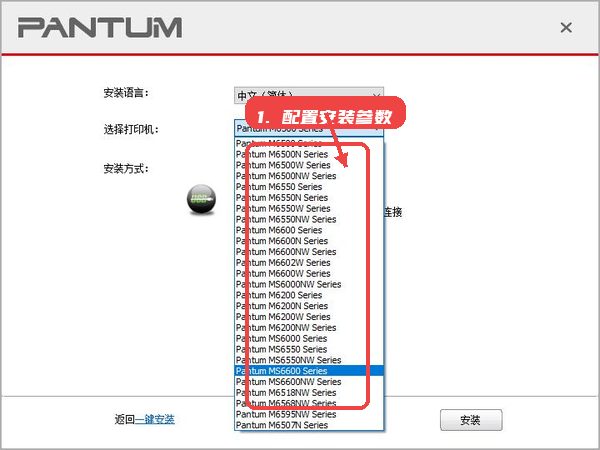
选择安装语言为中文简体,确认打印机型号是否为M6206W或同系列设备,确保驱动匹配正确后,开始安装进程。
第四步,完成安装或退出。
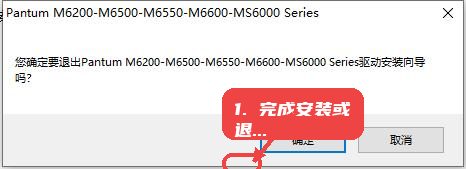
安装过程中用户可随时选择退出,确认退出弹窗会提醒避免误操作。成功安装后即可使用打印机进行打印和扫描等功能。
安装前请确认打印机已经正确连接电源并开启,Wi-Fi连接需确保打印机处于可被搜索状态。安装过程中应仔细阅读许可协议,确保系统环境与驱动兼容。若选择有线或USB连接,请确保接口正常无损并稳定连接。安装失败时建议关闭防火墙或杀毒软件后重试,避免权限冲突导致驱动安装中断。
1、驱动安装时提示设备未连接怎么办?
请确认打印机已开机并与电脑处于同一网络,USB连接时确保线缆插紧并更换接口尝试,避免接触不良。
2、安装过程中出现权限不足提示如何解决?
建议使用管理员权限运行安装程序,或关闭杀毒软件后重新安装,防止权限限制影响文件写入。
3、选择Wi-Fi连接后无法搜索到打印机怎么办?
确认打印机无线功能已开启且处于搜索模式,电脑网络连接正常且在同一局域网内,必要时重启打印机和路由器。














 NVIDIA PhysX物理加速驱动
 英伟达576.88显卡驱动
 四通oki 5330sc打印机驱动
 戴尔外星人控制中心(Alienware)
 驱动管家官方正版