
戴尔外星人控制中心(Alienware)是一款专门用于Dell旗下Alienware设备的软件更新和安装工具。它主要帮助用户管理Alienware Command Center的安装与更新过程,确保系统软件的及时维护和功能完善。通过软件界面可以选择直接安装更新包或仅提取更新内容,便于灵活处理不同的安装需求。界面中还提供安装失败时查看日志、重试安装或关闭操作的选项,方便用户排查和解决安装过程中的问题。
这款工具适合需要保持Alienware电脑系统及相关管理软件最新状态的用户,尤其是对系统性能和设备管理有较高要求的玩家和专业用户。从界面来看,操作入口明确,能直观完成安装、提取和故障处理,适合具备一定电脑基础的用户使用。
外星人驱动由Dell开发,主要职责是辅助Alienware设备完成Command Center应用的安装和更新。软件允许用户选择完整安装系统软件,也可以只提取更新包内容以备后用。通过日志查看和重新尝试功能,用户能有效处理安装失败的情况,方便维护设备的正常运行。
1、系统软件安装。
用户可通过点击安装按钮,将Alienware Command Center软件完整安装或更新到设备中,保证管理工具和驱动的版本及时同步。
2、更新内容提取。
支持仅提取更新包的内容,适合需要手动部署或备份更新文件的场景,提供更灵活的软件维护方式。
3、安装日志查看。
安装过程中若出现错误,软件允许用户查看详细日志,帮助定位问题原因,方便后续解决安装失败。
4、安装操作控制。
在安装失败时,界面提供重试和关闭按钮,方便用户根据实际情况选择继续尝试安装或退出操作。
这款工具主要用于Alienware系统的维护,适合需要更新Alienware Command Center的玩家和用户。在系统升级、驱动更新或软件故障排查时,该软件能提供必要的支持。它尤其适合在安装过程中遇到问题需要查看日志或重新安装的情况。
第一步,启动安装程序。
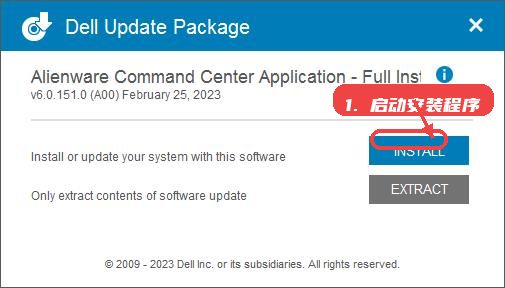
打开安装包后,系统会显示安装界面,用户可以选择“INSTALL”完成软件的安装或更新,也可以选择“EXTRACT”仅获取更新文件。
第二步,执行安装或提取操作。
点击对应按钮后,软件会开始安装或提取流程,用户等待进度完成即可。
第三步,处理安装异常。
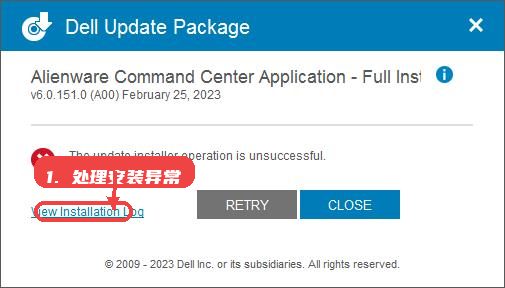
如果出现安装失败,界面会提供查看日志的选项,用户可以点击“View Installation Log”查看详细错误信息,便于分析问题。
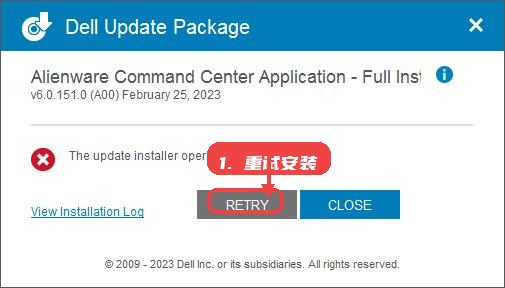
第四步,选择后续操作。
用户根据日志分析结果可以点击“RETRY”重新尝试安装,或选择“CLOSE”退出安装程序。
该工具设计用于Dell Alienware设备的Windows系统环境,从安装包信息来看,适配于相关型号的Alienware电脑。安装过程中需要相应的系统权限以完成驱动和应用的写入操作,建议在具备管理员权限的账户下运行安装程序。














 amd rx580 驱动
 Lenovo Quick Fix免费版