
WinMTR(路由跟踪工具)是一款专为Windows系统设计的网络诊断工具,尤其适合IT运维、网络管理员及技术支持人员使用。它通过集成路由追踪和Ping测试的功能,帮助用户全面分析网络连通性、延迟和路径异常,快速定位网络故障。使用WinMTR,用户可以自定义Ping大小和间隔,支持IPv4和IPv6协议,满足不同网络环境下的测试需求,从而实现更精准的网络性能监控。
该软件界面简洁,操作直观,包含开始按钮、选项菜单和导出文本功能,方便用户灵活调整测试参数与保存诊断结果。对比传统命令行工具,WinMTR以图形化界面和丰富的配置选项提升用户体验,尤其适合需要频繁进行服务器访问测试、网站连通性诊断和网络延迟分析的专业人员。通过界面中LRU列表最大主机数设置、名称解析功能等模块,软件兼具高效与灵活,满足不同层次用户的需求。
若您需要一款功能全面且易用的网络路由跟踪工具,WinMTR最新版无疑是值得下载和安装的选择。它不仅具备基础的Ping和路由追踪功能,还支持将检测数据导出为文本或HTML格式,便于记录和分享。无论是日常网络维护还是复杂问题排查,WinMTR都能为您提供稳定可靠的技术支持。
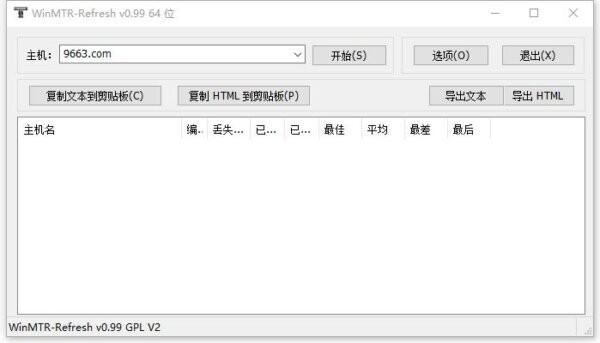
WinMTR-Refresh v0.99是基于GPL V2协议发布的免费网络诊断软件,专注于提供强大的路由追踪和Ping功能。它适合Windows 64位操作系统,界面采用清晰的布局设计,主要分为操作栏和显示区域,用户可以方便地查看每个跳点的具体数据,包括延迟时间、数据包丢失率等关键指标。软件支持IPv4和IPv6协议,确保在不同网络环境下均能准确检测。
该软件定位于技术人员的日常网络故障排查和性能测试,对比传统命令行工具,它更注重用户体验与结果的可视化,同时支持将测试结果直接导出为文本或HTML文件,方便问题反馈和存档管理。WinMTR的设计简洁高效,适用于企业网络管理、服务器维护、网站连通性检测等多场景,满足专业人士对网络稳定性和连通性的精细化需求。
1、集成网络路由跟踪与Ping测试。
WinMTR结合了路由追踪与Ping功能,用户可以实时监测目标服务器到本机之间经过的每个网络节点的连接状况和延迟。这种集成方式方便用户一站式完成网络路径检测与连通性测试,帮助快速锁定故障点,避免繁琐的分步操作。
2、支持IPv4和IPv6双协议环境。
随着IPv6网络的推广,WinMTR提供了对IPv6的全面支持,使用户能够在最新的网络架构下继续执行路由追踪和Ping测试,确保测试结果的广泛适用性与准确性,避免协议限制带来的功能缺失。
3、自定义Ping包大小和间隔。
软件允许用户设置Ping大小和发送间隔,便于针对不同网络环境调整测试强度,准确评估网络负载和性能波动。此功能对于高负载环境或特定网络协议测试尤为重要,提高了诊断的细致度。
4、实时数据显示与历史数据导出。
测试结果能够实时显示在主界面,并且支持导出文本和HTML格式,方便用户保存和分享网络诊断报告。这不仅提升了工作效率,也便于团队协作和问题追踪。
5、易用的操作界面与灵活配置。
界面设计简洁,主操作按钮和选项菜单布局合理,用户能够快速上手。界面中的LRU列表最大主机数设置和主机名称解析功能等细节设计,体现了人性化与专业级的兼顾,满足不同层次的使用需求。
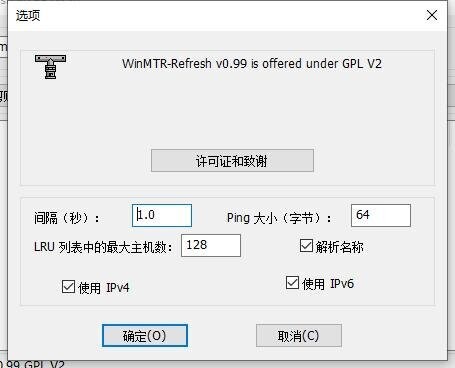
作为一款桌面客户端,WinMTR相比传统命令行工具和网页测速工具,更加方便用户日常使用。首先,软件支持多参数自定义,用户无需记忆复杂命令,直接通过图形界面调整测试间隔和Ping大小,极大降低使用门槛。其次,结果展示直观,数据以表格形式呈现,每条路由节点的延迟和丢包率一目了然,适合需要快速定位问题的场景。
此外,WinMTR适合碎片化时间使用,无需持续监控即可中断保存数据,方便用户随时复查和导出报告。由于支持导出多种格式,方便将检测结果与客户或团队成员共享,提升协作效率。相较于网页工具,该软件不依赖网络状态,运行稳定,适合需要反复和长期进行网络诊断的专业人员。
WinMTR的Windows专用版本充分发挥了桌面环境的性能优势,运行流畅且占用资源低,界面响应迅速。它能够满足从普通用户到高级网络管理员的不同需求,特别适合关注网络质量、需要对服务器连通和延迟进行深入分析的使用者。
1、网络路由追踪功能。
软件能够通过逐跳测试显示从用户电脑到目标主机经过的所有网络节点信息,帮助识别网络瓶颈和异常路由,有效辅助网络故障定位。
2、灵活的Ping测试。
支持自定义Ping包大小以及发送间隔,用户可以根据实际需求调整,适应高负载网络或特殊测试场景,获得更精准的延迟和丢包数据。
3、IPv4与IPv6双协议支持。
无论是传统IPv4网络还是新兴的IPv6环境,WinMTR均可正常工作,确保网络诊断的全面性和兼容性。
4、即时数据显示。
测试进行时,延迟、丢包率和跳点信息实时刷新,用户随时掌握当前网络状态,便于快速响应。
5、测试参数自定义。
用户可根据需求调整测试的间隔时间、最大主机数及解析主机名称等,增强了诊断的灵活度和精细度。
6、数据导出功能。
支持将检测结果导出为纯文本或HTML格式,方便后续保存、分析及共享,满足多场景应用需求。
7、数据复制快捷操作。
用户可将结果直接复制至剪贴板,支持文本和HTML,便于快速粘贴到邮件或文档中,提升工作效率。
8、界面简洁直观。
清晰的模块划分和按钮布置,帮助用户快速定位所需功能,减少学习时间,即使非专业用户也能轻松掌握。
第一步,下载安装包。
访问9663安卓网,选择适合Windows 64位系统的WinMTR-Refresh v0.99版本下载安装包,确保下载来源安全可靠。
第二步,运行安装程序。
双击安装包,按照提示完成软件安装,安装过程简洁,选择默认路径即可快速完成。
第三步,启动软件。
安装完成后,打开WinMTR,进入主界面,可以看到主机输入框、开始按钮以及配置选项,界面简洁易用。
第四步,输入目标主机地址。
在主机输入栏输入需要测试的服务器IP或域名,支持自动解析主机名称,为后续路由跟踪和Ping测试做准备。
第五步,配置测试参数。
点击选项按钮,调整Ping大小、发送间隔和最大主机数,根据实际网络环境灵活设置,满足不同诊断需求。
第六步,开始测试。
点击“开始”按钮,软件即刻开始路由追踪与Ping测试,实时显示每跳节点的延迟和丢包情况。
第七步,查看并分析结果。
根据显示的路由列表和数据,用户可以判断网络链路的健康状态,定位异常点,评估性能瓶颈。
第八步,导出报告。
测试完成后,使用“导出文本”功能将结果保存为需要的格式,也可以复制到剪贴板,便于存档或分享。
1、WinMTR主要是做什么的?
WinMTR是一款用于网络路由追踪和Ping测试的诊断工具,帮助用户检测网络路径中各节点的延迟和丢包情况,定位网络故障源。
2、这款软件适合哪些用户使用?
主要面向网络管理员、IT运维工程师及技术支持人员,也适合对网络状态有一定关注的高级用户,用于日常网络监测和问题排查。
3、如何设置Ping测试的包大小和间隔?
在软件的“选项”菜单中,可以调整Ping包的字节大小和发送间隔秒数,以适应不同网络环境和测试需求。
4、软件支持哪些网络协议?
WinMTR同时支持IPv4和IPv6协议,用户可以根据目标服务器的网络环境选择使用,保证测试的准确性。
5、有没有导出测试结果的功能?
支持将测试结果导出为文本文件或HTML格式,方便用户保存、分享和后续分析。
6、界面中的“LRU列表中的最大主机数”是什么意思?
该设置用于限制软件在路由追踪中记录的最大节点数,防止数据过多导致界面混乱或性能下降。
7、测试过程中数据为何会波动?
网络延迟和丢包情况本身具有动态变化,可能受网络负载、路由变更等影响,WinMTR实时反映这些波动,帮助用户判断网络质量稳定性。
8、如何理解主机名称解析功能?
该功能将IP地址转换为对应的主机名,方便用户识别网络节点,特别是在复杂网络环境中更易于定位具体服务器或路由设备。


















 tailscale windows版本
 Xmanager电脑版
 京东秒送商家端pc版
 LM Studio(开源大模型应用)
 不坑盒子插件
 1688买家工作台电脑版
 信诺100客户端
 精创数据中心软件
 海康交付助手电脑版
 源码编辑器4.0官方正版
 联想备授课电脑版
 畅言智慧课堂师生版最新版本